Bandicam 硬體加速:NVIDIA® NVENC 編碼器教學
使用最新 NVIDIA 顯示卡(GTX 600 系列以上)的優勢
若電腦配備 NVIDIA 顯示卡(GTX 600 系列或更高版本),可在 Bandicam 中使用 NVENC H.264 編碼器,透過使用顯示卡的 GPU 硬體加速來降低系統負載,實現高畫質、高壓縮率、高速錄製。

此外,若電腦配備第 2 代 Maxwell(GM20x)架構的顯示卡(GTX 950 或更高),可在 Bandicam 中使用 NVENC HEVC/H.265 編碼器,錄製壓縮率更高的高畫質影片。
AV1、HEVC、H.264 編碼器比較
- 與 H.264 相比,AV1 或 HEVC 編解碼器的優點是錄製相同容量的影片時具有更好的畫質(= 錄製相同畫質的影片時容量更小), 但是使用 AV1 或 HEVC 錄製時,檔案相容性可能較差,因此可能無法在某些影片播放程式中播放,並且影片播放時 CPU 使用率可能會增加,導致影片播放不流暢。 您必須選擇適合您的預期用途的編碼器。
- H.264 比 AV1、HEVC 具有更好的相容性,因此一般影片錄製建議使用 H.264 編碼器。
- AV1 比 HEVC 具有更好的壓縮和相容性。
AV1、HEVC、H.264 對比:大小,質量,速度。
選擇 AV1、HEVC、H.264 編解碼器後,時長為 1 分鐘、解析度為 1920x1080 的影片容量和品質大概如下。 (影格數:30,質量:80)» 查看不同編碼器的區別
| 編碼器 | 大小 | 畫質 | 速度 | 說明 |
|---|---|---|---|---|
| AV1 | 15.1 MB  |
更好 |
快速 |
壓縮率最佳 |
| HEVC | 33 - 44 MB |
更好 |
快速 |
相同畫質下,壓縮率優於 H.264 |
| H.264 | 34.2 MB |
更好 |
快速 |
高速,相同檔案大小下畫質更好 |
Nvidia NVENC 使用教學
1. 安裝最新的 NVIDIA 顯示卡驅動程式
徹底刪除之前安裝的顯示卡驅動後,下載並安裝最新的顯示卡驅動。
- 下載顯示卡驅動程式:https://www.nvidia.com/zh-tw/geforce/drivers/
2. 在 Bandicam 中選擇 NVENC 編碼器
在 Bandicam「影片」→「格式設定」中,選擇「H264 (NVIDIA® NVENC)」或「HEVC (NVIDIA® NVENC)」或「AV1 (NVIDIA® NVENC)」即可開始高畫質快速錄製。
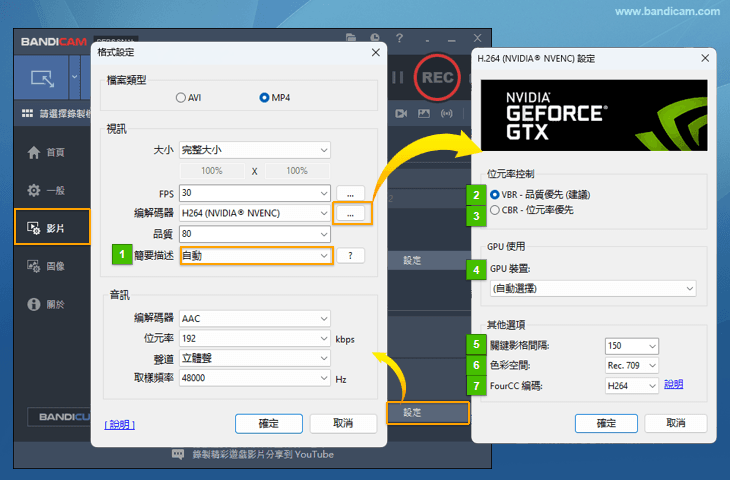
- 簡要描述(Profile):選擇「H.264 (NVIDIA® NVENC)」後會出現「簡要描述」 選項,可依需求選擇壓縮率與畫質。
- VBR(變位元率):- 畫質優先:依影片複雜度動態調整位元率,以畫質為前提兼顧檔案大小。(推薦)
- CBR(定位元率):- 碼率優先:位元率在錄製過程中保持恆定。
- GPU 裝置:如果您使用 2 個以上的 GPU,能夠使用此選項。(例如,圖形卡 A 進行錄製,圖形卡 B 用於遊戲)
- 關鍵影格間隔:若設定為 150,則每 150 幀將創建一個關鍵影格,若設定為 1,則所有幀均為關鍵影格。若設定為 1,檔案大小會更大,但與影片編輯軟體的相容性會更高。» 查看更多
- 色彩空間:不同的色彩空間會影響顏色的還原和顯示效果,在錄製影片時需根據錄製需求或要播放的裝置來選擇 Rec.709 或 Rec.601。
- FourCC 編碼:若要在一般媒體播放器上播放,請選擇「H.264」;若要在 Vegas、Adobe Premiere 中使用 AVI 容器進行編輯,請選擇「X264」。
若 Bandicam 中看不到 NVIDIA® NVENC 編碼器
如果您在 Bandicam 中沒有看到「H.264 (NVIDIA® NVENC)」或「HEVC (NVIDIA® NVENC)」編碼器選擇選單,請確認以下內容。
1. Windows 7/8/10/11 或更高版本支援 NVIDIA® NVENC
在 Windows XP 和 Vista 中,不支援 NVIDIA® NVENC 編碼器
2. 確認您的顯示卡是否支援 NVIDIA® NVENC
- 支援 H.264 (NVIDIA® NVENC) 編碼器 的電腦:GeForce GTX 桌上型電腦 GPU 600 系列或更高版本;筆記型電腦 GTX 660M、670MX、675MX、680M 和 700M 系列或更高版本。
- 支援 HEVC (NVIDIA® NVENC) 編碼器 的電腦:採用第三代 Maxwell(Maxwell GM20x: GTX 950/960/970/980/Titan NVENC)、第四代 Pascal(GP10x: GTX 1030/1050/1060/1070/1080/Titan)技術的顯示卡或筆記型電腦 (GTX 965M/970M/980M) 。
3. 必須正確安裝最新的 NVIDIA 顯示卡
如果 NVIDIA 顯示卡驅動未正確安裝,則無法使用 NVENC 編碼器 。請解除安裝之前安裝的顯示卡驅動程式,然後從 NVIDIA 網站下載並安裝最新版本的顯示卡驅動程式。»下載 NVIDIA 顯示卡驅動
4. 最新版本的 Bandicam 支援 NVIDIA® NVENC
Bandicam 2.0.0 或更高版本支援「H.264 (NVIDIA® NVENC)」,Bandicam 2.4.0 或更高版本在 MP4 格式下支援「HEVC (NVIDIA® NVENC)」 。 在官網下載最新版 Bandicam。
錯誤報告:編碼器初始化失敗
當電腦記憶體不足,或其他程式正在使用 NVENC 編碼器時,可能會顯示此訊息。此外,由於 NVIDIA RTX 50 系列顯示卡在架構上的變更,較舊的 32 位元(DX9)遊戲可能無法支援硬體加速(NVENC),因此也可能出現此錯誤訊息。若要解決此問題,請嘗試以下方式。
- 關閉不必要的程式:請關閉正在佔用 GPU 或記憶體資源的其他程式,然後再次嘗試錄製。
- 使用其他硬體編碼器:若可使用,請在設定中選擇 H.264(Intel Quick Sync)或 H.264(AMD VCE/VCN),然後進行錄製。
- 使用軟體編碼器:將影片編碼器變更為 H.264(CPU)或 Xvid 後,再嘗試錄製。
- 使用螢幕錄製模式:若在「遊戲錄製模式」下仍無法正常錄製遊戲,請嘗試使用「螢幕錄製模式」進行錄製。
Bandicam 支援的硬體加速 GPU
| Nvidia NVENC,HEVC | Intel Quick Sync Video,HEVC | AMD VCE/VCN | |
|---|---|---|---|
| 支援環境 | Windows 7 以上 | Windows 7 以上 | Windows Vista 以上 |
| Bandicam | v2.0.0 / v2.4.0 以上 | v1.9.0 / v3.1.1 以上 | v1.9.1 以上 |
| 顯示卡 | GTX 600 以上 / HEVC:GM20x GPU |
i3、i5、i7 處理器 / HEVC:Skylake GPU |
HD 7700 以上 |
| 硬體加速編碼器 | H.264、HEVC、AV1 | H.264、HEVC、AV1 | H.264、HEVC、AV1 |
| 詳細說明 | 查看更多 » |
 查看更多 » |
 查看更多 » |