Bandicam H.264 Profile 設定說明
Profile(簡要描述)是對影片壓縮特性的定義,主要說明編碼工具的集合。Profile 越高,表示採用了越進階的壓縮技術。若選擇「H.264(NVIDIA® NVENC)」,將會出現「Profile」選項,如下圖所示。
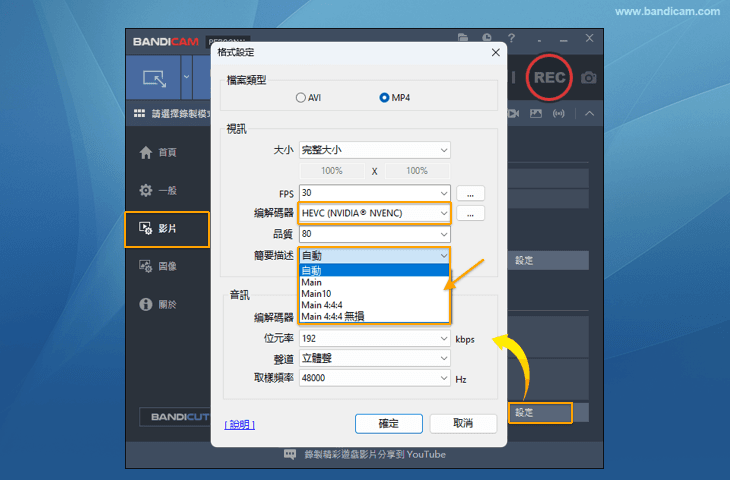
H264 編解碼器|比較影像品質和容量
在H264(NVIDIA NVENC)編解碼器中,錄製1分鐘1920x1080大小的影片時的容量和品質如下。
| 編碼器 | 大小 | 畫質 | 速度 | 說明 |
|---|---|---|---|---|
| AV1 | 15-18 MB  |
更好 |
快速 |
壓縮率優於 HEVC 與 H.264 (NVIDIA,Intel,AMD) |
| HEVC | 33.5 MB |
更好 |
快速 |
壓縮比 H.264 好 (NVIDIA,Intel,AMD) |
| H264 |
34.2 MB |
更好 |
快速 |
高品質/高壓縮編解碼器,電腦負載低,相容性高 (NVIDIA,Intel,AMD) |
| H264 (High 4:4:4) |
40.7 MB |
更好 |
快速 |
影像品質非常好,但是 Windows Media Player 不支援該設定檔。 |
| H264 (High 4:4:4 无损) |
217 MB |
最好 |
快速 |
無損(比 YV12/RGB 小得多) 無法在 Windows Media Player 中播放 |
| Xvid | 52.9 MB |
好 |
一般 |
適用於大多數使用者 |
| MPEG-1 | 38.8 MB |
好 |
一般 |
壓縮比 Xvid好 |
| Motion JPEG | 420 MB |
一般 |
快速 |
適用於影片編輯的編碼器 |
| YV12 | 5,210 MB |
最好 |
最快 |
影片無損的編碼器 |
| RGB24 | 10,400 MB |
最好 |
最快 |
影片無損的編碼器 |
H.264 High 4:4:4 編碼的影片播放設定
如果您在 Bandicam 中使用「High 4:4:4」或「High 4:4:4 無損」錄製,則可以透過如下變更視訊播放程式的「首選項」以「原始品質」播放錄製的影片。
VLC 播放器
在 VLC 偏好設定(Ctrl+P)→「影片」中,選擇「Direct2D 影片輸出」、「OpenGL 影片輸出」或「Windows GDI 影片輸出」選項,即可正確觀看以 High 4:4:4 Profile 錄製的原始畫質影片。
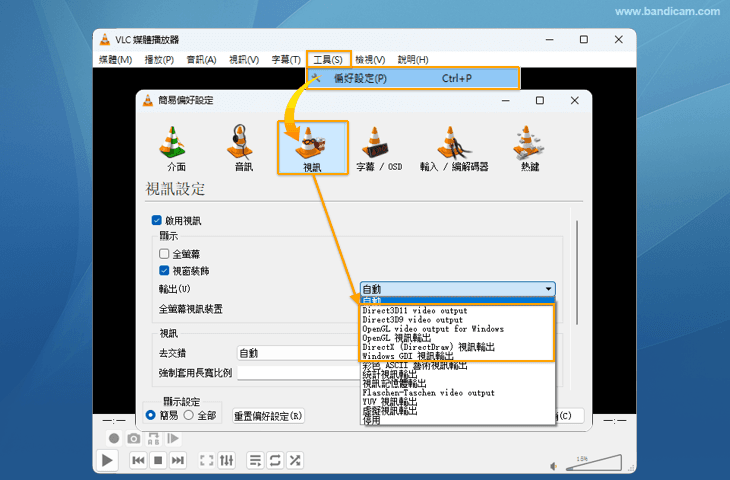
* 註 1)使用「High 4:4:4」設定檔錄製的影片無法在「Windows Media Player」中播放,且在 GOM Player 中僅能以「標準畫質」播放(非原始畫質)。
* 註 2)“Adobe Premiere 2017” 不支援 “High 4:4:4”,但“Adobe Premiere 2020”支援 “High 4:4:4”。您可以透過在 Bandicam 中將「關鍵影格間隔」設定為「1」來編輯在 Premiere Pro 中使用「高 4:4:4 設定檔」錄製的高品質影片。
* 註 3)目前 Profile 選擇功能僅支援 H.264(NVIDIA NVENC),未來將考慮支援 Intel Quick Sync Video 與 AMD VCE/VCN。
H264 - High 4:4:4(無損)影片可以在 Bandicut 剪輯影片
以「High 4:4:4」格式錄製的影片可以使用「Bandicut」快速剪切或合併,不會造成任何品質損失。
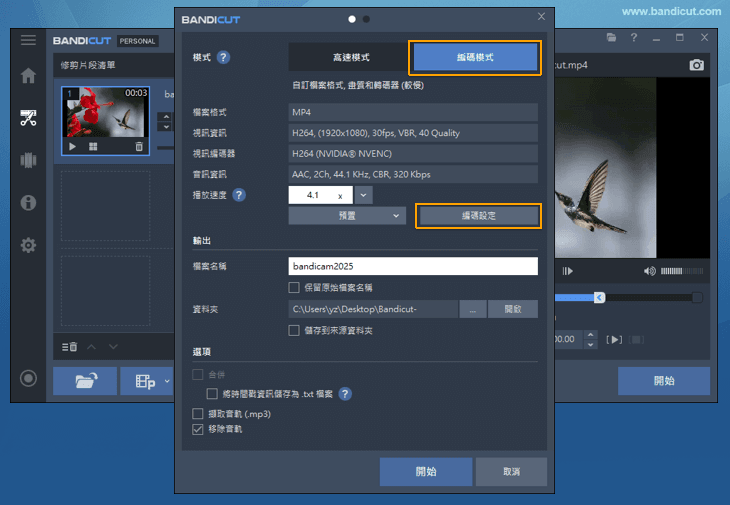
若需使用不支援「High 4:4:4」的影片編輯程式(Vegas、Adobe Premiere 2017),可先在 Bandicut 的「編碼模式」中轉換格式,再進行編輯。。
如果您使用其他支援「High 4:4:4」的影片編輯程式(Adobe Premiere 2020),您可以透過點擊 Bandicam 壓縮格式中的 [...] 按鈕並將「關鍵影格間隔」設定為「1」來編輯影片。