Bandicam 外部編解碼器使用教學
Bandicam 編碼器能夠壓縮錄製影片,且相比於其他編碼器佔用 CPU / GPU / RAM 更少。若您希望獲得高畫質或小檔案的影片,可嘗試使用 Bandicam 的「外部編解碼器」選項。Bandicam 1.8.2 或更高版本支援第三方 VFW(Windows 影片)編碼器 - 外部編解碼器
如何使用外部編解碼器
在 Bandicam「錄影」中點擊「設定」,在編解碼器中選擇「- 外部編解碼器 -」,然後點擊「...」,彈出「選擇外部視訊編解碼器」視窗,從列表中選擇您要使用的編碼器,然後點擊「設定」。(如果列表看不到以下編碼器,請下載安裝)
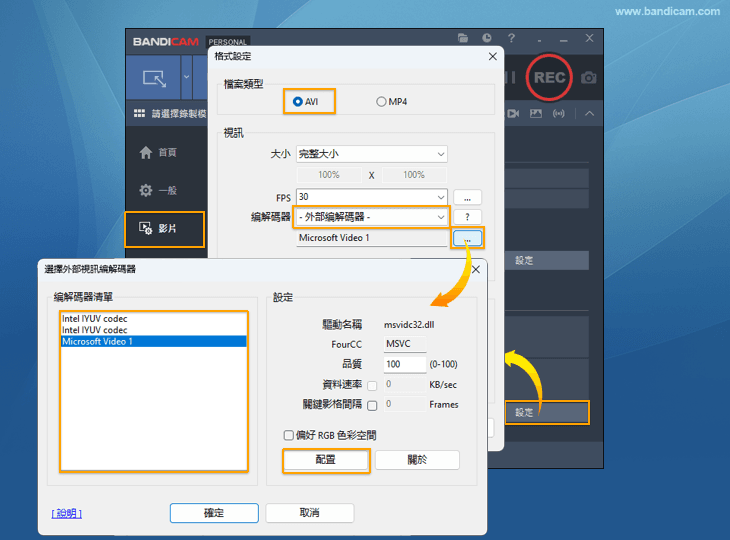
請閱讀以下如何使用外部編碼器/設定說明。
外部編解碼器
影片編碼器區別 - 大小,質量,速度。(錄製時間:1 分鐘,影片解析度:1024x768 標準)
| 編碼器 | 大小 | 質量 | 速度 | 说明 |
|---|---|---|---|---|
| x264 | 135 MB  |
更好 |
一般 |
適合高端計算機使用的編碼器 (高畫質,文件小 - 建議) |
| Xvid | 315 MB |
好 |
一般 |
適用於 PMP/Galaxy 影片剪輯和智能手機的編碼器 |
| Lagarith | 1,400 MB |
最好 |
一般 |
適用於影片編輯軟體的編碼器 (影片高畫質無損) |
外部編解碼器比 Bandicam 內置編碼器佔用更多的 CPU 和顯示卡,所以建議您在高階電腦環境下使用
選擇最適合您的影片編碼器 »https://www.bandicam.com.tw/support/tips/best-codec/
1. x264 編碼器
x264 是一個免費的軟體庫,用於將影片流編碼轉換為 H.264 / MPEG-4 AVC 格式。
x264 是非常優秀的編碼器,產生的檔案比 XviD/DivX 更小,且畫質更好。
若您擁有高效能的電腦,建議使用 x264 編碼器。
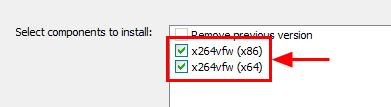
- 下載:https://sourceforge.net/projects/x264vfw/files/x264vfw/(安裝時勾選 x264vfw 和 x264vfw64)
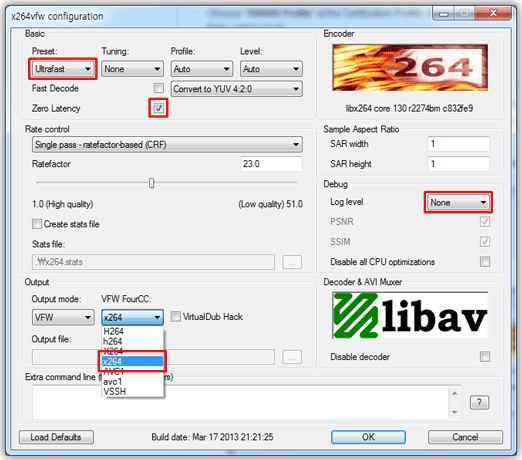
- 設定:
configuration 視窗「Ultrafast」、「Zero Latency」、「x264」和「None」會產生最好的影片效果。
如果您影片要使用 Vegas 或者 Adobe Premiere 編輯影片,請在 extra command line box 中輸入「--keyint 1」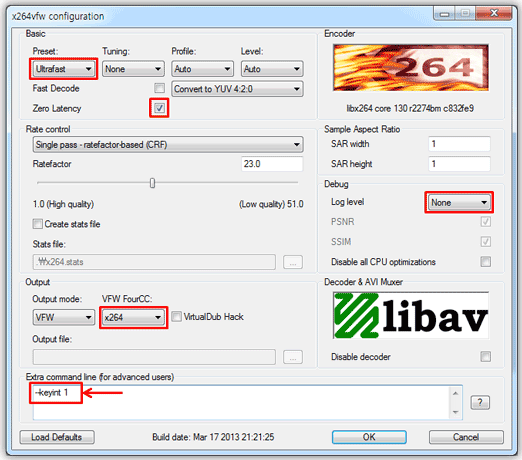 。
。
如果您在 Bandicam 看不到「x264vfw-H.264/MPEG-4 AVC」編碼器,請重新下載安裝「x264vfw (x86)」和「x264vfw (x64)」編碼器,重新啟動 Bandicam 後再次嘗試。
2. Xvid 編碼器
Xvid 是一種基於 MPEG-4 ISO 格式的開源壓縮編碼器。它支援數位影片的壓縮和解壓,以便減少影片資料在電腦網路上傳輸所需的頻寬。若您使用 DivX 播放器或 Galaxy 智慧型手機,可以選擇此編碼器。
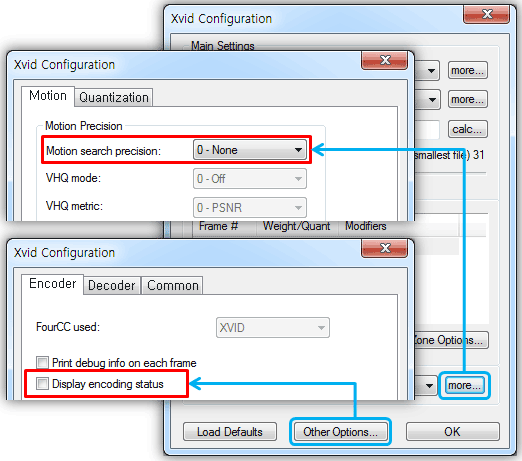
- 點擊「more...」彈出視窗在 Motion 選單選擇「0-None」。
- 點擊「Other Options...」,取消勾選「Display encoding status」選項。
3. Lagarith 無損編碼器
Lagarith 是專為影片剪輯設計的無損編碼器。此編碼器的畫質優於 Motion JPEG(MJPEG),且檔案大小比 Bandicam 的無損編碼器(YV12、RGB24)更小。如果您要使用 Sony Vegas,Adobe Premiere 或 Pinnacle Studio 等影片編輯軟體來進行後期編輯,則應該選擇此編碼器。
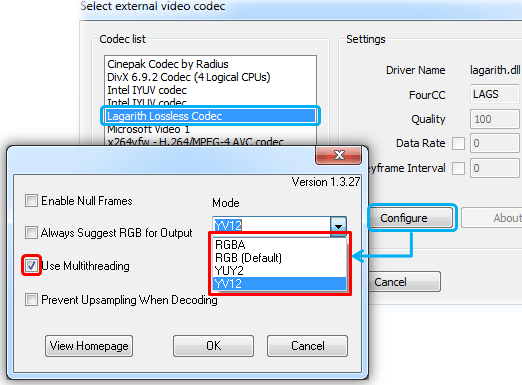
如果選擇「YV12」模式會提高 Bandicam 的錄製速度。
**Use Multithreading:若您的電腦配備較高,可勾選此選項來提升錄製效能。
您也可以使用其他第三方 VFW(Video for Windows)編碼器,如 MagicYUV。
常見問題
1. Bandicam 外部編解碼器使用教學?
Bandicam 編碼器能夠壓縮錄製影片,且相比於其他編碼器佔用 CPU / GPU / RAM 更少。若您希望獲得高畫質或小檔案的影片,可嘗試使用 Bandicam 的「外部編解碼器」選項。Bandicam 1.8.2 或更高版本支援第三方 VFW(Windows 影片)編碼器 - 外部編解碼器。
2. 如何使用外部編解碼器?
在 Bandicam「錄影」中點擊「設定」,在編解碼器中選擇「- 外部編解碼器 -」,然後點擊「...」,彈出「選擇外部視訊編解碼器」視窗,從列表中選擇您要使用的編碼器,然後點擊「設定」。(如果列表看不到以下編碼器,請下載安裝)
3. 外部編解碼器?
影片編碼器區別 - 大小,質量,速度。(錄製時間:1 分鐘,影片解析度:1024x768 標準)