 影片上傳到 YouTube
 影片上傳到 Google 雲端硬碟
 影片上傳到 Vimeo
如何將 Bandicam 錄製的影片上傳至 Google 雲端硬碟
Google 雲端硬碟(Google Drive)是 Google 提供的檔案儲存與共享服務,允許使用者上傳檔案、隨時隨地開啟,並與任何人分享。

Bandicam 自 6.0.5 版起,支援將錄製的影片直接上傳至 Google 雲端硬碟。請依照下方步驟操作。
使用 Bandicam 上傳影片至 Google 雲端硬碟
第一步:使用 Bandicam 的螢幕錄製模式、裝置錄製模式或遊戲錄製模式錄製影片。
第二步:錄製完成後,在「首頁」→「影片」中選取影片,點擊上傳圖示並選擇「上傳到 Google Drive」。選擇分享方式後,點擊「上傳」。
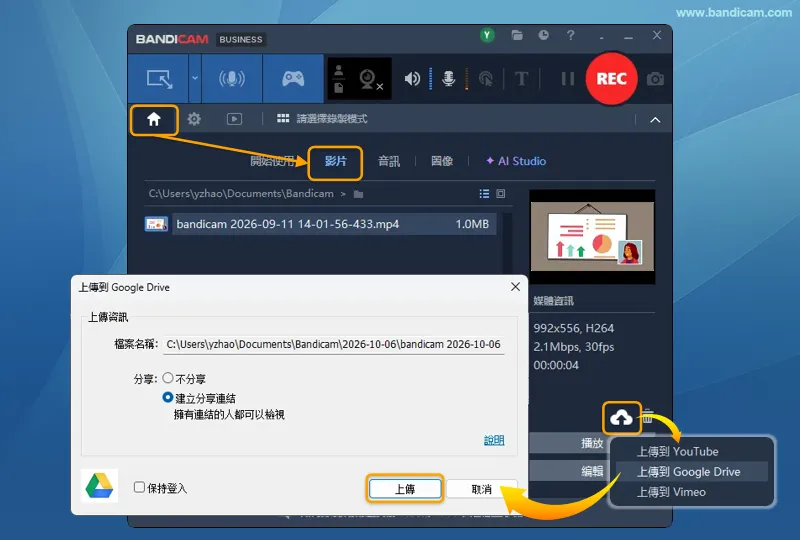
- 不分享:只有目前登入的 Google 帳戶可以檢視上傳的影片。
- 建立分享連結:知道連結的任何人都可以檢視上傳的影片。
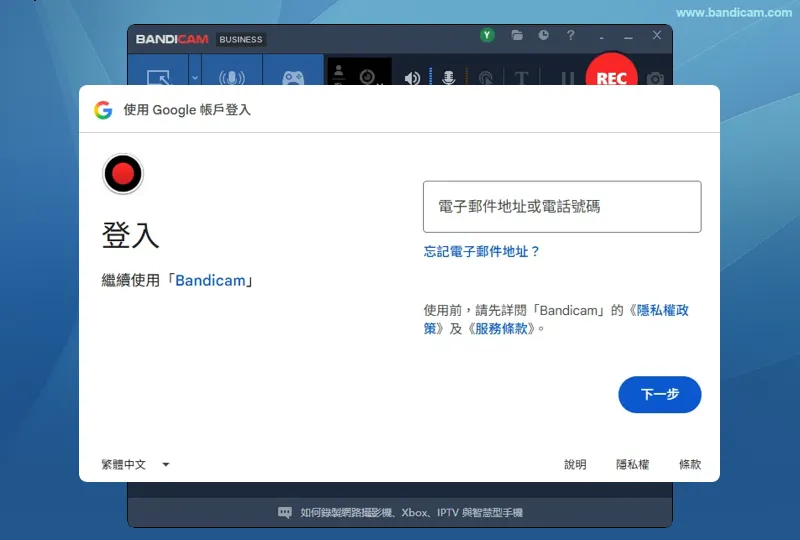
第三步:輸入 Google 帳戶的電子郵件地址或電話號碼,依畫面指示完成登入。
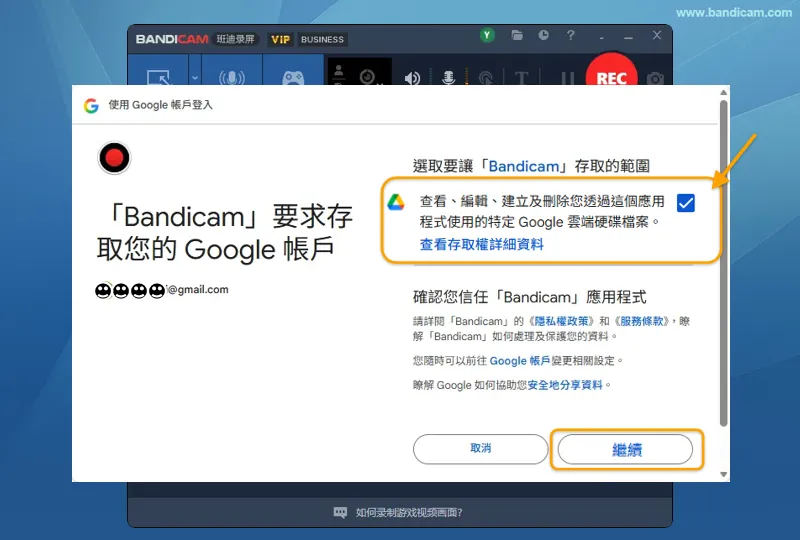
第四步:確認 Google 帳戶後,點擊「繼續」。
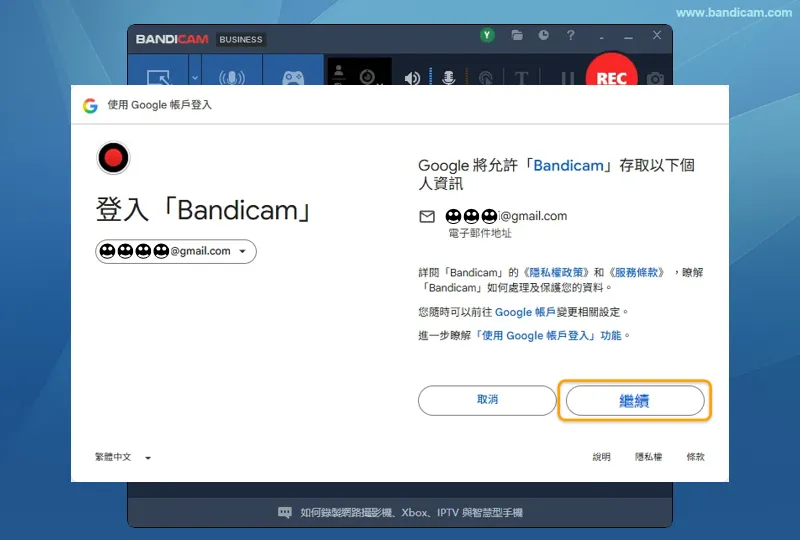
第五步:在授權頁面勾選 Google 雲端硬碟檔案存取權限,然後點擊「繼續」。
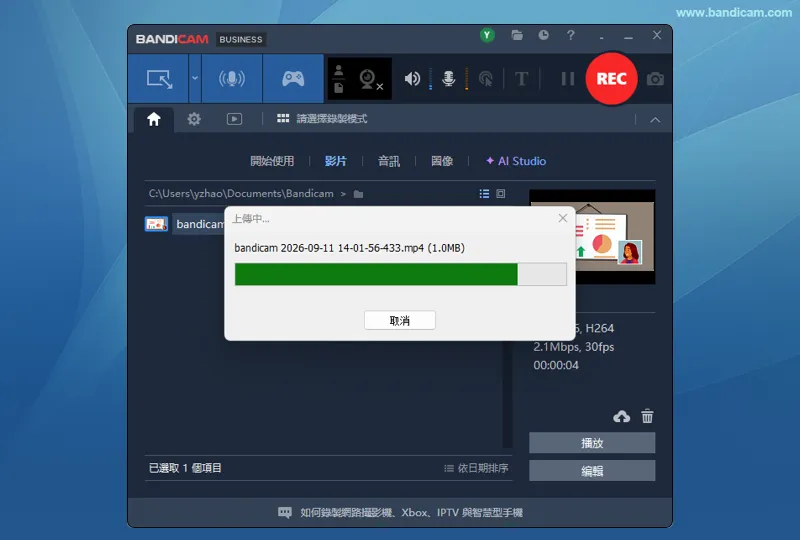
第六步:Bandicam 開始上傳影片,請保持網路連線並等待完成。
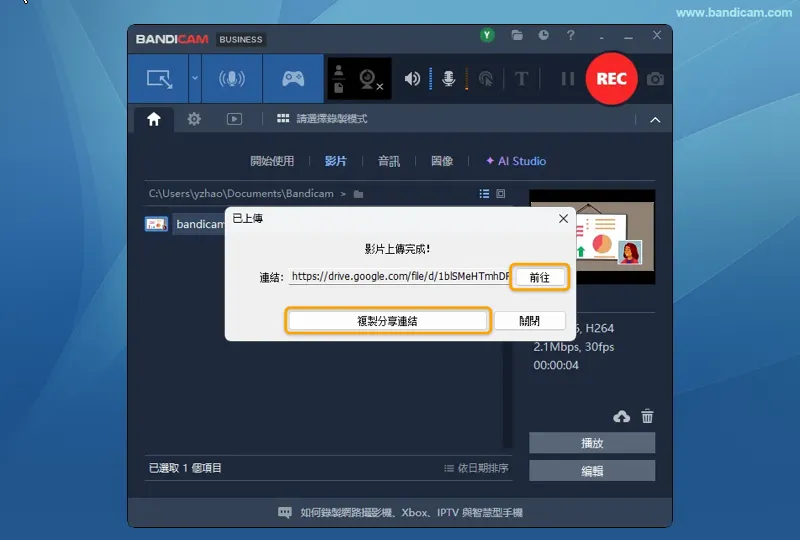
第七步:上傳完成後,點擊「前往」可開啟已上傳的影片。
若選擇「建立分享連結」,點擊「複製分享連結」即可將連結複製到剪貼簿,方便與他人分享。
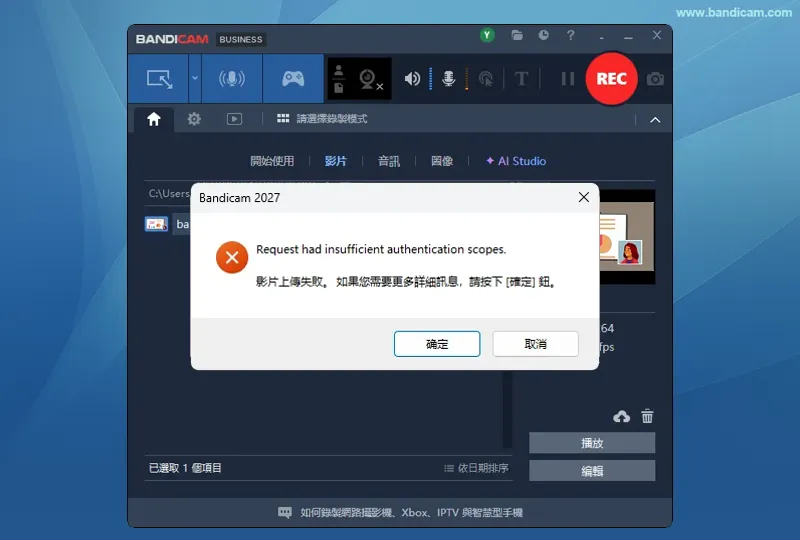
錯誤訊息:Request had insufficient authentication scopes
若上傳至 Google 雲端硬碟時出現此錯誤,請重新登入 Google 帳戶,在授權頁面勾選所需的檔案存取權限,點擊「繼續」後再試。