錯誤報告:無法啟動音訊擷取|解決方法
若使用 Bandicam 點擊「錄製」時彈出「無法啟動音訊擷取」錯誤報告,通常是音效卡驅動程式的問題。請刪除音效卡驅動程式,然後重新安裝音效卡驅動程式,再次嘗試錄製。
1. 重置 Bandicam 設定後再次嘗試
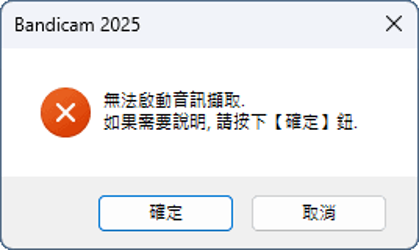
Bandicam 設定不正確可能會導致錄製影片時彈出「無法啟動音訊擷取」的錯誤報告,請【重置】Bandicam 設定並重試。
2. 檢查喇叭(或耳機)的連接狀況
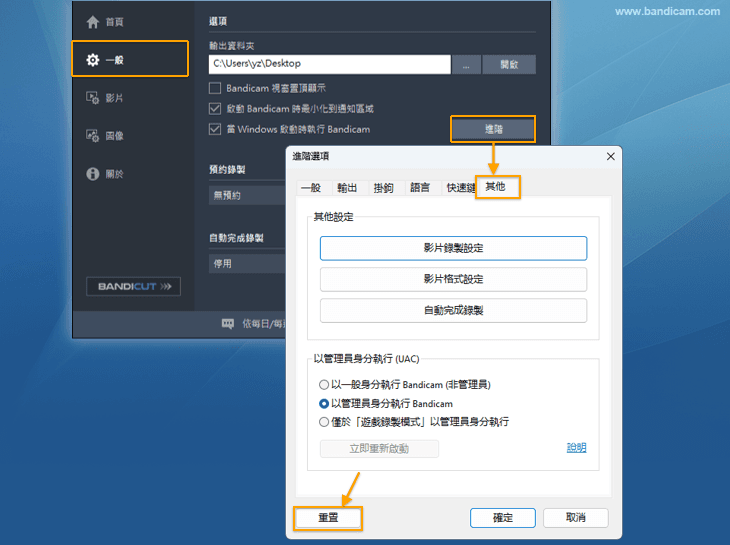
點擊 Bandicam「主要聲音裝置」的設定,在彈出的選單中查看您的喇叭(或耳機)狀態。
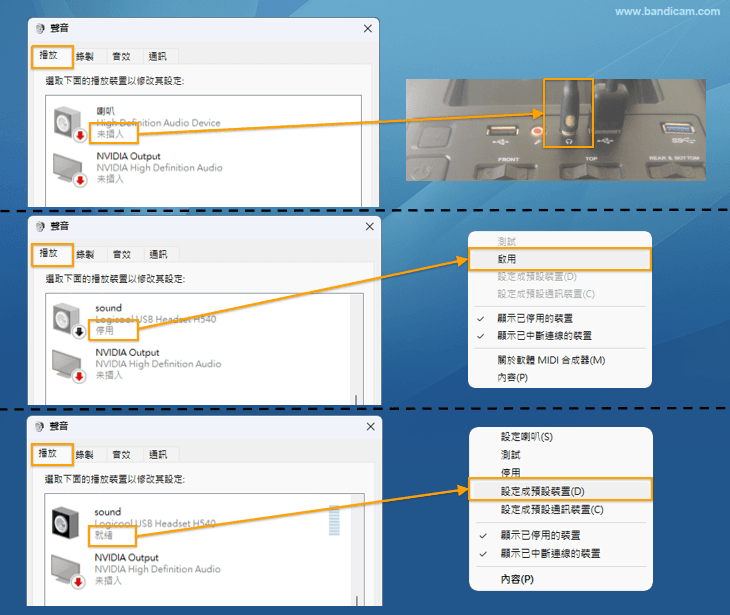
1)如果喇叭顯示 「未插入」,請插入喇叭或耳機。
2)如果喇叭顯示 「停用」,請以右鍵點擊喇叭並選擇「啟用」。
3)如果喇叭顯示 「就緒」,請以右鍵點擊喇叭並選擇「設定為預設裝置」。
3. 嘗試「立體聲混音」設定
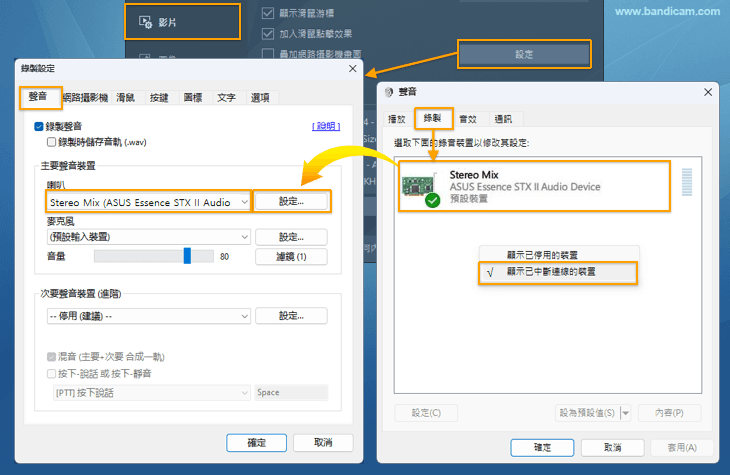
在「Windows 聲音」→「錄製」中,將「立體聲混音」設為「啟用」並設為「預設裝置」。完成後應會出現綠色圖示。若未顯示立體聲混音,請在「錄製」頁面空白處按右鍵,勾選「顯示已停用的裝置」和「顯示已中斷連線的裝置」。 如果仍然看不到立體聲混音,則無法使用此方法。
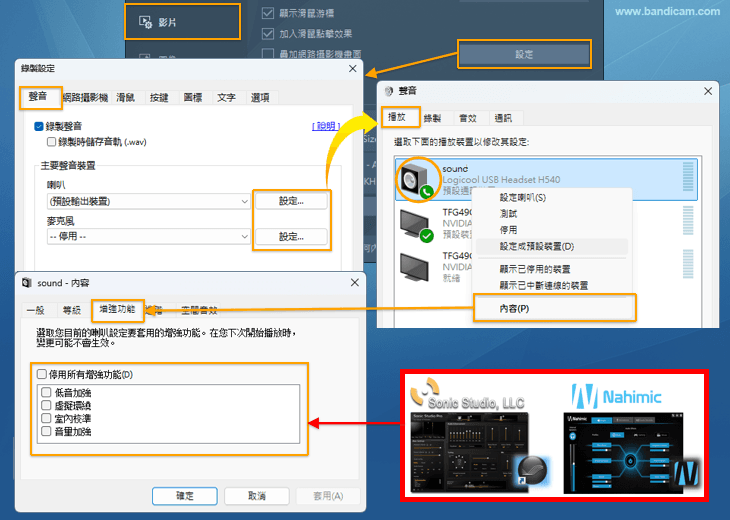
4. 退出音訊調節程式並取消勾選「啟用音訊增強」
如果您電腦的其他應用程式正在使用麥克風,則 Bandicam 有可能會因無法錄製麥克風而彈出錯誤報告,解決方法如下。
可能使用麥克風裝置的程式範例:
語音聊天軟體:Mumble、TeamSpeak、Ventrilo 等
其他錄製軟體:ShadowPlay(NVIDIA)、AMD Gaming Evolved Client(Plays.tv)等
音訊編輯軟體:Sonic Studio(ASUS)、Nahimic(MSI)等
=>解決方法:在 Bandicam 聲音設定 → 播放 → 喇叭內容 →「增強功能」中,取消勾選「增強功能」選項後即可正常錄製音訊。
5. 問題可能由安全程式引起
如果您正在使用卡巴斯基(kaspersky)安全軟體,請嘗試終止卡巴斯基(kaspersky),或關閉卡巴斯基(kaspersky)中的網路攝影機和麥克風控制後進行重試。
6. 重新安裝音效卡驅動程式
若音效卡驅動程式未正常安裝,則可能因無法錄製聲音而彈出錯誤報告。
=>解決方案:正確安裝硬體製造商提供的音效卡驅動程式即可解決問題。
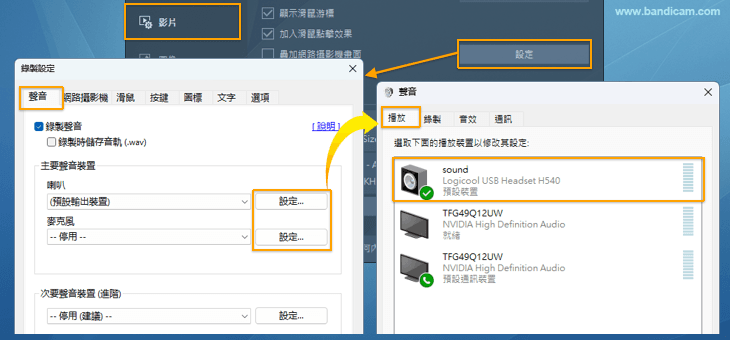
7. 檢查 Bandicam 與 Windows 的聲音設定
在 Bandicam 的聲音設定中 將喇叭選擇為 “預設輸出裝置” 後,將麥克風選擇為 “停用”,然後在 “Windows 聲音設定” 視窗中,將 “喇叭(或耳機)” 設為 “預設裝置”。
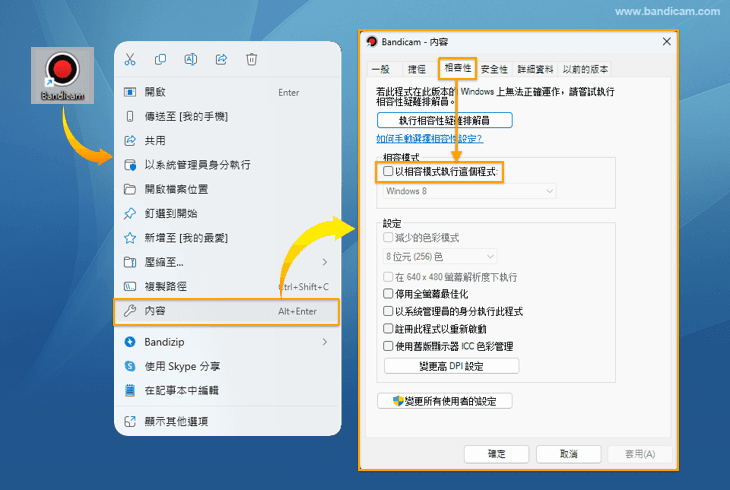
8. 取消勾選相容性設定後再次嘗試錄製
若勾選了 Bandicam 的相容性設定後無法擷取音訊,請以右鍵點擊 Bandicam 圖示 →「內容」→「相容性」,取消勾選「以相容模式執行這個程式」後,再次嘗試錄製。
若上述方法仍無法解決問題
關閉「錄製聲音」功能(僅錄製螢幕畫面)
如果在 Windows XP 中無法錄音,請嘗試安裝高於 Windows Vista 的作業系統。
在 Bandicam →「影片」→「設定」→「聲音」選項中,取消勾選「錄製聲音」,即可正常錄製螢幕畫面,不再彈出錯誤報告。
![關閉 [錄製音訊] 功能 - Bandicam](/faqs/cannot-run/uncheck-record-sound.png "關閉 [錄製聲音] 功能 - Bandicam")
對於 Windows XP,您需要設定名為「立體聲混音」的錄音設備才能正確錄製聲音,但對於 Windows Vista 及更高版本的作業系統,無需「立體聲混音」即可進行錄音。 如果您無法在 Windows XP 上繼續 “錄音”,請嘗試安裝 “Windows Vista 或 Windows 7/8/10/11” 作業系統,則錄音很有可能正常進行,而不會出現“音訊擷取失敗”錯誤訊息。
常見問題
1. 錯誤報告:無法啟動音訊擷取|解決方法?
若使用 Bandicam 點擊「錄製」時彈出「無法啟動音訊擷取」錯誤報告,通常是音效卡驅動程式的問題。請刪除音效卡驅動程式,然後重新安裝音效卡驅動程式,再次嘗試錄製。
2. 重置 Bandicam 設定後再次嘗試?
Bandicam 設定不正確可能會導致錄製影片時彈出「無法啟動音訊擷取」的錯誤報告,請【重置】Bandicam 設定並重試。
3. 檢查喇叭(或耳機)的連接狀況?
點擊 Bandicam「主要聲音裝置」的設定,在彈出的選單中查看您的喇叭(或耳機)狀態。
4. 嘗試「立體聲混音」設定?
在「Windows 聲音」→「錄製」中,將「立體聲混音」設為「啟用」並設為「預設裝置」。完成後應會出現綠色圖示。若未顯示立體聲混音,請在「錄製」頁面空白處按右鍵,勾選「顯示已停用的裝置」和「顯示已中斷連線的裝置」。 如果仍然看不到立體聲混音,則無法使用此方法。
5. 退出音訊調節程式並取消勾選「啟用音訊增強」?
如果您電腦的其他應用程式正在使用麥克風,則 Bandicam 有可能會因無法錄製麥克風而彈出錯誤報告,解決方法如下。
6. 問題可能由安全程式引起?
如果您正在使用卡巴斯基(kaspersky)安全軟體,請嘗試終止卡巴斯基(kaspersky),或關閉卡巴斯基(kaspersky)中的網路攝影機和麥克風控制後進行重試。