如何逐影格精確編輯影片
使用 Bandicut,不僅可以以 「小時、分鐘、秒」 為單位調整影片片段,還能夠以「「影格(Frame)」為單位進行詳細調整,讓您準確地剪切所需的場景。
在 Bandicut 中設定編輯影片的片段時,您可以使用滑鼠滾輪、點擊片段調整按鈕、點擊關鍵影格/影格按鈕、直接輸入片段時間以及使用「以目前播放位置為起點加入片段」等方法進行準確的片段選取操作。
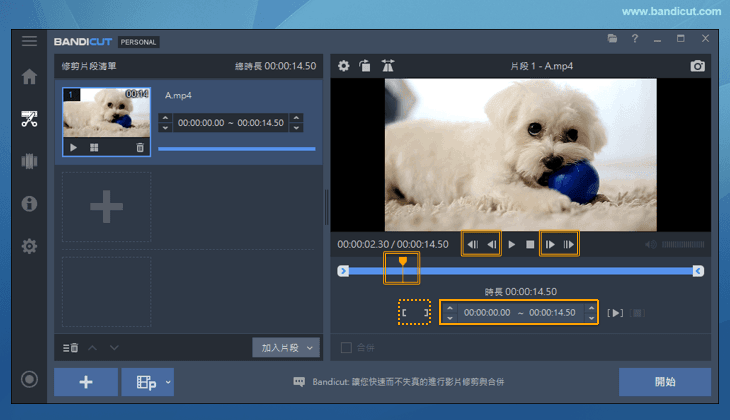
精細設定區間的四種方法
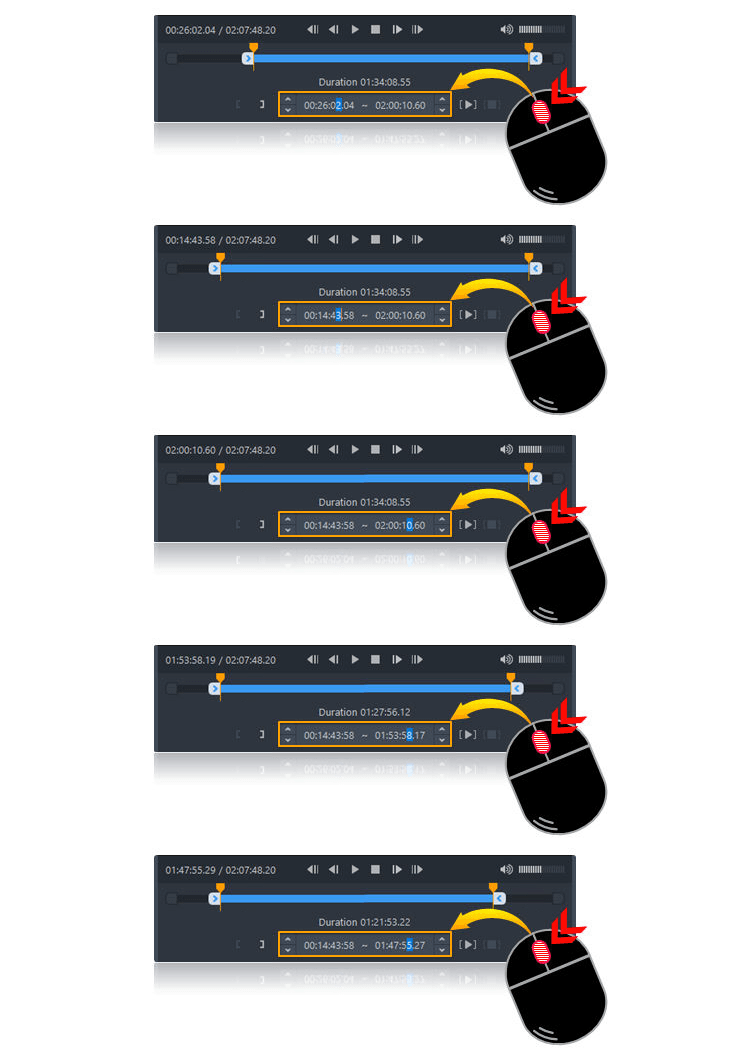
1. 使用滑鼠設定區間(推薦)
「時:分:秒:影格」單位:您可以使用 Shift + Tab 或 Tab 快速鍵選中單位,並使用 滑鼠滾輪設定區間。
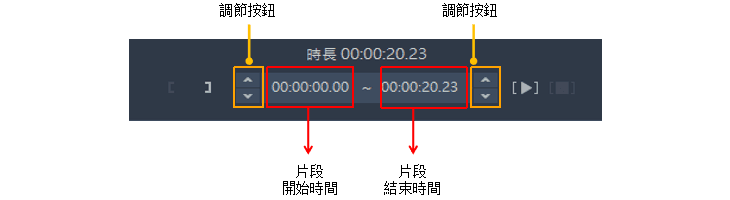
2. 透過點擊區間調整按鈕或直接輸入數字來設定區間(推薦)
您可以使用 Shift + Tab 或 Tab 快捷鍵選擇「時:分:秒:影格」單位後直接輸入片段時間,或點擊區間調整按鈕來設定區間。
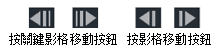
3. 使用關鍵影格/影格按鈕設定區間
您可以透過點擊關鍵影格/影格按鈕或使用快速鍵進行調整。調整完成後,點擊「 」圖示(區間開始與結束位置設定按鈕),即可設定區間。
- 關鍵影格移動快速鍵: Ctrl + 鍵盤方向鍵
- 影格移動快捷: 鍵盤方向鍵 (← →)
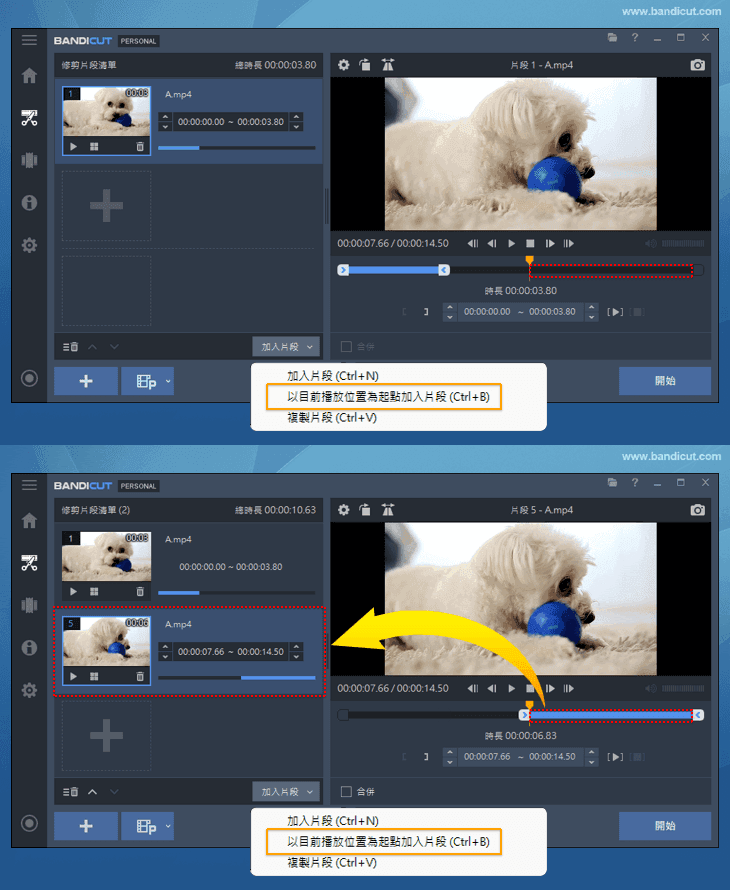
4. 使用「以目前播放位置為起點加入片段」設定區間
使用「以目前播放位置為起點加入片段」選項,可以目前播放位置(即橘黃色播放指標所處影格位置)為起點,影片的結束影格為終點設定影片區間。
區間設定小提示
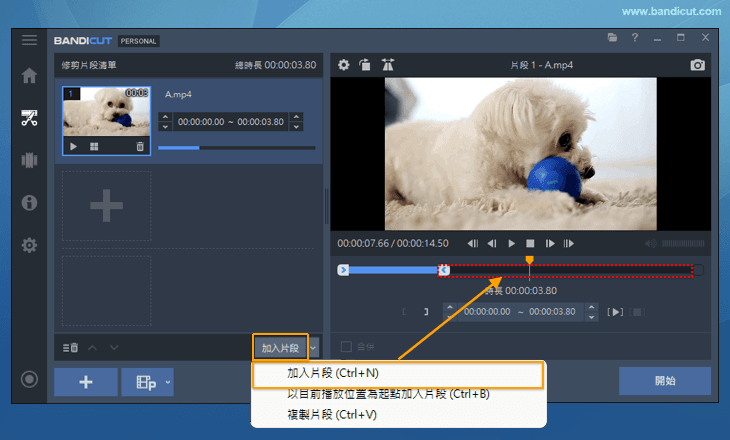
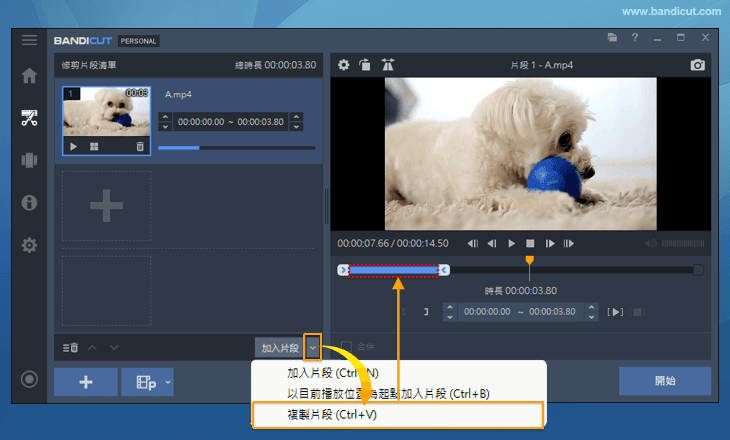
- 調整區間設定分段後,可以使用「加入片段」按鈕加入相同片段,或加入所選分段剩餘的片段。
- 加入片段(Ctrl+N):加入所選片段(藍色滑桿內)之後的剩餘片段
- 複製片段(Ctrl+V):複製所選片段(藍色滑桿內)並貼上相同片段
![Bandicut 逐影格編輯]()
![Bandicut 逐影格編輯]()
有關區間設定的常見問題
- 影片片段無法設定
若缺少「關鍵影格」影片檔案損壞,可能無法正確設定區間。此時請先不要選取區間,使用「高速模式」或「編碼模式」將整個影片轉換後再次嘗試編輯。 若「上一影格」按鈕無效,請先點擊「上一關鍵影格」按鈕,再點擊「下一影格」按鈕。
- 在「高速模式」下無法逐影格精確剪輯
若在「高速模式」中無法以「影格」為單位精確剪輯,請取消勾選「於高速模式中一律使用關鍵影格進行修剪/合併」選項後重試。若仍無法以「影格」為單位剪輯,請嘗試使用「編碼模式」。