請按照如下步驟安裝 Bandicut
1. 下載與安裝
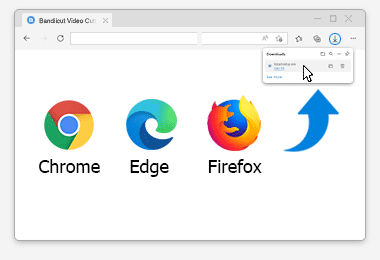
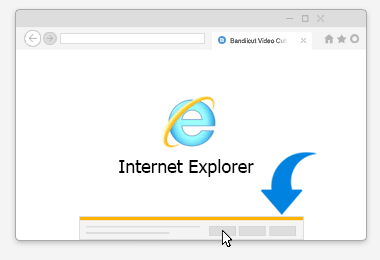
免費下載 Bandicut 後,雙擊開啟下載好的 「Bandicut 安裝包」,執行安裝程式(BANDICUT-SETUP.EXE)。
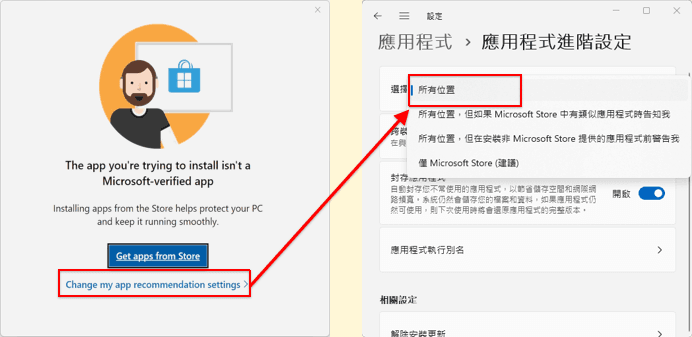
如果無法正常安裝,並出現「此應用程式不是 Microsoft 驗證的應用程式」的提示,請變更「應用程式進階設定」。
2. 選擇軟體語言為「中文(繁體)」

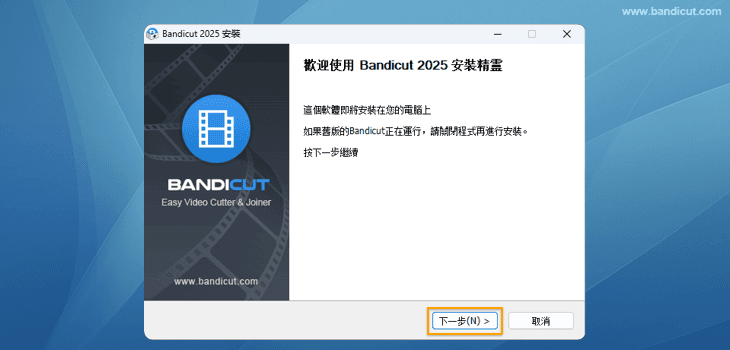
3. 彈出安裝歡迎畫面後,點擊「下一步」
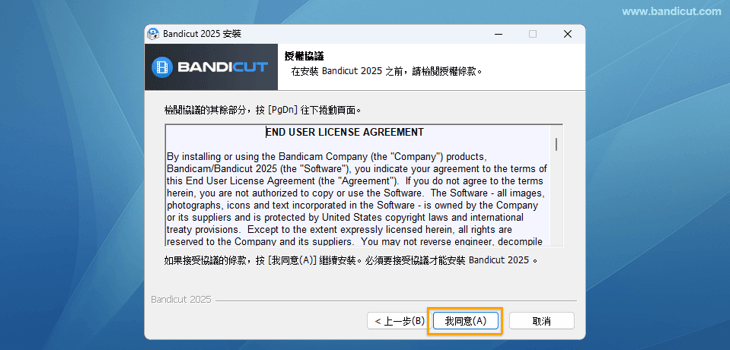
4. 確認 Bandicut 授權協議後,若同意請點擊「我接受」
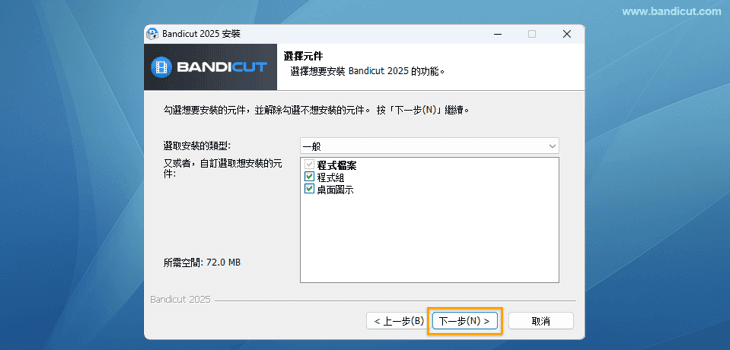
5. 勾選需要安裝的元件(建議保持預設全選)
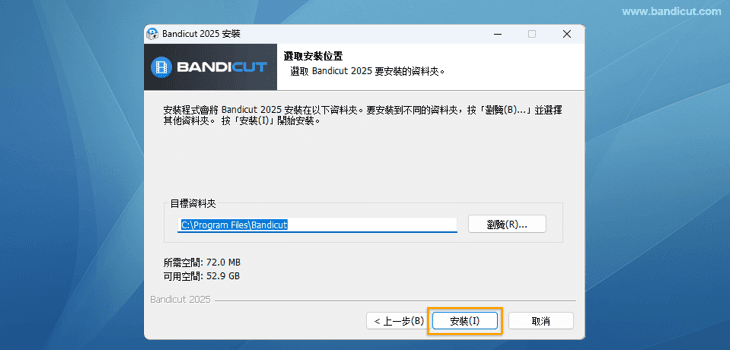
6. 選擇軟體安裝路徑(建議安裝於本地磁碟)
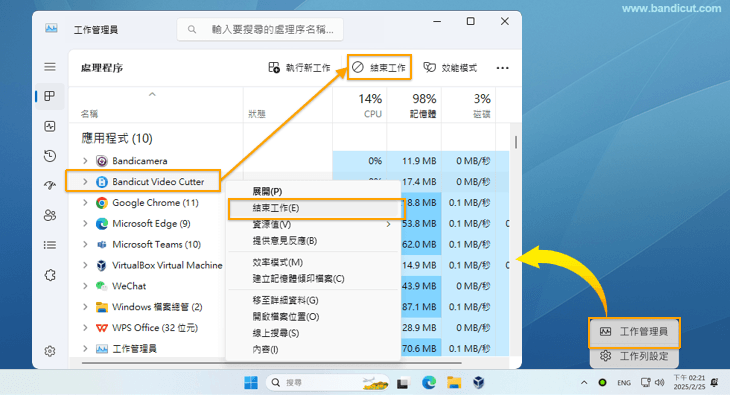
提示)若彈出「無法開啟要輸入的檔案」或「程式正在執行中,請先關閉程式」錯誤訊息,請在工作列上按右鍵 → 工作管理員 → 選擇「bdcut.exe」→ 點擊「結束工作」,然後再次嘗試安裝。
7. 等待進度條載入完成
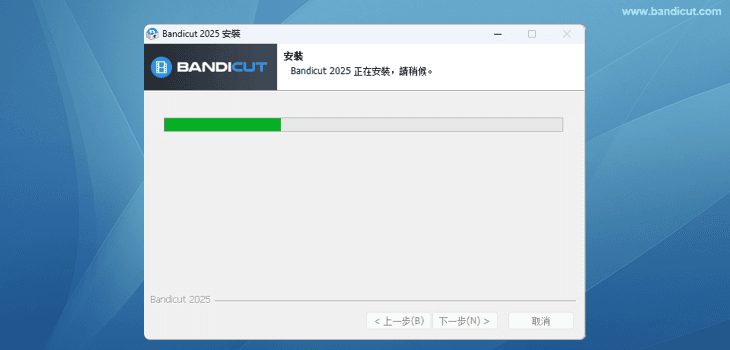
8. 點擊「完成」結束安裝
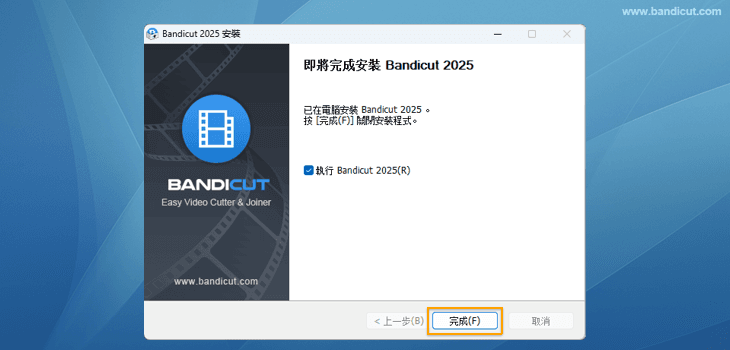
9. 點擊桌面圖示或「bdcut.exe」啟動 Bandicut
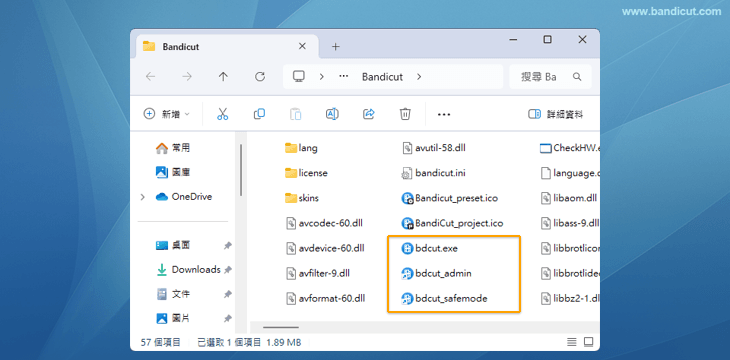
- 若您點擊 Bandicut 安裝資料夾(C:\Program Files\Bandicut)中的「bdcut_admin」圖示,可以管理員權限執行 Bandicut。 若您點擊「bdcut_safemode」圖示,當 Bandicut 由於與顯示卡驅動程式衝突等原因而無法運行時,您可以以安全模式運行該程式。
- » 如何使用 Bandicut 分割/合併影片?