 影片上傳到 YouTube
 影片上傳到 Google 雲端硬碟
如何將 Bandicut 編輯後的影片上傳至 Google 雲端硬碟
自 Bandicut 3.7.0 版本起,提供直接將編輯後的影片上傳至 Google 雲端硬碟 (Google Drive) 的功能。 上傳至 Google 雲端硬碟的影片,可隨時隨地開啟觀看,並與他人分享。

首次使用 Google 雲端硬碟上傳功能的操作步驟:
1. 在 Bandicut 輸出完成的畫面中,點擊「⌵ 按鈕」-> 選擇「Google 雲端硬碟」→ 點擊「上傳」按鈕。
可選擇以下兩種方式之一:
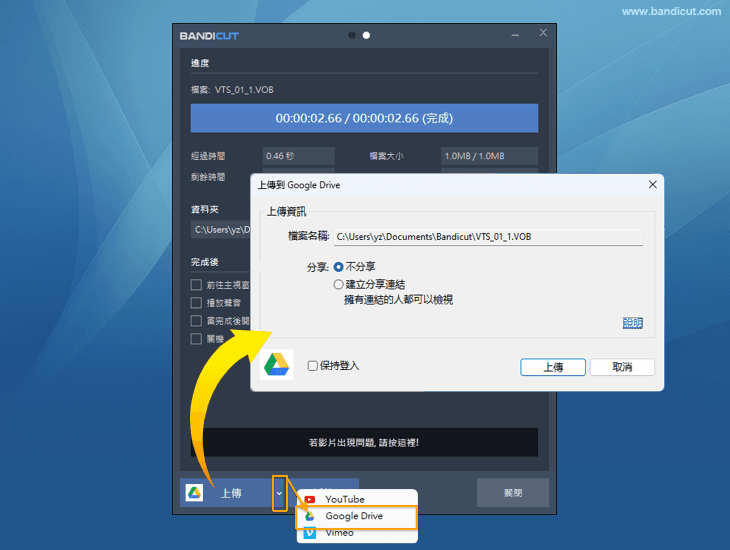
- 不分享:僅限您的 Google 帳戶可檢視上傳的影片。
- 建立分享連結:擁有連結的所有使用者皆可檢視上傳的影片。
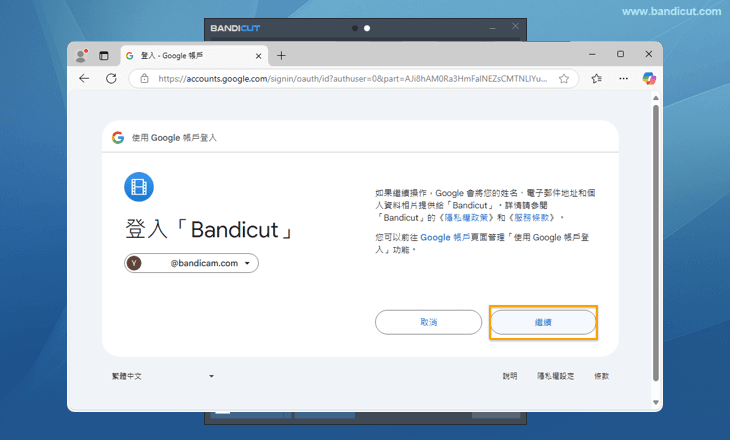
2. 在 Google 雲端硬碟登入視窗中,使用「Google 帳戶登入」或「建立帳戶」來新增 Google 帳戶。

3. 輸入 Google 帳戶資訊後,點擊「繼續」。
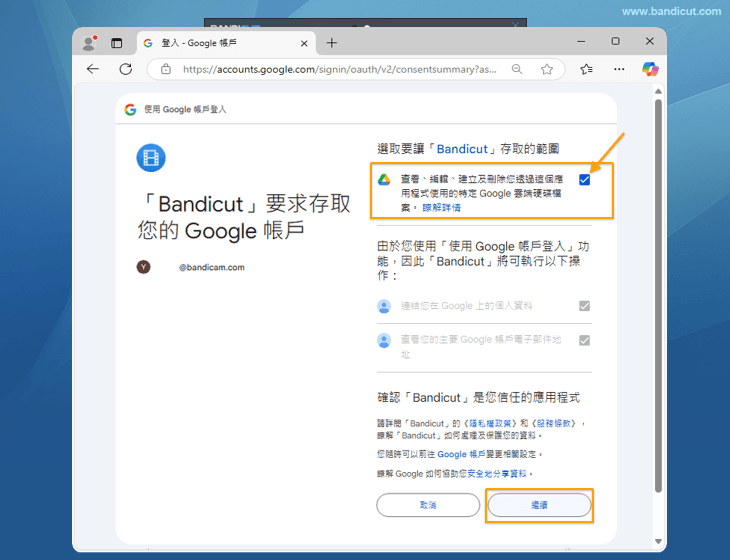
4. 在存取權限請求視窗中,勾選 Google 雲端硬碟管理項目並點擊「繼續」。
5. 此時,Bandicut 將開始將影片上傳至 Google 雲端硬碟。
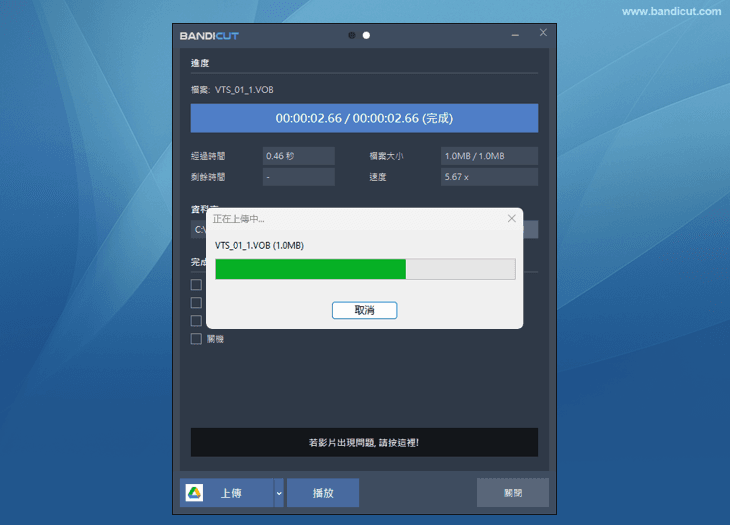
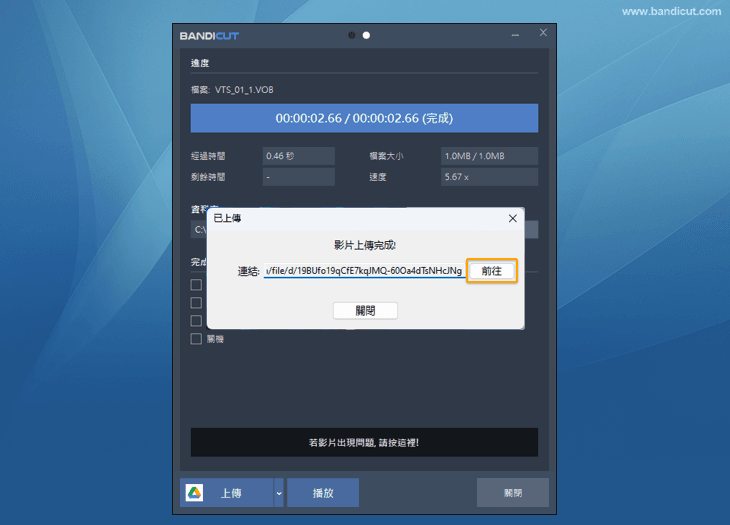
6. 上傳完成後,點擊 [前往] 按鈕即可在 Google 雲端硬碟中檢視已上傳的影片。
若選擇「建立分享連結」上傳方式,則會出現「複製分享連結」選項。點擊 [複製分享連結] 按鈕,可將分享連結複製到剪貼簿,以便與他人分享。
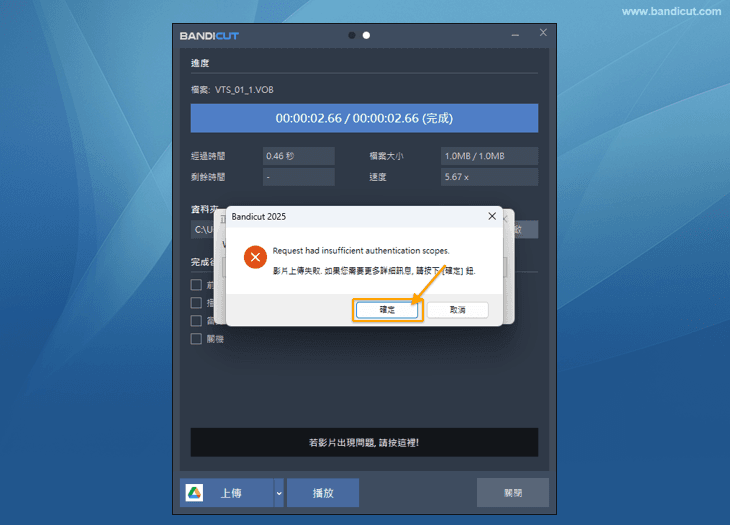
錯誤訊息:Request had insufficient authentication scopes
上傳至 Google 雲端硬碟時若出現此錯誤訊息,請在 Google 帳戶登入時出現的存取權限請求視窗中,勾選 Google 雲端硬碟管理項目後,再次嘗試上傳。