設定「僅能儲存、無法刪除」的檔案權限
什麼是刪除權限?
當監控電腦或錄製對安全性要求極高的公司電腦時,可使用 Bandicam 的定時錄製功能。為確保錄製影片不被修改或刪除,可能需要阻止該使用者刪除檔案的權限。本頁將介紹如何透過「權限」設定來保護所錄製影片不被刪除。
如何阻止使用者(或訪客)刪除影片
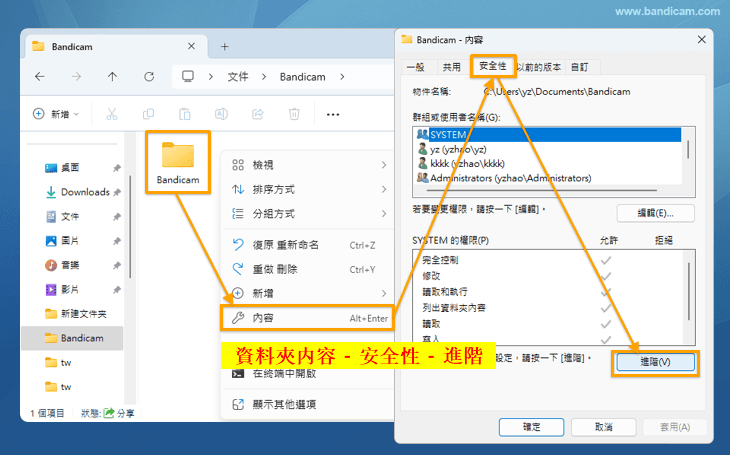
1. 以管理員權限登入後,在目標資料夾上按右鍵,依序選擇「內容」→「安全性」→「進階」。
以管理員權限登入電腦後,在影片儲存路徑的資料夾上按右鍵,然後依序點擊【內容 - 安全性 - 進階】按鈕。
2.新增阻止【刪除檔案】權限的【其他使用者】
在「進階安全性設定」視窗中,點擊「新增」開啟權限項目,選取主體後輸入登入電腦的 Windows 其他使用者名稱,點擊「檢查名稱」按鈕,然後點擊「確定」按鈕。

若無對應的其他使用者帳戶,請點擊 Windows 的「開始」按鈕,依序點擊「設定」→「帳戶」→「其他使用者」→「新增帳戶」,點擊「我沒有這位人員的登入資訊」→「新增一個沒有 Microsoft 帳戶的使用者」,填寫帳戶資訊後點擊「下一步」完成新增。

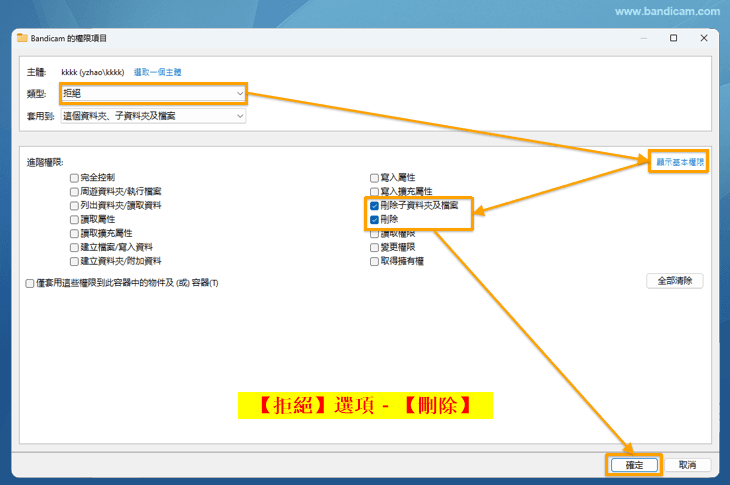
3. 在權限項目類型中選擇「拒絕」選項,然後勾選「刪除」權限。
在選取使用者的權限項目類型中選擇「拒絕」後,取消勾選「進階權限」中的所有其他選項,僅勾選「刪除子資料夾及檔案」和「刪除」選項,然後點擊「確定」按鈕。
4. 以其他使用者帳戶登入並變更儲存資料夾。
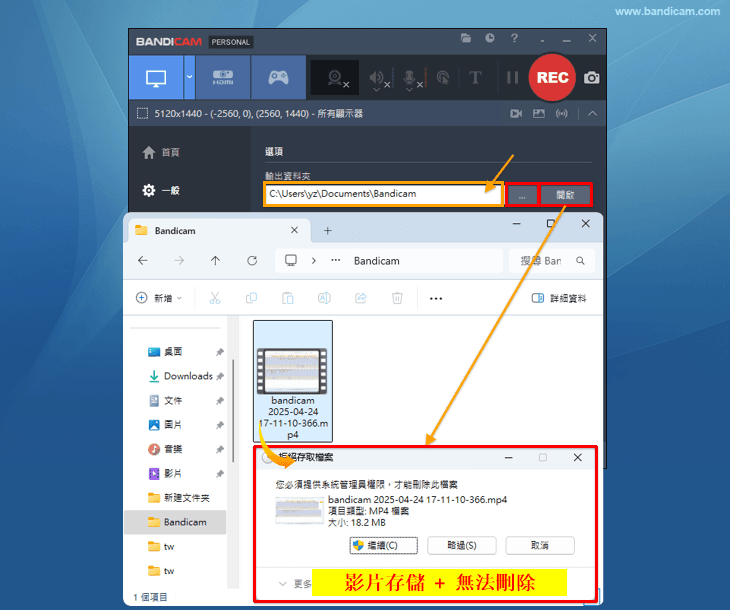
使用上述步驟 2 選擇的使用者帳戶登入後,點擊 Bandicam「一般」標籤中輸出資料夾設定右邊的「...」按鈕,然後將步驟 1 選擇的資料夾設為 Bandicam 的「輸出資料夾」。
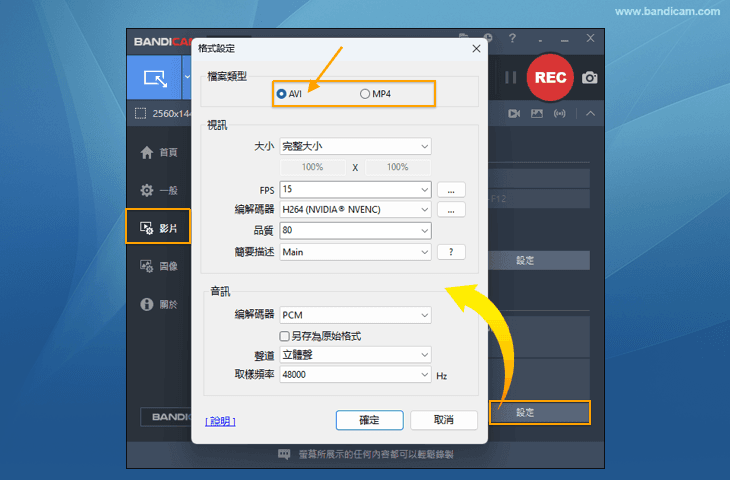
5. 在 Bandicam 中設定錄製格式(建議使用 AVI 格式)。
為防止 Bandicam 因斷電或錄製程式異常終止而導致影片遺失,使用 MP4 格式錄製時會自動產生「.bfix 檔案」,該檔案在錄製正常結束時會自動消失。
但當使用了上述的方法進行權限設定時,由於使用電腦的使用者沒有該資料夾的 “刪除權限”,會導致 “.bfix 檔案” 無法消失,錄製的影片會無法檢視。
此時需手動將錄製的 MP4 檔案及其「.bfix 檔案」複製到其他資料夾才能檢視,或改用「AVI 格式」錄製(建議)。
若按照上述方式設定,即可使用「其他使用者」權限以 Bandicam 錄製,且因該使用者無輸出資料夾的刪除權限,儲存的影片將獲得安全保障。
- 相關幫助)電腦黑盒子:如何每天24小時/一年365天記錄你的電腦螢幕
相關提示
1. 如何監控一台顯示器螢幕(簡單方法)

使用 Bandicam 中的自動錄製功能,您可以將其設定為在使用者每次打開電腦時自動錄製一台顯示器的整個螢幕。
2. 電腦日誌記錄想要截取部分片段時

使用 Bandicam 長時間錄製的影片,可透過 Bandicut 剪輯軟體來擷取需要的片段。»Bandicut剪輯軟體
3. 關閉顯示器的情況下錄製螢幕的方法
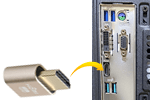
如果在錄製過程中關閉顯示器,一般錄製自動結束。 此時可將「HDMI 虛擬插頭」連接到電腦,建立一個虛擬顯示器,即可在關閉顯示器的情況下使用 Bandicam 長時間錄製電腦螢幕。(部分電腦環境可能無法正常使用 HDMI 虛擬插頭,建議實際使用前先進行測試。)
4. 將影片檔案儲存在網路上的「中央電腦(伺服器)」上的方法
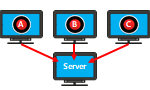
電腦安全性非常重要的金融或保險公司等想要透過內部網路將所錄製的每個員工的電腦螢幕影片儲存在公司或指定伺服器上,則可以使用 Windows 的【共用】功能來實現。
5. 如果您要錄製長時間
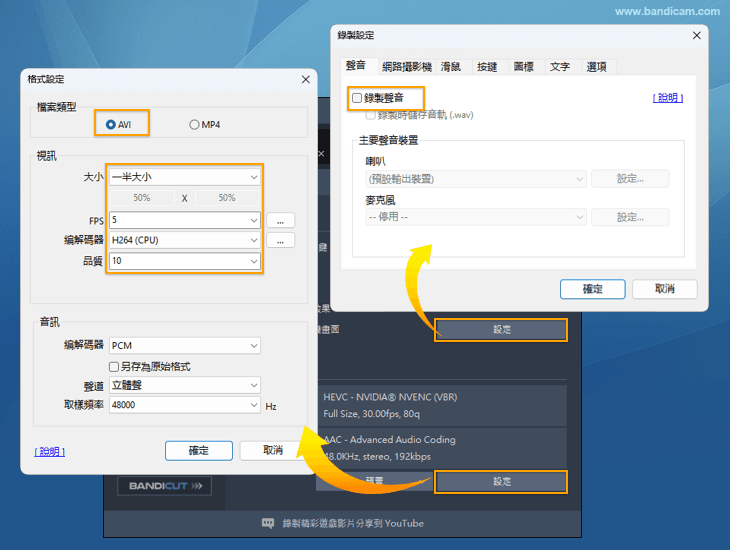
若希望縮小影片體積,可在 Bandicam 格式設定中將尺寸設為「1/2 螢幕」、FPS 設為 5、品質設為 10,即可降低檔案佔用空間。同時建議取消勾選「錄製音訊」選項,因為錄製過程中若更換音訊設備,可能導致錄製異常停止或影片損壞。
進階使用
- 錄製螢幕時如何局部放大縮小?
- 錄製電腦聲音和麥克風聲音
- 網路攝影機 + 麥克風同步錄製
- 擷取卡 + 聲音同步錄製
- 錄製中調整音量方法
- 預約錄製
- 加入網路攝影機畫中畫效果
- 螢幕即時繪圖功能
- 變更輸出資料夾和關閉 OneDrive 同步的方法
- [次要聲音裝置] 錄製到同一條音軌或兩條音軌
- 使用色鍵去背 (chroma key)
- 編碼器推薦(影片/音訊)
- 電腦日誌記錄功能
- 高級權限設定(阻止刪除權限)
- 以系統管理員身分執行(UAC)
- 錄製雙/多顯示器
- Bandicam 命令列參數使用方法
- Bandicam 所有選項設定匯出和匯入
- 使用硬體加速(NVIDIA、Intel、AMD)來提升 Bandicam 的錄製能力
- 編輯:錄製影片後對影片進行編輯(Vegas、Adobe Premiere、Pinnacle Studio)