如何將影片檔案儲存在公司伺服器(網路共用資料夾)
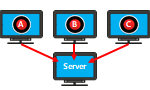
對於重視安全的公司,例如金融公司或保險公司,有時必須將公司員工的電腦螢幕記錄並儲存在網路上的「影片儲存伺服器(例如\\Network)」上。 透過使用 Bandicam 和 Windows 的共用與使用者權限功能,您可以將錄製的影片檔案安全地儲存在網路上的中央電腦中。
將影片檔案儲存在網路中央電腦(伺服器)的方法
電腦安全性非常重要的金融或保險公司等想要透過內部網路將所錄製的每個員工的電腦螢幕影片儲存在公司或指定伺服器上,則可使用 Windows 的「共用」功能來實現。
1. 以管理員權限登入,新增使用者帳戶
使用管理員權限登入要儲存影片檔案的伺服器電腦,新增使用同一區域網路的使用者帳戶名稱(UserA、UserB、UserC...)來存取伺服器。

新增方法: 點擊 Windows 的「開始」按鈕,依序點擊「設定」→「帳戶」→「其他使用者」→「新增帳戶」,點擊「我沒有這位人員的登入資訊」→「新增一個沒有 Microsoft 帳戶的使用者」,填寫帳戶資訊後點擊「下一步」完成新增。
2. 共用儲存影片的資料夾,並開啟「讀取/寫入」權限
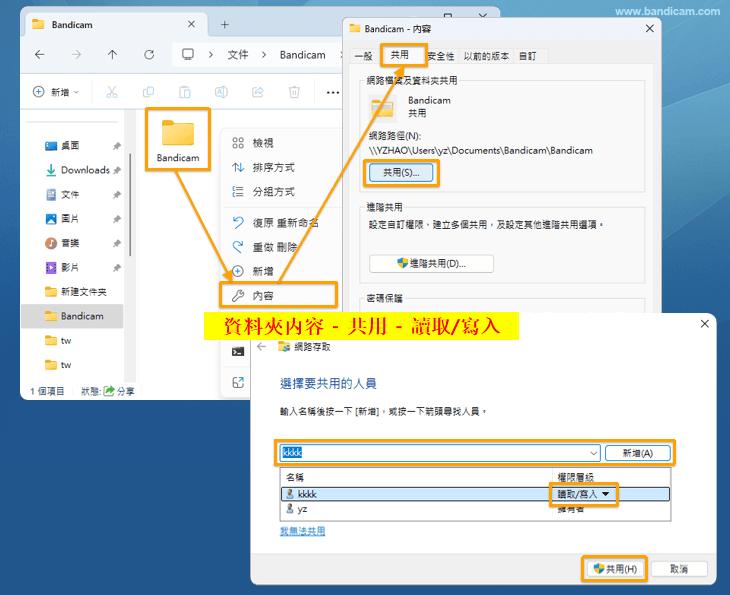
在 Windows 檔案總管中,建立用於儲存影片的資料夾,然後在該資料夾上按右鍵,依序點擊「內容」→「共用」→「共用」按鈕,選擇新增的使用者後,開啟「讀取/寫入」權限,最後點擊「共用」按鈕。
3. 開啟資料夾的「安全性」進階設定
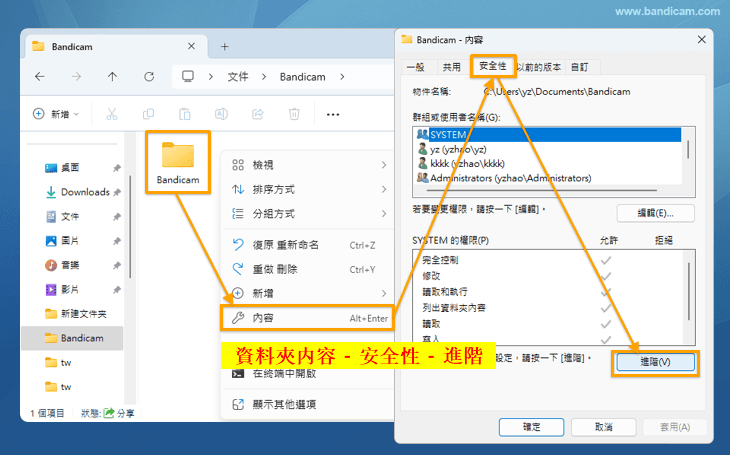
在 Windows 檔案總管中,在要儲存影片的資料夾(例如 UserA、UserB 或 UserC)上按右鍵,依序點擊「內容」→「安全性」→「進階」。
4. 新增拒絕刪除檔案權限的使用者
在「進階安全性設定」視窗中,點擊「新增」開啟權限項目,選取主體後輸入登入電腦的 Windows 其他使用者名稱,點擊「檢查名稱」按鈕,然後點擊「確定」按鈕。

5. 設定拒絕「刪除」權限
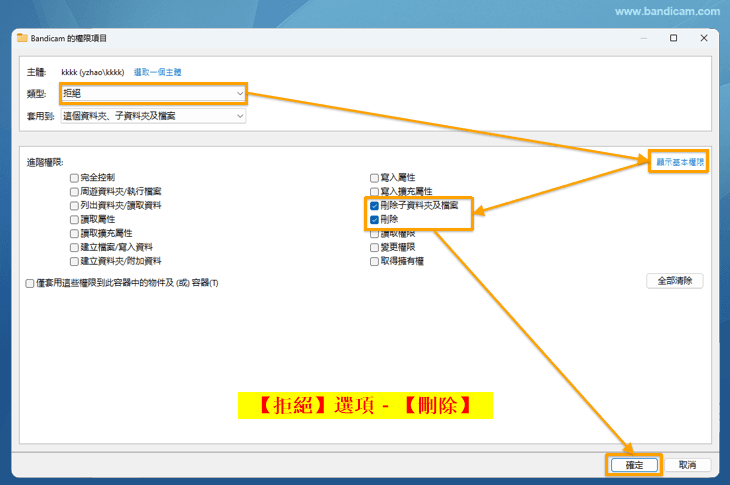
在選取使用者的權限項目類型中選擇「拒絕」後,取消勾選「進階權限」中的所有其他選項,僅勾選「刪除子資料夾及檔案」和「刪除」選項,然後點擊「確定」按鈕。
6. 登入使用者電腦存取共用資料夾
在需要錄製影片的電腦上登入(剛剛新增的使用者的電腦),在資料夾中輸入剛剛生成的共用資料夾的位址以存取,此時會彈出輸入帳號密碼的彈窗,使用該資料夾的管理員帳戶登入即可。
7. 將 Bandicam 輸出資料夾設為共用路徑
點擊 Bandicam 軟體「常規」標籤中輸出資料夾設定右邊的「...」按鈕,然後選擇已設定共用的網路資料夾,將其設為 Bandicam 的「輸出資料夾」。
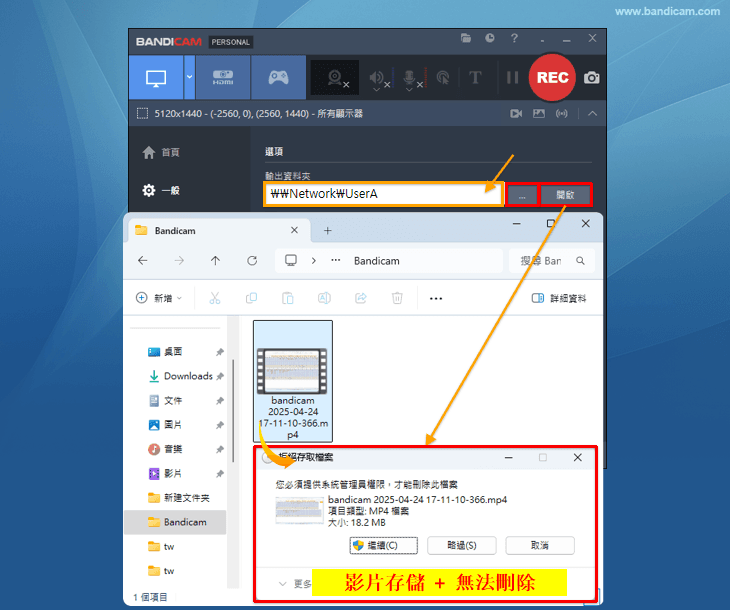
如果您按照如上步驟設定 Bandicam,您可以將影片錄製到網路上的「影片儲存伺服器(例如\\Network)」上,但由於存取該資料夾的使用者沒有【刪除】權限,因此該資料夾中儲存的檔案無法刪除,並將被安全儲存。
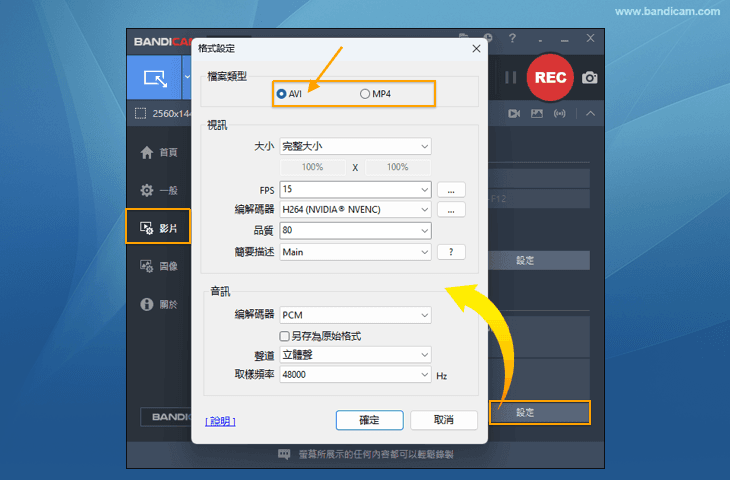
8. 設定錄製格式(建議使用 AVI 格式)
為了防止 Bandicam 因斷電或錄製程式異常終止而導致影片遺失,使用 MP4 格式錄製時會自動產生「.bfix 檔案」,該檔案在錄製正常結束時會自動消失。
但使用上述權限設定後,由於使用者沒有該資料夾的「刪除權限」,會導致「.bfix 檔案」無法自動消失,錄製的影片將無法檢視。
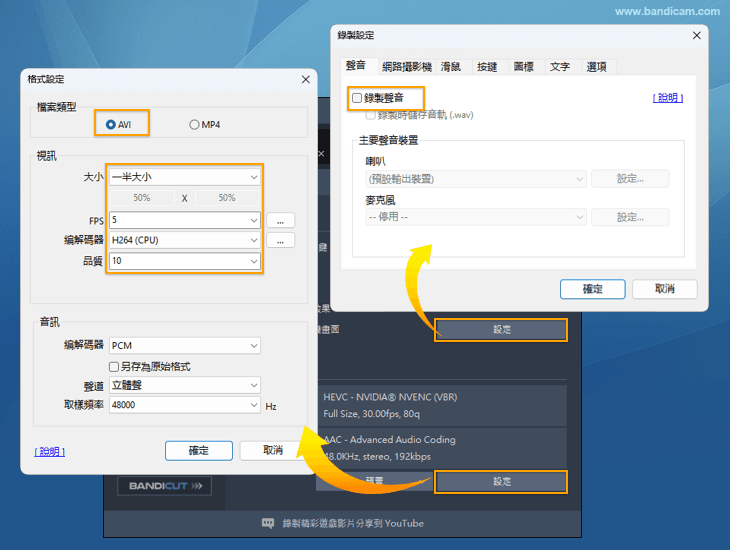
此時需手動將錄製的 MP4 檔案及其「.bfix 檔案」複製到其他資料夾才能檢視,或改用「AVI 格式」錄製(建議)。
相關提示)
1. 如何監控一台顯示器螢幕(簡單方法)

使用 Bandicam 中的自動錄製功能,您可以將其設定為在使用者每次打開電腦時自動錄製一台顯示器的整個螢幕。
2. 電腦日誌記錄想要截取部分片段時

使用 Bandicam 長時間錄製的影片可以透過 Bandicut 剪輯軟體來截取需要的片段。»Bandicut剪輯軟體
3. 關閉顯示器的情況下錄製螢幕的方法
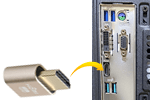
如果在錄製過程中關閉顯示器,一般錄製自動結束。此時可將「HDMI 虛擬插頭」連接到電腦,建立一個虛擬顯示器,即可在關閉顯示器的情況下使用 Bandicam 長時間錄製電腦螢幕。(部分電腦環境可能無法正常使用 HDMI 虛擬插頭,建議實際使用前先進行測試。)
4. Windows 電源和睡眠設定
長時間記錄時,建議在 Windows 「電源和睡眠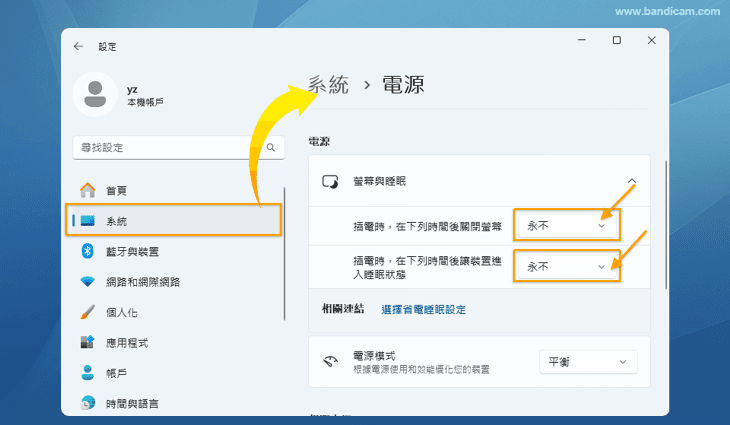 」 設定中選擇「永不」來進行穩定記錄。並且建議盡可能開著顯示器的狀態下錄製。
5. 如果您要錄製長時間
若希望縮小影片體積,可在 Bandicam 格式設定中將尺寸設為「1/2 螢幕」、FPS 設為 5、品質設為 10,即可降低檔案佔用空間。同時建議取消勾選「錄製音訊」選項,因為錄製過程中若更換音訊設備,可能導致錄製異常停止或影片損壞。