自動暫停錄製 - 偵測滑鼠/鍵盤移動,僅在有操作時錄製

在進行長時間錄製(特別是監控電腦操作)時,經常只需要錄製有操作的過程。此時,Bandicam 的「自動暫停錄製」功能便非常實用。 此功能可自動偵測滑鼠移動或鍵盤輸入,並在一定時間內沒有操作時自動暫停錄製,幫助您僅錄製必要的部分,節省錄製檔案空間,提升錄製效率。
使用自動暫停錄製功能的方法如下:
第一步:下載 Bandicam 後,執行軟體。
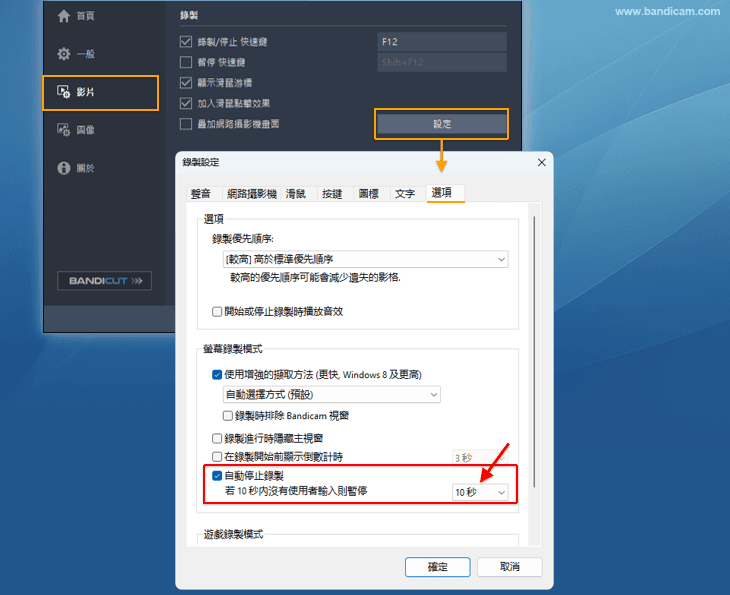
第二步:在 Bandicam「影片」標籤 →「設定」→「選項」中,勾選「自動停止錄製」選項並設定時間。
- 時長可以設定為 5 ~ 60 秒
- 例如:設定為 10 秒,若 10 秒內無滑鼠或鍵盤操作,錄製將自動暫停;當再次偵測到操作時,則自動恢復錄製。
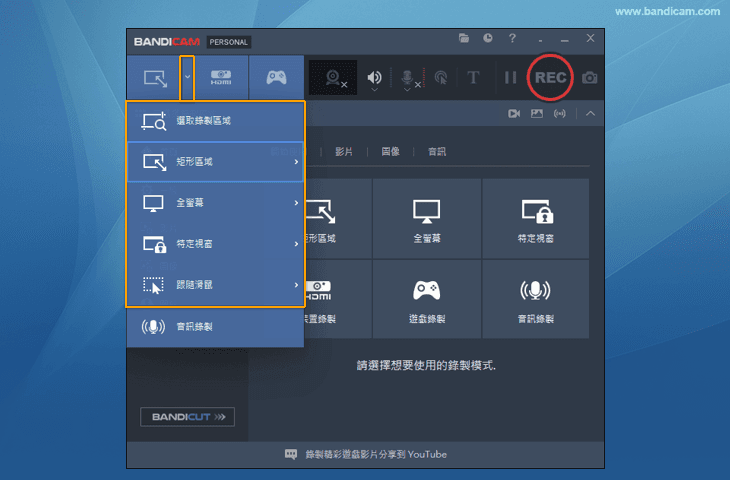
第三步: 選擇錄製模式與區域,開始錄製。
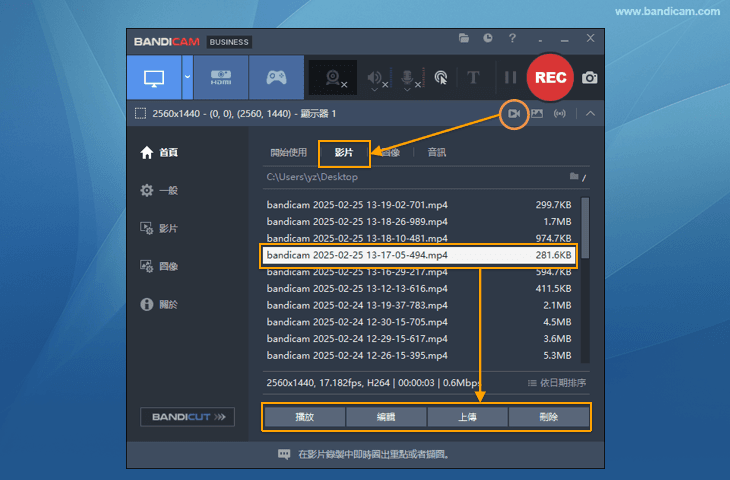
第四步: 在 Bandicam「首頁」標籤中,可「播放」、「編輯」錄製的影片,或將其「上傳」至 YouTube 或 Google Drive。
關於自動暫停和自動恢復錄製功能的常見問題
- 我找不到錄製的自動暫停和自動恢復選項。
自動暫停和自動恢復錄製功能是 Bandicam 8.1.0(Bandicam 2025)中新增的功能,該選項不會出現在舊版本的 Bandicam 中(例如 Bandicam 2024),請確認您使用的 Bandicam 版本。 - 我怎麼確認錄製狀態?
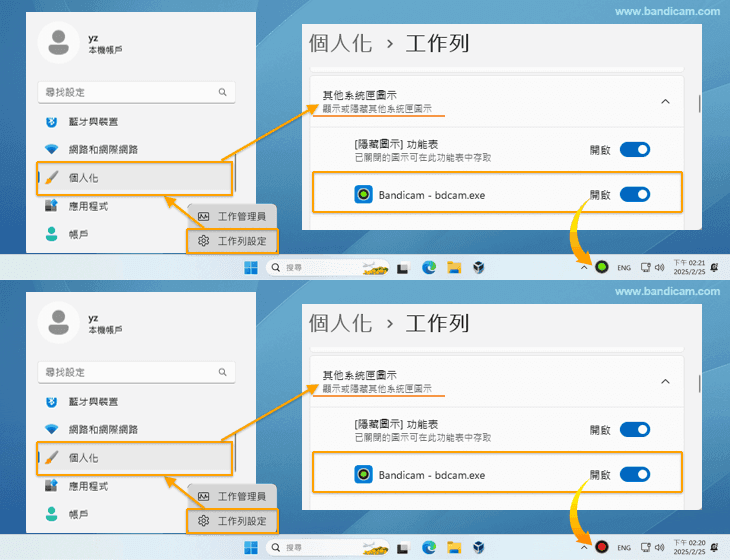
如果您將 Bandicam 圖示設定為在工作列上可見,即使錄製視窗隱藏,您也可以檢查錄製狀態。
(紅色圖示 = 正在錄製,灰色圖示 = 暫停,綠色圖示 = 等待錄製)![Bandicam 系統匣圖示錄製狀態(紅:錄製中,灰:暫停,綠:待機)]()