如何提高 Bandicam 錄製影片的畫質
若使用 Bandicam 的預設設定(H.264 編解碼器、30 FPS、品質值 80)錄製,將可獲得與螢幕畫面相近的高畫質影片。 若想進一步提升畫質,可選擇更高畫質的編解碼器,並調高 FPS 與品質值。但是,在這種情況下,錄製的影片的容量可能會顯著增加,因此請參閱下面的說明以找到最適合您的選項。

提高影片畫質的方法
在 Bandicam 的格式設定中,將選項設為「完整大小、60 FPS、H.264 編解碼器、品質值 100」,即可錄製比預設設定更高畫質的影片。
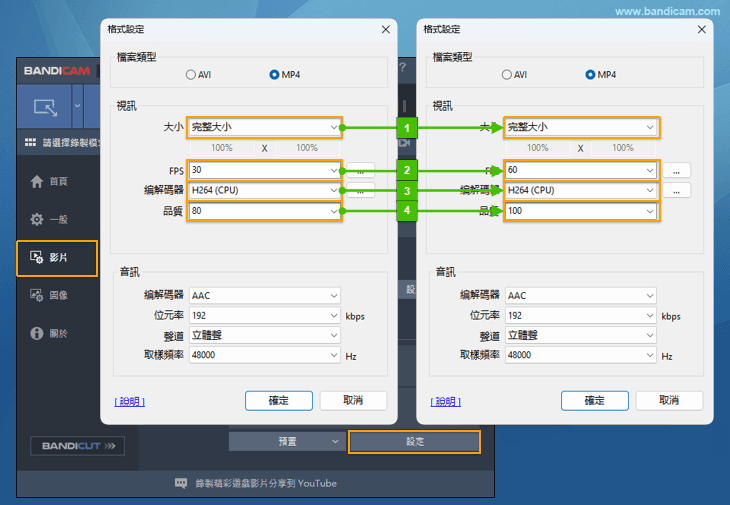
- 如果將影片解析度設定為「完整大小」,則可以使用原始影片解析度進行錄製
- 如果將 FPS(每秒影格數)值從「30」設定為「60(或更高)」,您可以獲得稍微流暢的影片
- 使用 H.264 等高壓縮率的影片編解碼器,可在較小檔案容量下維持高畫質
- 在 GeForce GTX 900 系列以上顯示卡中,選擇「H.264 (NVIDIA NVENC)」編解碼器與「High 4:4:4 無損設定檔」,可實現高壓縮率的高畫質錄製。
- 選擇 AVI 檔案格式與無損編解碼器(如 YV12、RGB24)可獲得最佳畫質,但檔案大小會顯著增加。» 如何選擇合適的編碼器? - 您可以透過將品質值從「80」更改為「100」來獲得最佳影片品質
影片編解碼器和檔案大小比較
各種影片編解碼器錄製的檔案大小比較如下。(錄製時間:1 分鐘,解析度:1920x1080,FPS:30,品質:80)
| 比較對象 | 編解碼器 | 檔案大小 | 說明 |
|---|---|---|---|
| 影片編解碼器 | AV1 (GPU) | 15 - 18 MB | 硬體加速影片編解碼器允許您以高壓縮率和卓越的品質進行錄製 |
| HEVC (GPU) | 29 - 36 MB | ||
| H264 (GPU) | 31 - 40 MB | ||
| H264 (Main 4:4:4 無損) | 217 MB | ||
| Xvid | 52.9 MB | ||
| MPEG-1 | 38.8 MB | ||
| Motion JPEG | 420 MB | ||
| YV12 (無損) | 5,210 MB | ||
| RGB24 (無損) | 10,400 MB |
- 與 H.264 相比,AV1/HEVC 在相同檔案大小下畫質更佳(或相同畫質下檔案更小),但相容性較差
- 在 GeForce GTX 900 系列以上顯示卡中,選擇「H.264 (NVIDIA NVENC)」與「High 4:4:4 無損設定檔」,可實現高壓縮率的高畫質錄製
- YV12、RGB24 等無損編解碼器畫質極佳,但檔案過大,不建議日常使用
- 為了獲得更好品質的影片,您可以在 Bandicam 的格式設定中選擇 AVI 副檔名和外部影片編解碼器,然後嘗試使用 Lagarith 或 MagicYUV 等編解碼器
影片品質和檔案大小的比較
各種影片品質的檔案大小比較如下。(錄製時間:1 分鐘,解析度:1920x1080,FPS:30,編解碼器:H264)
| 比較對象 | 品質值 | 檔案大小 | 說明 |
|---|---|---|---|
| 影片品質 | 品質值 40 | 8.9 MB | 您可以透過增加影片品質值來提高影片品質。 |
| 品質值 60 | 19.5 MB | ||
| 品質值 80 | 34.1 MB | ||
| 品質值 90 | 44.0 MB | ||
| 品質值 100 | 59.4 MB |
進階使用
- 錄製螢幕時如何局部放大縮小?
- 錄製電腦聲音和麥克風聲音
- 網路攝影機 + 麥克風同步錄製
- 擷取卡 + 聲音同步錄製
- 錄製中調整音量方法
- 預約錄製
- 加入網路攝影機畫中畫效果
- 螢幕即時繪圖功能
- 變更輸出資料夾和關閉 OneDrive 同步的方法
- [次要聲音裝置] 錄製到同一條音軌或兩條音軌
- 使用色鍵去背 (chroma key)
- 編碼器推薦(影片/音訊)
- 電腦日誌記錄功能
- 高級權限設定(阻止刪除權限)
- 以系統管理員身分執行(UAC)
- 錄製雙/多顯示器
- Bandicam 命令列參數使用方法
- Bandicam 所有選項設定匯出和匯入
- 使用硬體加速(NVIDIA、Intel、AMD)來提升 Bandicam 的錄製能力
- 編輯:錄製影片後對影片進行編輯(Vegas、Adobe Premiere、Pinnacle Studio)