Bandicut 輸出設定儲存為預設
您可以將 Bandicut 中常用的輸出設定儲存為預設,隨時快速套用相同的編碼參數進行輸出。您也可以將預設複製到另一台電腦上並使用它。
● 如何儲存為預設
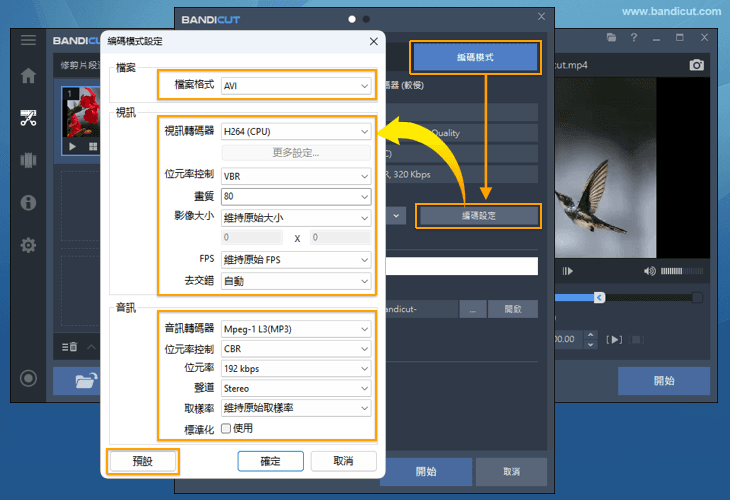
- 在「修剪」或「合併」模式中完成剪輯後,點擊「開始」→「編碼模式」→「編碼設定」,即可自訂檔案格式、影片(編碼器、品質、尺寸、FPS、去交錯)、音訊(編碼器、位元率、聲道數、取樣率、正規化),完成後點擊「預設」。
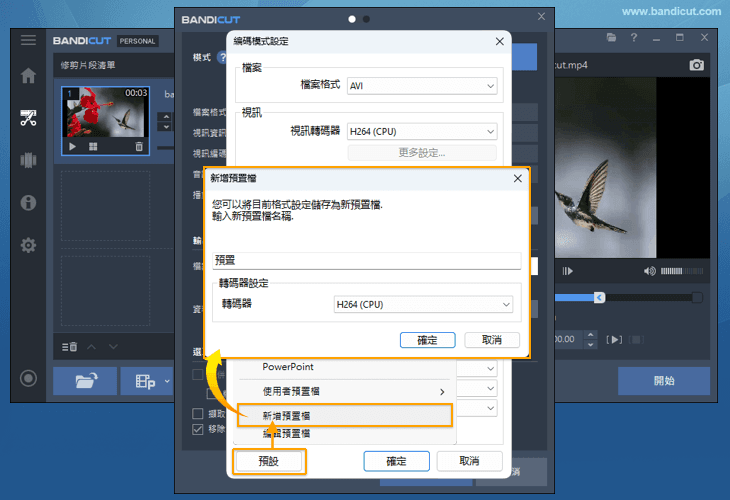
- 點擊「預設」→「新增預置檔」,輸入預置檔名稱後點擊「確定」。
● 如何使用儲存的預設
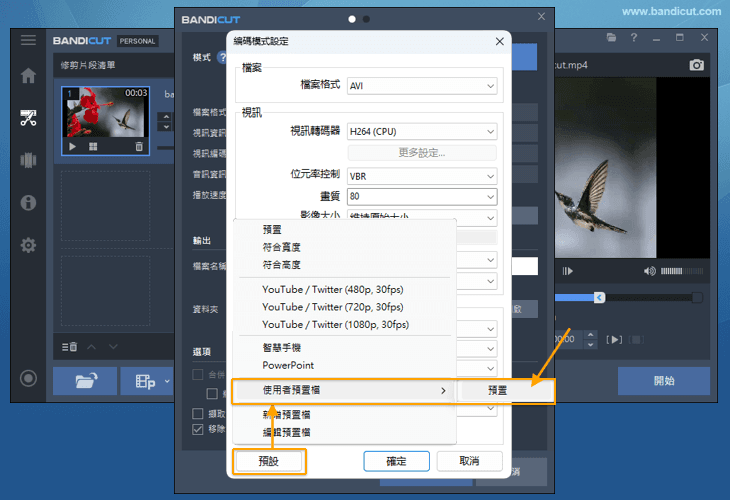
在「編碼模式」→「編碼設定」畫面中,點擊「預設」→「使用者預置檔」,選擇您先前儲存的預置檔,即可套用相同的設定進行編碼輸出。
● 如何在另一台電腦上使用預設
建立的預置檔儲存在電腦的 C:\ProgramData\Bandicam Company\BANDICUT\Preset\Custom 中,您可以在另一台裝有 Bandicut 的電腦中複製檔案以使用相同的設定。
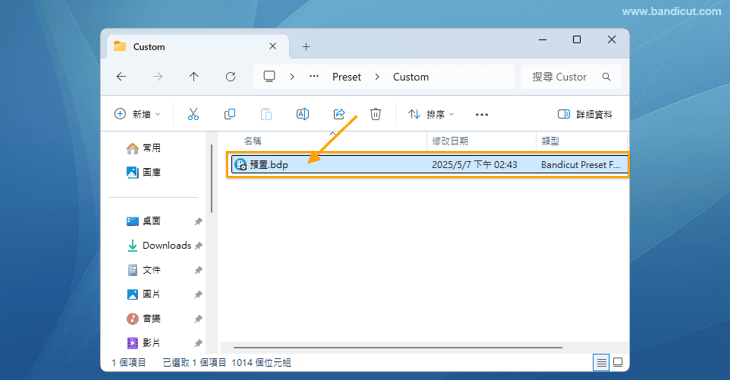
- 開啟 C:\ProgramData\Bandicam Company\BANDICUT\Preset\Custom 將資料夾中的 .bdp 檔案複製到 USB 隨身碟或其他儲存裝置。
- 在另一台電腦上,開啟 C:\ProgramData\Bandicam Company\BANDICUT\Preset\Custom,將檔案貼上即可。
完成上述操作後,儲存的 .bdp 預設檔案將會顯示在「編碼模式」→「編碼設定」→「預設」→「使用者預置檔」清單中。