螢幕錄製:特定視窗
使用 Bandicam 的「特定視窗」模式,即使所選視窗被其他視窗遮擋或移動,仍會錄製所選視窗的內容,不會錄入遮擋它的其他視窗,讓您可以一邊錄製,一邊進行其他操作。
Bandicam 2025 新增了 「僅擷取所選視窗所屬處理程序的音訊」功能,可讓您只錄製指定程式的畫面與聲音。
「特定視窗」模式的適用情境
1. 直播、視訊會議、教學影片等
使用「特定視窗」模式錄製時,即使目標視窗被其他程式遮擋,錄製的影片仍會顯示目標視窗的內容。
2. 錄製無法辨識 FPS 的遊戲(Flash 遊戲等)
對於 Flash 遊戲等無法辨識 FPS 且無法使用「遊戲錄製模式」的遊戲,建議使用「特定視窗」進行錄製。 如果使用「特定視窗」錄製遊戲,即使遊戲被其他視窗畫面覆蓋,也只會錄製遊戲視窗,讓您可以在錄製遊戲的同時在電腦上處理其他任務。
如何使用特定視窗錄製
第一步:選擇特定視窗錄製模式
開啟 Bandicam,在「首頁 > 開始使用」中點選「特定視窗」模式按鈕,即可進入錄製區域選擇狀態。
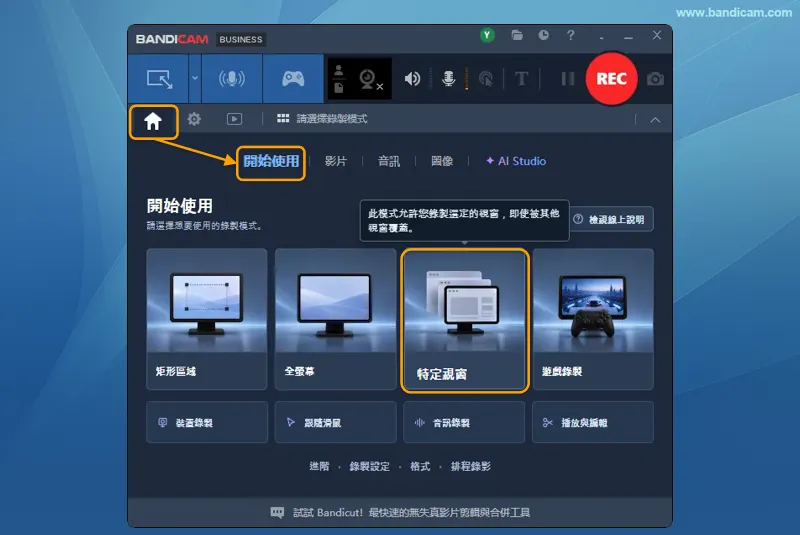
將滑鼠移到要錄製的視窗上,點選即可選擇;如果只需錄製視窗內的一部分,可拖曳滑鼠框選所需區域。
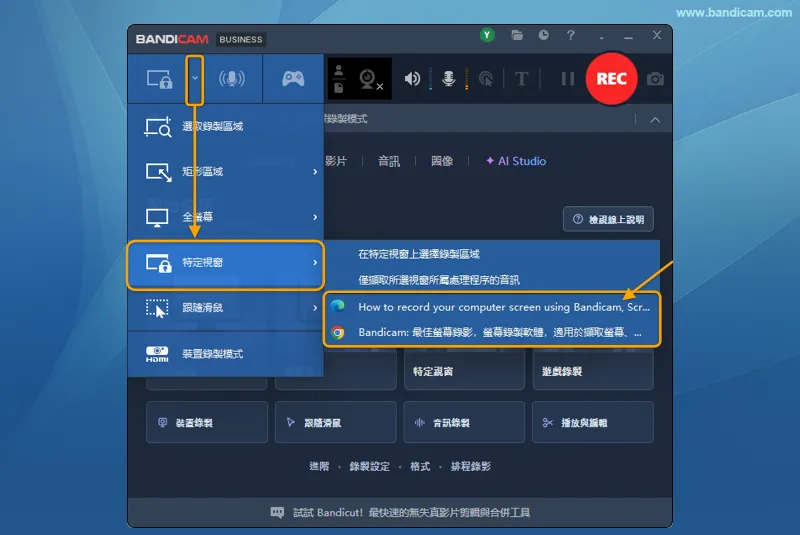
也可以透過下拉選單選擇:點選左上方的模式選擇下拉選單,進入「特定視窗」,然後選擇以下一種方式:
-
從清單中選擇要錄製的應用程式視窗。
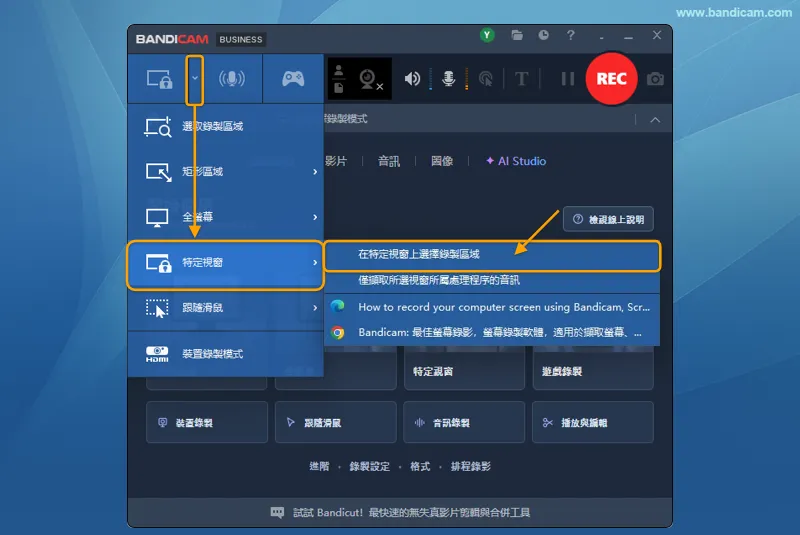
-
如果需要在螢幕上選擇視窗或區域,點選「在特定視窗上選擇錄製區域」,再用滑鼠選擇錄製範圍。
小提示:錄製網頁中的影片時,將滑鼠放在影片區域上,系統會自動辨識該區域,方便設定錄製範圍。檢視操作示範
第二步:設定錄製參數
確認要錄製的視窗,並依需求設定視窗音訊、快速鍵和影片格式。
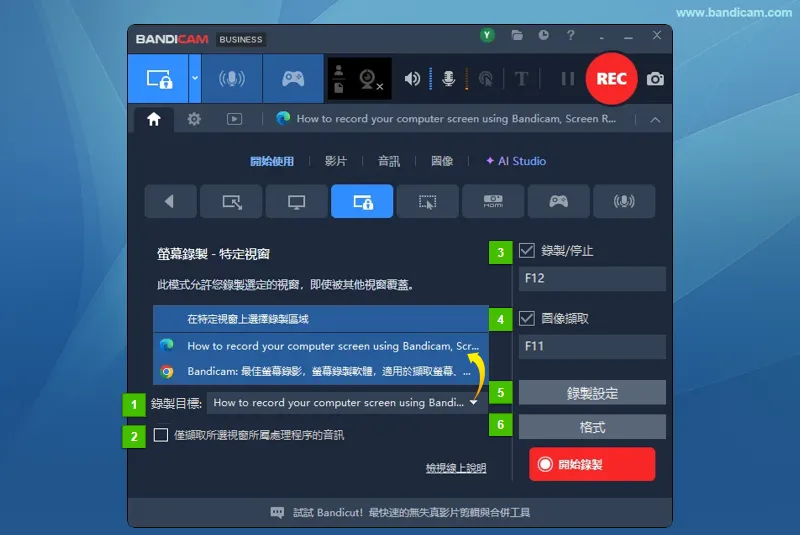
- 錄製目標:顯示目前錄製的視窗。點選下拉選單可切換應用程式,或重新選擇錄製區域。
- 僅擷取所選視窗所屬處理程序的音訊:勾選後只錄製所選程式的聲音,不錄入其他程式的聲音或系統提示音。僅支援 Windows 11 及以上系統。» 檢視詳細說明
- 錄製/停止:勾選後可使用快速鍵,預設為 F12,也可自行設定其他按鍵。
- 圖像擷取:勾選後可使用快速鍵,預設為 F11,也可自行設定其他按鍵。
- 錄製設定:設定聲音、網路攝影機疊加、浮水印和滑鼠效果等。» 檢視錄製設定說明
- 格式:設定影片格式、尺寸和畫質等。» 檢視格式設定
第三步:開始或停止錄製
點選「● REC」按鈕,或按錄製/停止快速鍵(預設為 F12)開始錄製。再次點選「■」停止按鈕,或按相同快速鍵停止錄製。
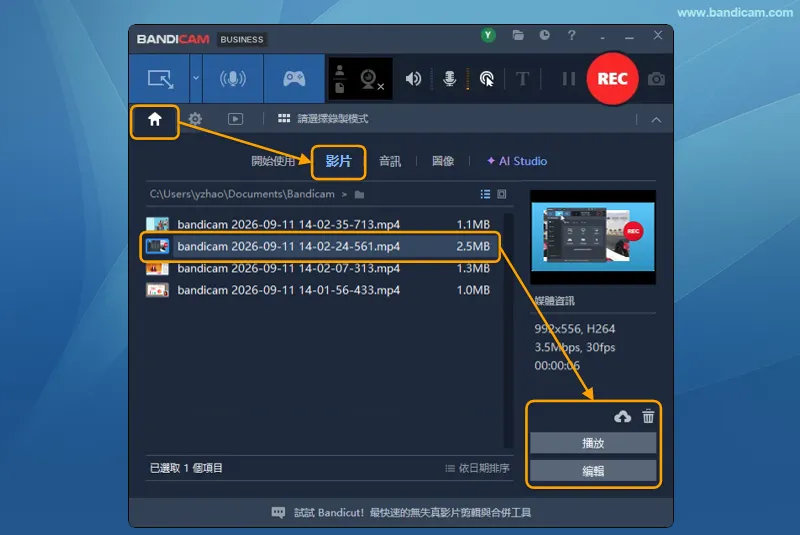
第四步:確認錄製的影片檔案
啟用自動顯示後,錄製完成時播放器會自動開啟並播放影片。
- 檢視影片:在 Bandicam 「首頁 > 影片」中選擇檔案,點選「播放」確認錄製內容。
- 編輯影片:點選「編輯」可以修剪影片。
- 管理影片:將影片上傳到 YouTube 或Google 雲端硬碟,或刪除檔案。
- 轉錄或智慧縮放:在播放器中可將影片中的語音轉為文字,或對影片進行智慧縮放。
「特定視窗」使用注意事項
- 「特定視窗」模式支援 Windows 10 及以上版本。在較舊的作業系統中選擇此模式時,會改以一般螢幕錄製模式執行。
- 在特定視窗模式下,即使錄製內容被其他視窗覆蓋或移動,仍會繼續錄製最初選取的視窗。此模式特別適合需要同時進行多項工作的情境。但請注意,若將錄製中的視窗最小化,錄製畫面可能停止更新,因此建議不要最小化正在錄製的特定視窗。
- 特定視窗模式是不受其他視窗干擾、僅錄製選定視窗的方法,因此即時畫筆工具,右鍵選單以及某些程式(例如 Photoshop 中的某些輔助視窗)可能無法正常錄製。 在這種情況下,建議使用「矩形區域」或「全螢幕」進行錄製。
- 特定視窗模式錄製瀏覽器網頁時,如果「在新標籤頁中開啟」新的網頁,則會錄製新開啟的標籤頁,因此建議使用不同的瀏覽器或使用「在新視窗中開啟」新的網頁。
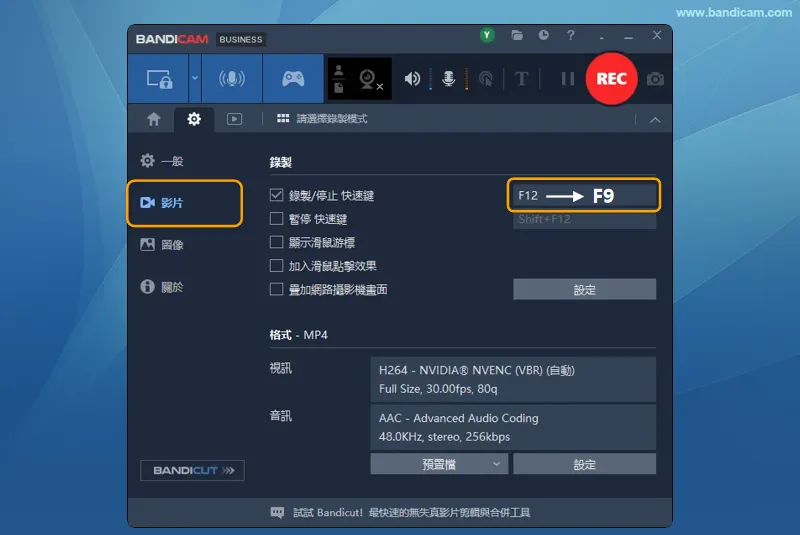
另外,在錄製瀏覽器網頁時,Bandicam 預設的開始/停止(F12)快速鍵與網頁瀏覽器的(F12)快速鍵重疊,所以建議在錄製前將 Bandicam 的錄製開始/停止(F12)快速鍵更改為(F9)
 後進行錄製。
使用「特定視窗」錄製的影片黑螢幕或白螢幕
在瀏覽器視窗中錄製影片時,播放影片畫面顯示為黑/白螢幕,但聲音正常。
當您開啟視窗 A 和視窗 B 時,選擇視窗 A 作為特定視窗進行錄製,如果視窗 B 中的螢幕覆蓋了視窗 A 中的螢幕,則可能導致畫面擷取失敗,無法錄製螢幕,只能錄製音訊。
原因出自瀏覽器的一項功能:當視窗隱藏時,將其視為後台選項卡,以優化記憶體和資源,從而停止渲染。
為了確保即使視窗隱藏時渲染也能繼續進行,也就是正確記錄隱藏視窗的內容,請參考以下設定進行變更。
1. Microsoft Edge 瀏覽器
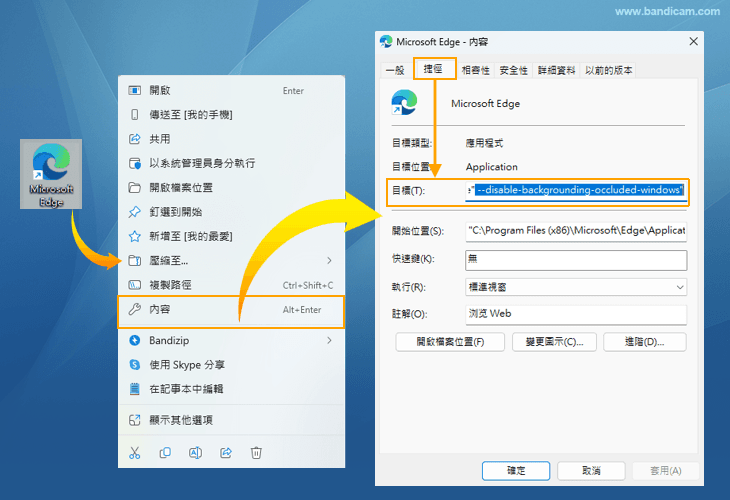
1. 右鍵點選桌面上的 Edge 捷徑,點選「內容」,開啟「捷徑」標籤。在目標的末尾輸入空格,然後寫入「 --disable-backgrounding-occluded-windows」命令。
- 編輯前:"C:\Program Files\Microsoft\Edge\Application\msedge.exe"
- 編輯後:"C:\Program Files\Microsoft\Edge\Application\msedge.exe" --disable-backgrounding-occluded-windows
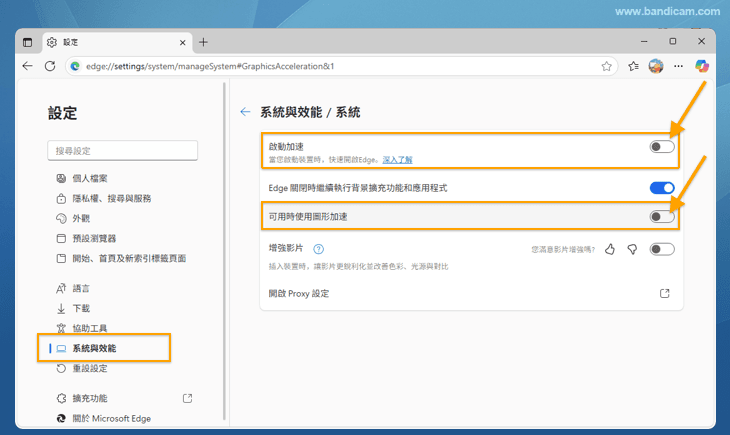
2. 開啟 Microsoft Edge,點選「設定」或在網址列輸入「edge://settings/system」。在系統標籤中關閉「啟動加速」和「可用時使用圖形加速」選項後,重新啟動瀏覽器即可。
2. Google Chrome 瀏覽器
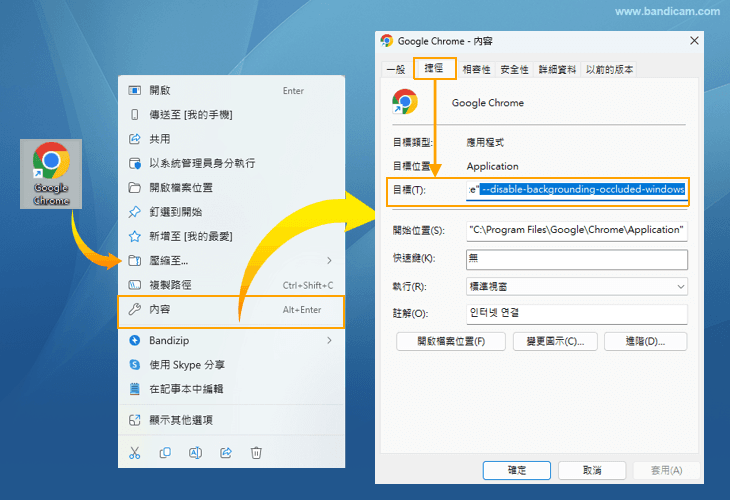
1. 右鍵點選桌面上的 Chrome 捷徑,點選「內容」,開啟「捷徑」標籤。在目標的末尾輸入空格,然後寫入「 --disable-backgrounding-occluded-windows」命令。
- 編輯前:"C:\Program Files\Google\Chrome\Application\chrome.exe"
- 編輯後:"C:\Program Files\Google\Chrome\Application\chrome.exe" --disable-backgrounding-occluded-windows
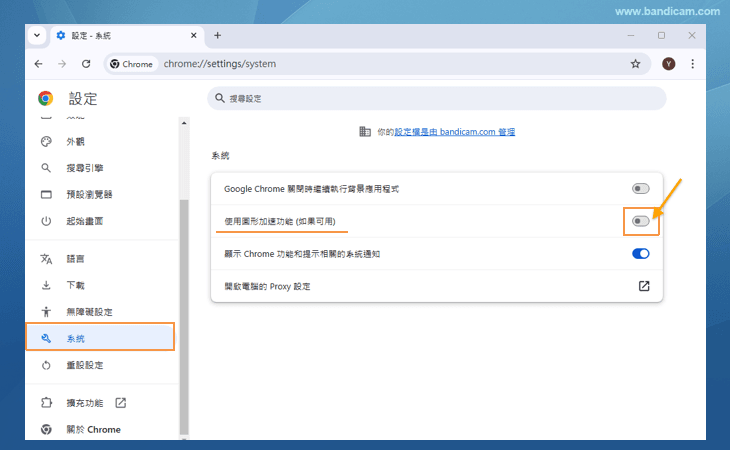
2. 開啟 Google Chrome,點擊「設定」或在網址列中輸入「chrome://settings/system」。在系統標籤中關閉「使用圖形加速功能 (如果可用)」選項後,重新啟動瀏覽器即可。
僅擷取所選視窗所屬處理程序的音訊
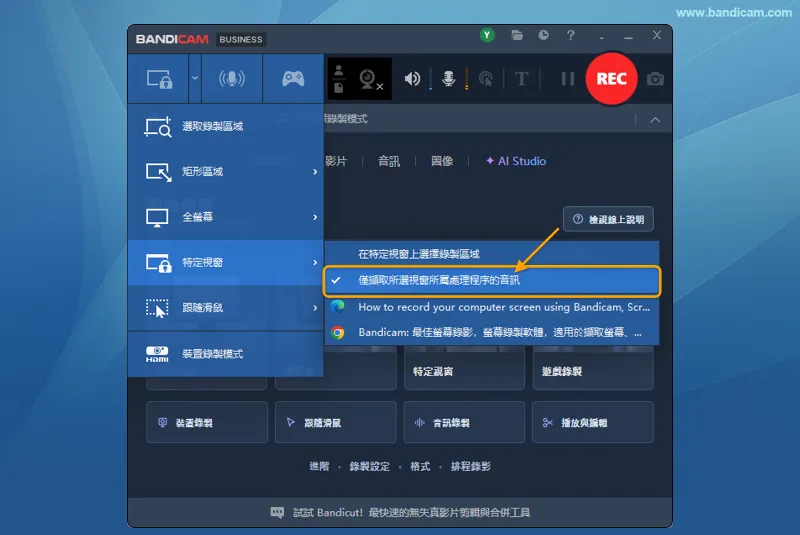
- 在錄製螢幕時,經常會被其他聲音干擾?透過 Bandicam 的「僅擷取所選視窗所屬處理程序的音訊」功能,可只擷取所選視窗所屬程式的音訊,避免錄入其他程式的聲音。
![僅擷取所選視窗所屬處理程序的音訊]()
- 如上圖,勾選 「僅擷取所選視窗所屬處理程序的音訊」,並選擇播放影片的 Edge 視窗作為錄製目標。即使其他影音軟體同時播放,或其他程式發出通知音效,錄製的檔案仍只會包含所選 Edge 程式的聲音。
- 取消勾選 「僅擷取所選視窗所屬處理程序的音訊」選項時,將自動錄製電腦系統的全部聲音。
- 此功能僅支援在 Windows 11 及以上版本作業系統中使用。若您使用的是 Windows 7、8、10 系統,請參考僅錄製特定程式(課程、遊戲等)聲音的方法。
常見問題
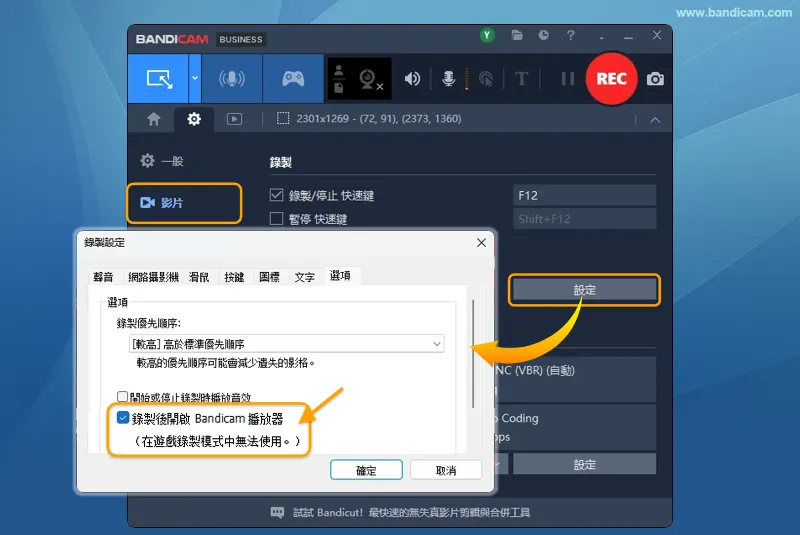
如何關閉錄製後自動開啟的播放器?
點選 Bandicam 的「設定」圖示,前往「影片 > 設定 > 選項」,取消勾選「錄製後開啟 Bandicam 播放器」。若要恢復自動開啟,重新勾選此選項即可。此選項不適用於遊戲錄製模式。