自動開始錄製:開機時自動啟動 Bandicam 螢幕錄製
若希望在每次 Windows 啟動時自動執行 Bandicam 並開始錄製螢幕,請在 Bandicam 的「進階選項」中勾選以下四個選項。
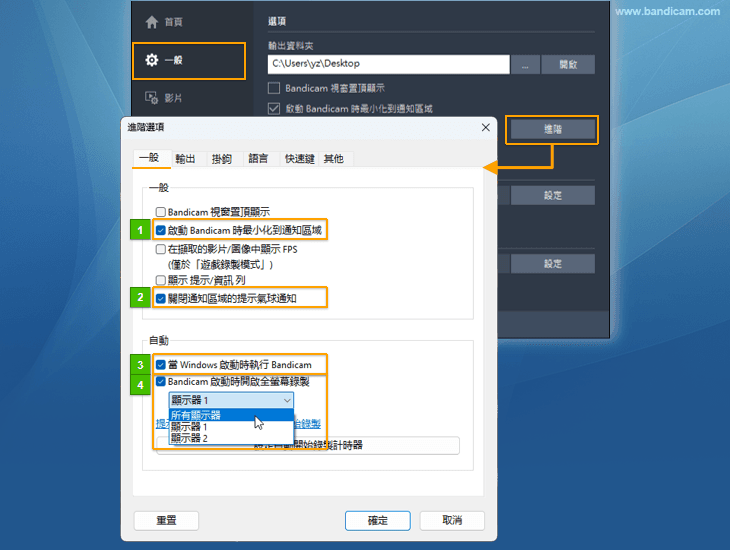
- 啟動 Bandicam 時最小化到通知區域:(Windows 右下角,系統托盤中)Bandicam 視窗將最小化到系統托盤

- 關閉通知區域的提示氣球通知: 您可以選擇是否顯示 Bandicam 最小化時出現的氣球幫助。
- 如果要始終確認 Bandicam 的錄製狀態,請將 Bandicam 圖示設定為始終在系統托盤中可見 。 - 當 Windows 啟動時執行 Bandicam:如果選中此選項,隨系統啟動時自動執行 Bandicam。
- Bandicam 啟動時開啟全螢幕錄製:勾選後,將在啟動 Bandicam 時自動開始全螢幕錄製。
- 如果您使用的是雙/多顯示器,您可以選擇需要自動開始錄製的顯示器。
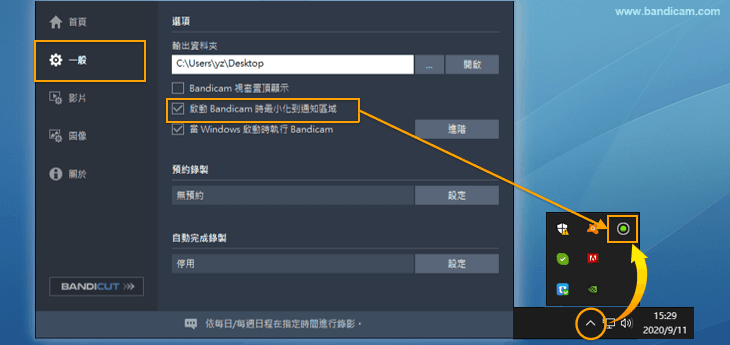
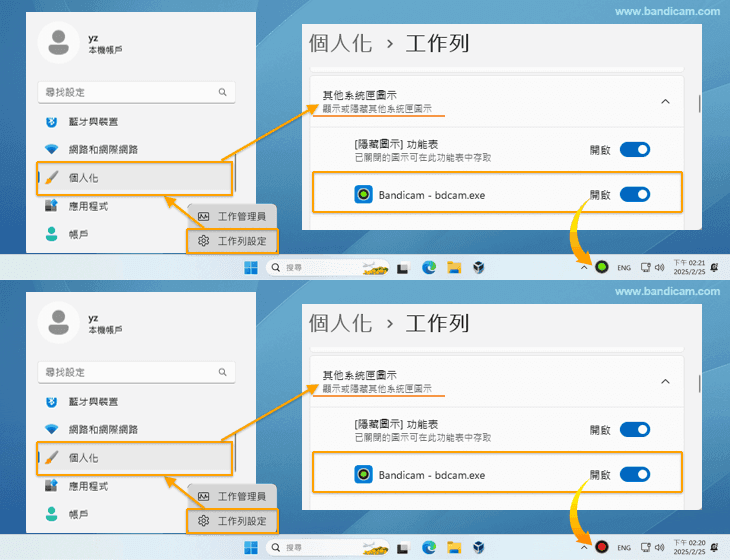
勾選以上四個選項後,Bandicam 將自動啟動並以「螢幕錄製模式:全螢幕」開始錄製。

在指定待機時間後開始錄製
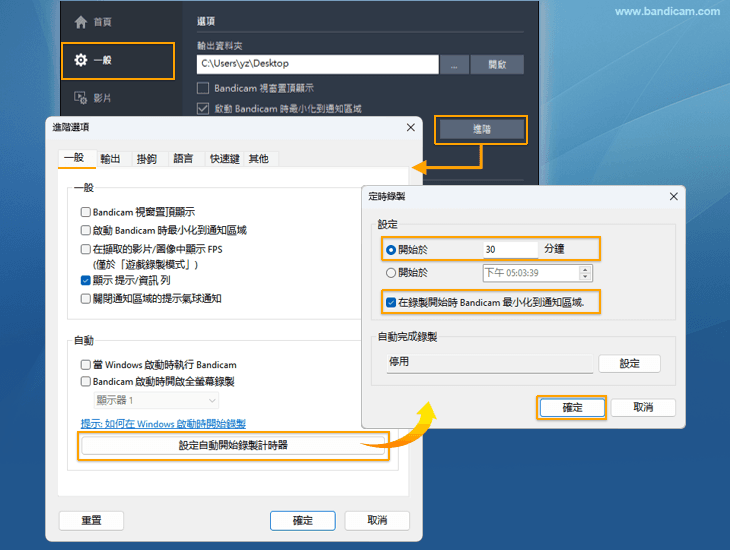
- 執行 Bandicam 後,選擇錄製模式以及進行必要的設定。
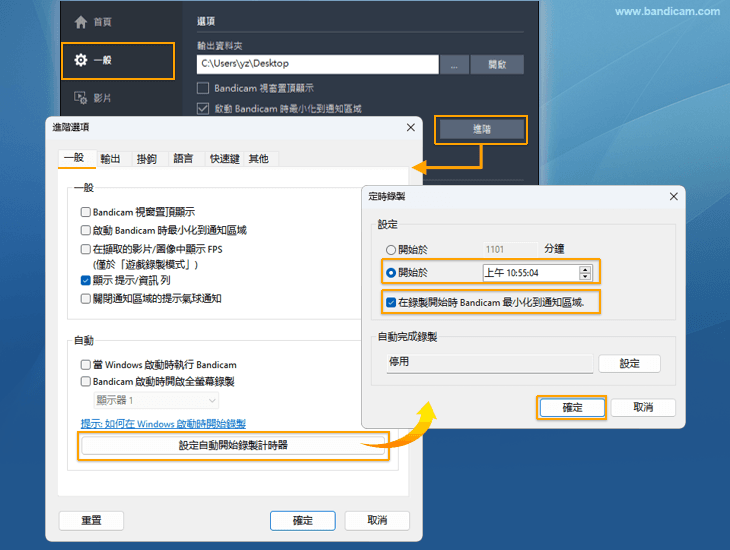
- 如上圖所示,依序點擊「一般」→「進階」。
- 在「一般」標籤中點擊下方的「設定自動開始錄製計時器」。
- 在「開始於...分鐘」欄中輸入您想待機的時間(例如,您想在從現在起的 30 分鐘之後開始自動錄製,則輸入 30)。
- 若不想在開始錄製時自動顯示 Bandicam 主視窗,請勾選「在錄製開始時 Bandicam 最小化到通知區域」,然後點擊「確定」。
在指定時間開始錄製
- 執行 Bandicam 後,選擇錄製模式以及進行必要的設定。
- 如上圖所示,依序點擊「一般」→「進階」。
- 在「一般」標籤中點擊下方的「設定自動開始錄製計時器」。
- 在「開始於...」欄中輸入您想開始錄製的時間(例如,您想在 10:55:03 開始自動錄製,則輸入 10:55:03)。
- 若不想在開始錄製時自動顯示 Bandicam 主視窗,請勾選「在錄製開始時 Bandicam 最小化到通知區域」,然後點擊「確定」。
提示
每小時建立一次影片檔案
長時間錄製時的最佳設定
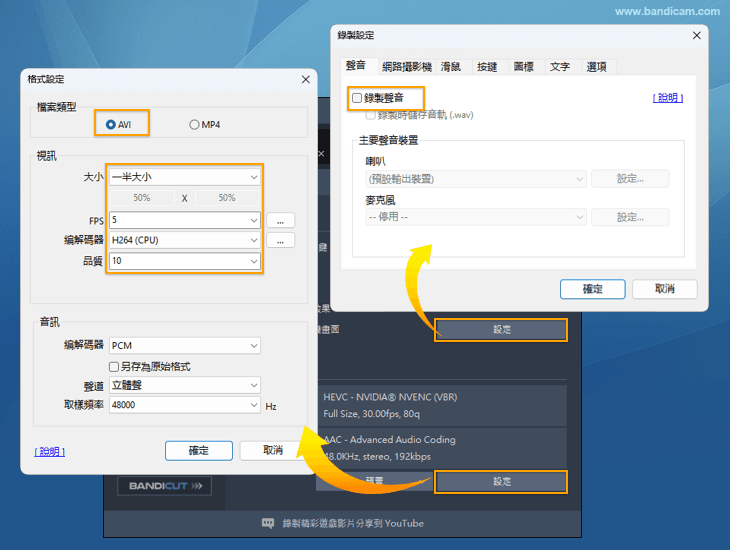
- 嘗試將影片尺寸從 「完整螢幕」 更改為 「一般大小」。
- 嘗試將 FPS(影格速率)從 「30」 更改為 「5」。
- 在影片編解碼器格式中選擇 「H.264」 。
- 嘗試將影片品質從 「80」 更改為 「10」。
- 嘗試取消選中 「錄製聲音」 選項。
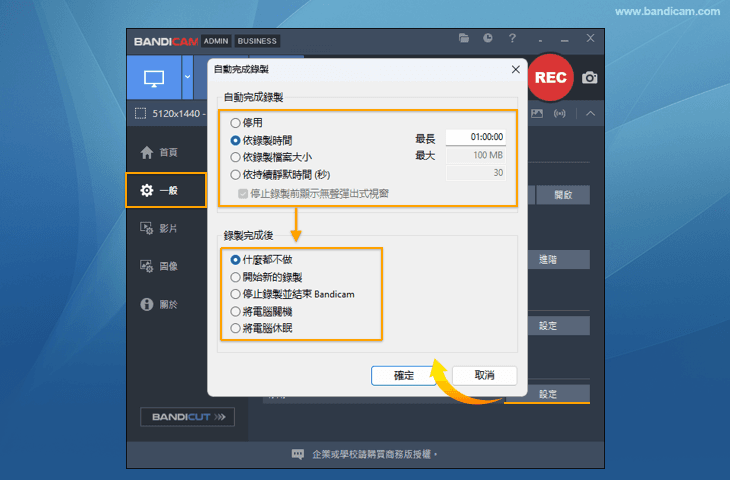
在「自動結束錄製」→「設定」中選擇「按錄製時間」並輸入「1 小時」,在「錄製完成後」勾選「開始新的錄製」選項。如此設定後,即可連續錄製,並每小時建立一個影片檔案。
2) 若使用硬體加速 H.264 編解碼器(NVIDIA NVENC、Intel Quick Sync Video 或 AMD VCE/VCN)長時間錄製時出現問題,請嘗試使用「H264(CPU)」編解碼器。
3) 要減小影片檔案的大小並減少錄製過程中電腦卡頓的情況,請調整設定如下。
參考:如何在隱藏錄製視窗的情況下實現 24 小時自動錄製(電腦黑盒子)
使用 Bandicam 的「跟隨滑鼠錄製」功能和 Windows 的 「工作排程器」功能,可以在不顯示 Bandicam 錄製視窗的情況下錄製電腦螢幕,以便您可以使用 Bandicam 監控 PC 的執行狀態。
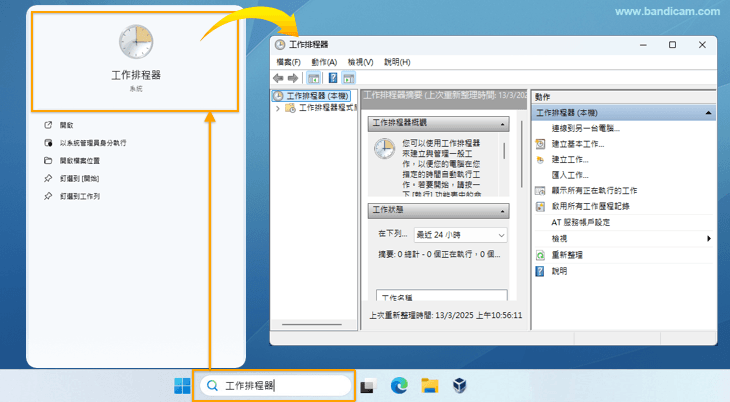
有關如何在隱藏錄製視窗的同時每天 24 小時/一年 365 天連續錄製的教學,請參閱下面的幫助頁面。
» 電腦日誌記錄(24小時/365天連續錄影、自動錄影、PC監視/監控)» 如何監控一台顯示器螢幕(簡單方法)
