螢幕錄製:矩形區域
使用 Bandicam 的「矩形區域」錄製模式,可以自行選取電腦螢幕上的錄製範圍,適合錄製操作教學、簡報或網頁內容。
如何錄製電腦螢幕的指定區域
第一步:選擇矩形區域錄製模式
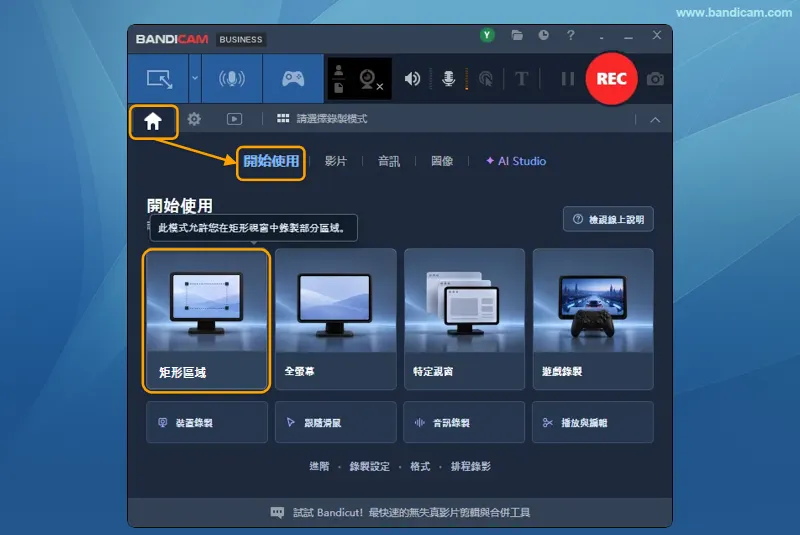
開啟 Bandicam,點選 「首頁 > 開始使用」 中的 「矩形區域」 錄製模式按鈕;
或點選左上方模式選擇下拉選單,選擇 「矩形區域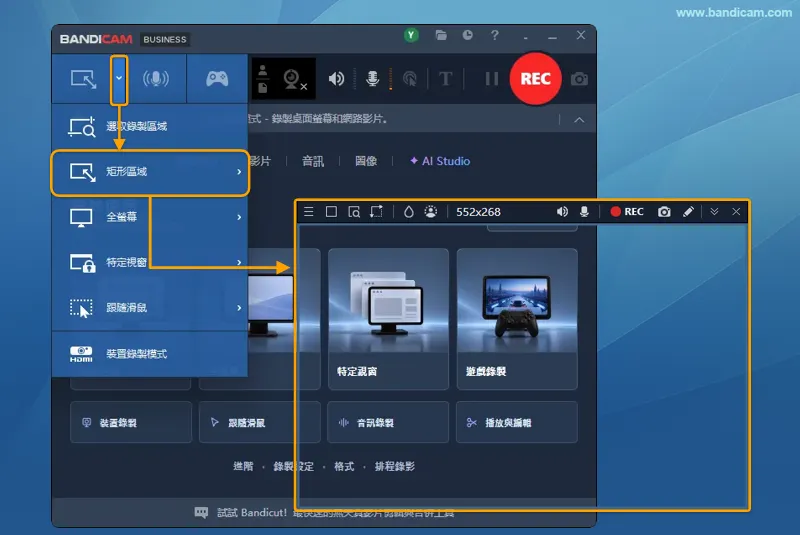 」 或 「選取錄製區域
 」。
」。
第二步:設定錄製區域與錄製選項
選擇需要錄製的區域後,依需求調整錄製尺寸、位置、倒數計時、快速鍵和影片格式等設定。
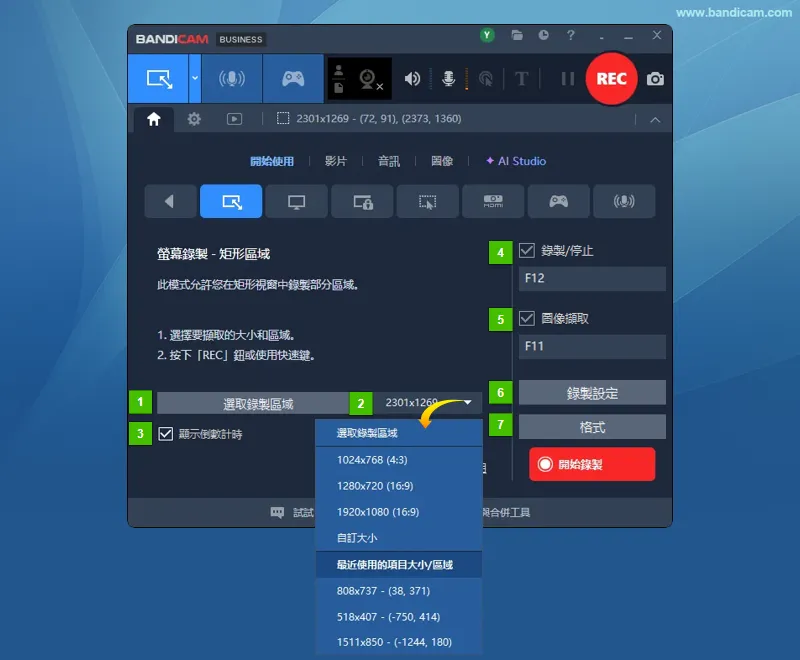
- 選取錄製區域:透過自動辨識視窗或拖曳滑鼠框選,重新選擇要錄製的區域。
- 錄製尺寸與位置:選擇預設尺寸、自訂尺寸或最近使用的項目大小/區域,拖曳錄製視窗調整位置。
- 顯示倒數計時:勾選後,開始錄製前會顯示 3、2、1 倒數計時。
- 錄製/停止:勾選後可使用快速鍵,預設為 F12,也可自行設定其他按鍵。
- 圖像擷取:勾選後可使用快速鍵,預設為 F11,也可自行設定其他按鍵。
- 錄製設定:設定聲音、網路攝影機疊加、浮水印和滑鼠效果等。» 檢視錄製設定說明
- 格式:設定影片格式、尺寸和畫質等。» 檢視格式設定
第三步:開始或停止錄製
點選 「● REC」 按鈕,或按錄製/停止快速鍵(預設為 F12)開始錄製。再次點選 「■」 停止按鈕,或按相同快速鍵停止錄製。
第四步:確認錄製的影片檔案
啟用自動顯示後,錄製完成時播放器會自動開啟並播放影片,可在設定中開啟或關閉自動顯示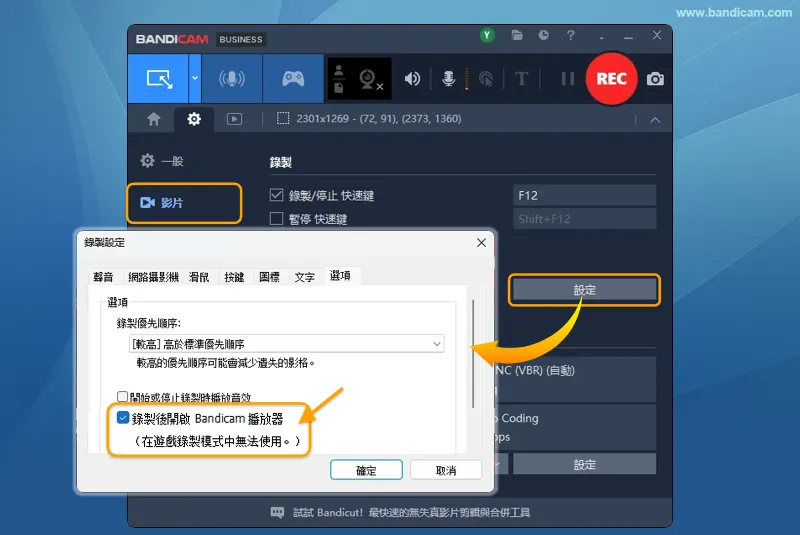 。
。
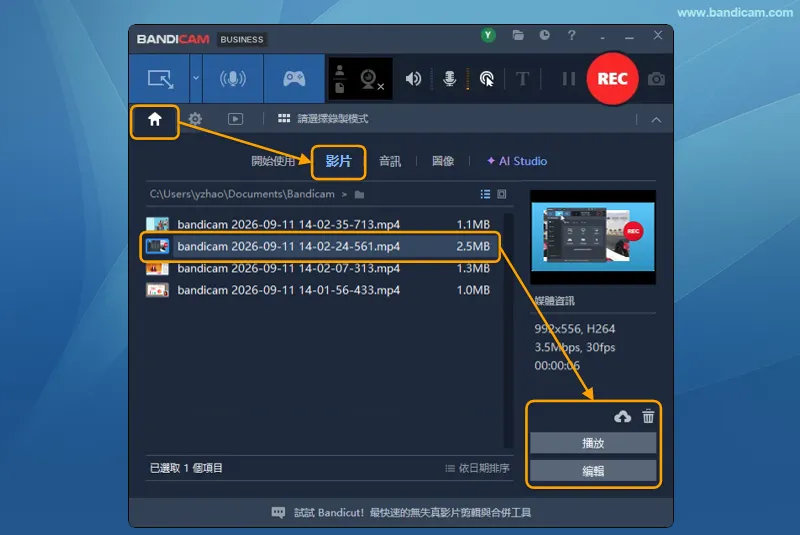
- 檢視影片:在 Bandicam 「首頁 > 影片」 中選擇檔案,點選 「播放」 確認錄製內容。
- 編輯影片:點選 「編輯」 可以修剪影片。
- 管理影片:將影片上傳到 YouTube 或Google 雲端硬碟,或刪除檔案。
- 轉錄或智慧縮放:在播放器中可將影片中的語音轉為文字,或對影片進行智慧縮放。
「矩形區域」 模式小提示
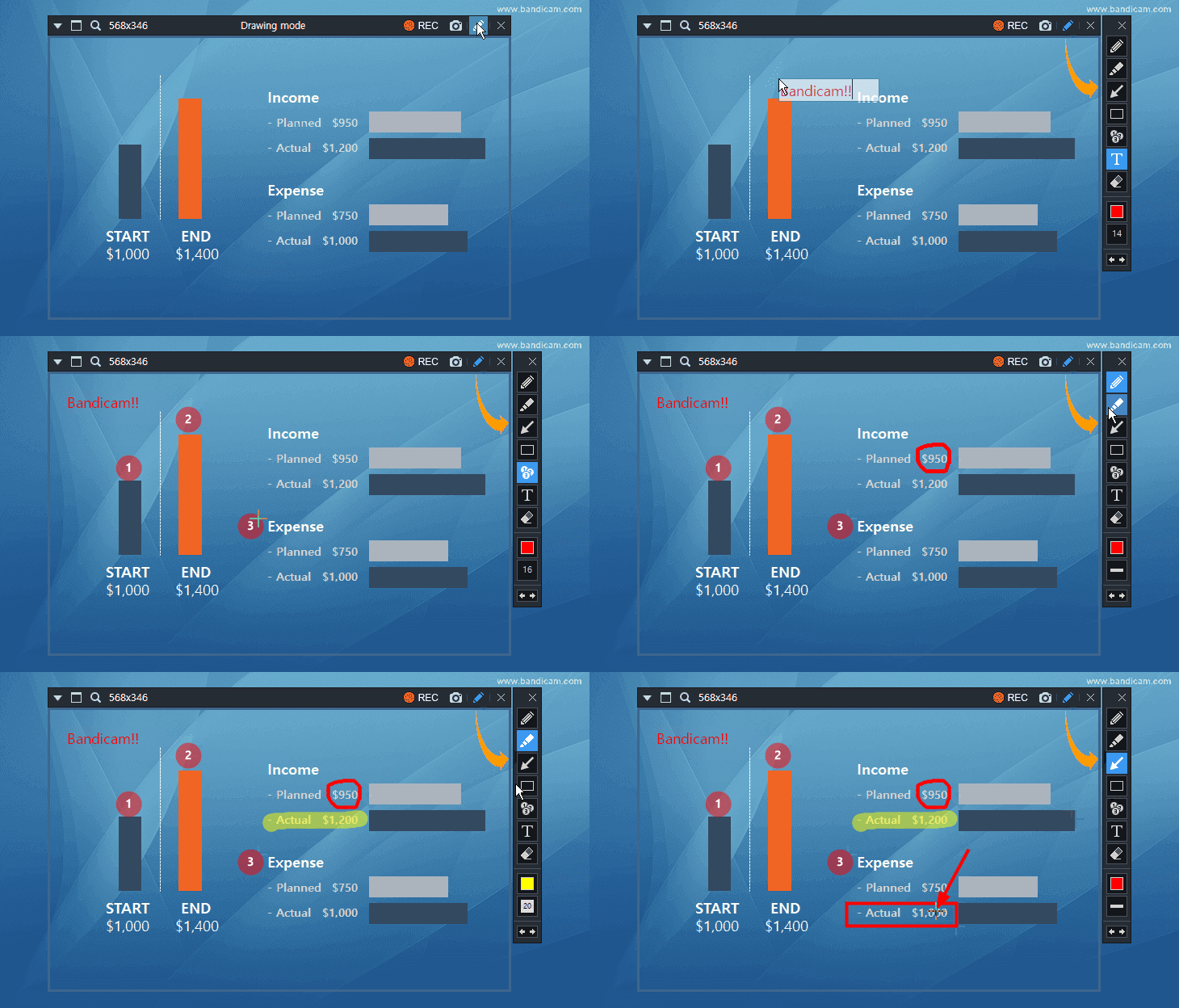
技巧 1:使用螢幕繪圖標註重點
錄製過程中,可使用螢幕繪圖加入螢光筆標記、箭頭、矩形、序號或文字,強調講解重點。» 檢視螢幕繪圖使用方法
技巧 2:新增網路攝影機畫中畫
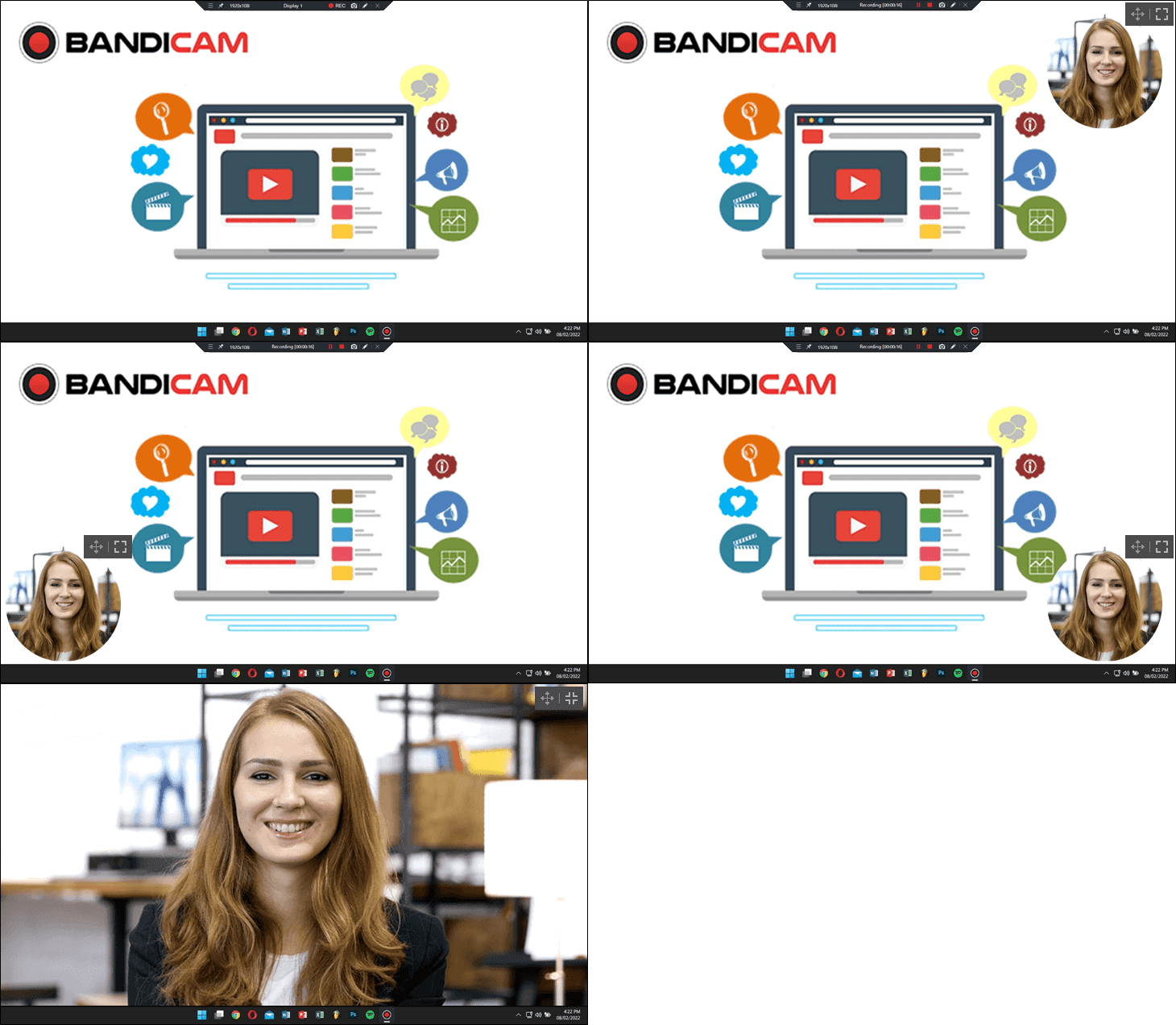
錄製螢幕時,可疊加網路攝影機畫面,同時展示螢幕內容和您的講解。錄製過程中,可拖曳網路攝影機畫面調整位置,或將其切換為全螢幕顯示。» 檢視網路攝影機疊加方法