錄製 Discord 語音與視訊通話(同時錄製遊戲過程)
Discord 是一款全球廣泛使用的語音、視訊和文字通訊服務,尤其受到線上遊戲和串流媒體使用者的喜愛。
儘管 Discord 廣受歡迎且功能豐富,但它有一個限制:沒有內建錄製音訊的功能;使用者需透過獨立的錄音/錄影軟體來錄製 Discord 的音訊或視訊通話。
Bandicam 是 Windows PC 的完美錄音和錄影軟體,它允許您在 Discord 上錄製視訊或語音聊天。無論您是想錄製 Discord 上的音訊還是影片,使用 Bandicam 都是最簡單、最便捷的方式。
錄製 Discord 語音聊天的方法
Bandicam 是一款適用於 Windows PC 的 Discord 錄音軟體(提供免費試用版)。Bandicam 的音訊錄製模式可錄製自己與其他使用者的 Discord 通話。請依照以下步驟錄製 Discord 通話:
第一步. 下載 Bandicam 軟體並執行。
» 免費下載 Bandicam:https://www.bandicam.com.tw/downloads/
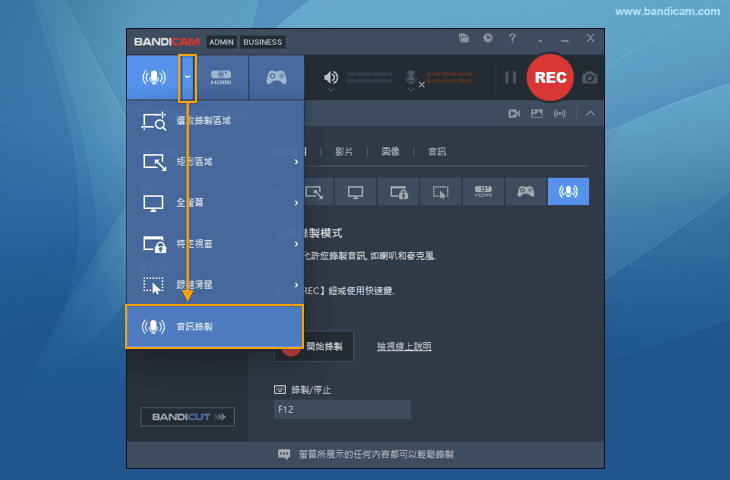
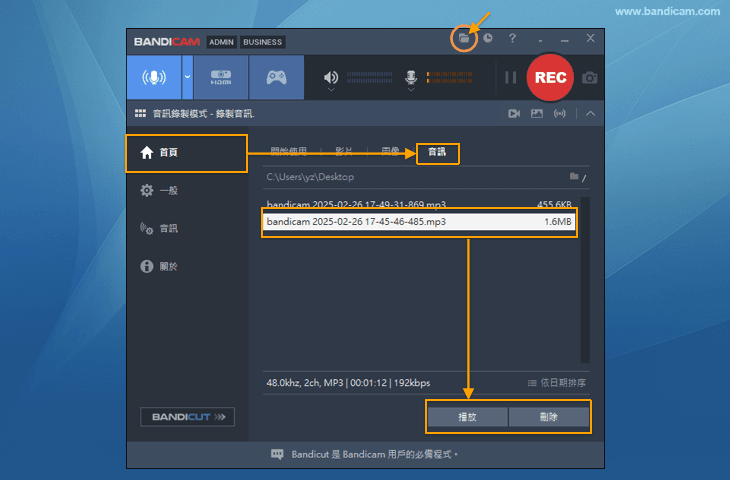
第二步. 選擇螢幕錄製模式下的「音訊錄製」模式。
第三步. 若要準確錄製 Discord 通話,請按如下教程設定聲音裝置。
喇叭) Windows - Bandicam - Discord 喇叭(輸出裝置)設定需完全一致!
- 在 Windows 聲音設定中的「播放」頁籤,確認目前設定為「預設裝置」的輸出裝置
- 在 Bandicam 的主要聲音裝置設定中,於喇叭選項選擇「預設輸出裝置」,或選擇與 Windows 播放設定 -「預設裝置」相同名稱的裝置
- 在 Discord 的語音與視訊設定頁面,於輸出裝置選項選擇「預設」或與上兩步相同名稱的喇叭裝置
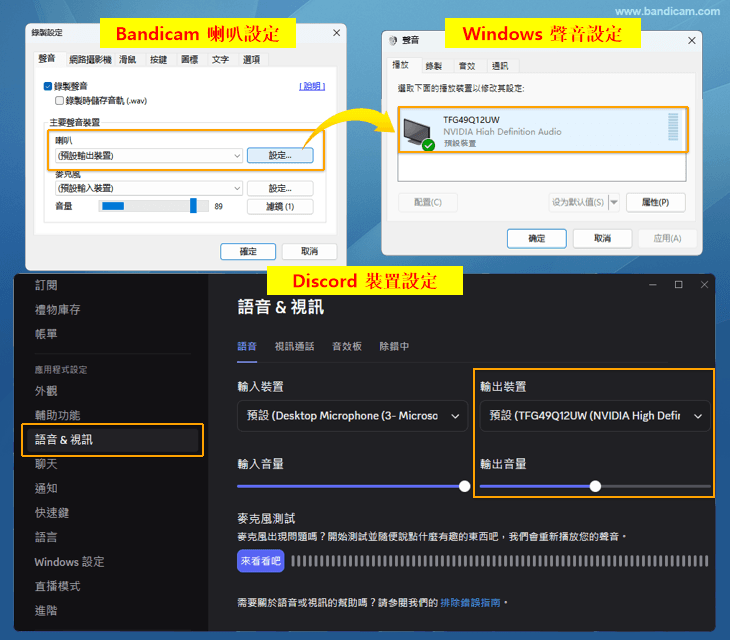
麥克風) Windows、Bandicam、Discord 的輸入裝置設定需完全一致
- 在 Windows 聲音設定中的「錄製」頁籤,確認目前設定為「預設裝置」的輸出裝置
- 在 Bandicam 的主要聲音裝置設定中,於麥克風選項選擇「預設輸入裝置」,或選擇與 Windows 錄製設定 -「預設裝置」相同名稱的裝置
- 在 Discord 的語音與視訊設定頁面,於輸入裝置選項選擇「預設」或與上兩步相同名稱的麥克風裝置


第四步. 點選「●REC」,「■」按鈕或按熱鍵(預設 F12鍵)以開始/停止錄製。
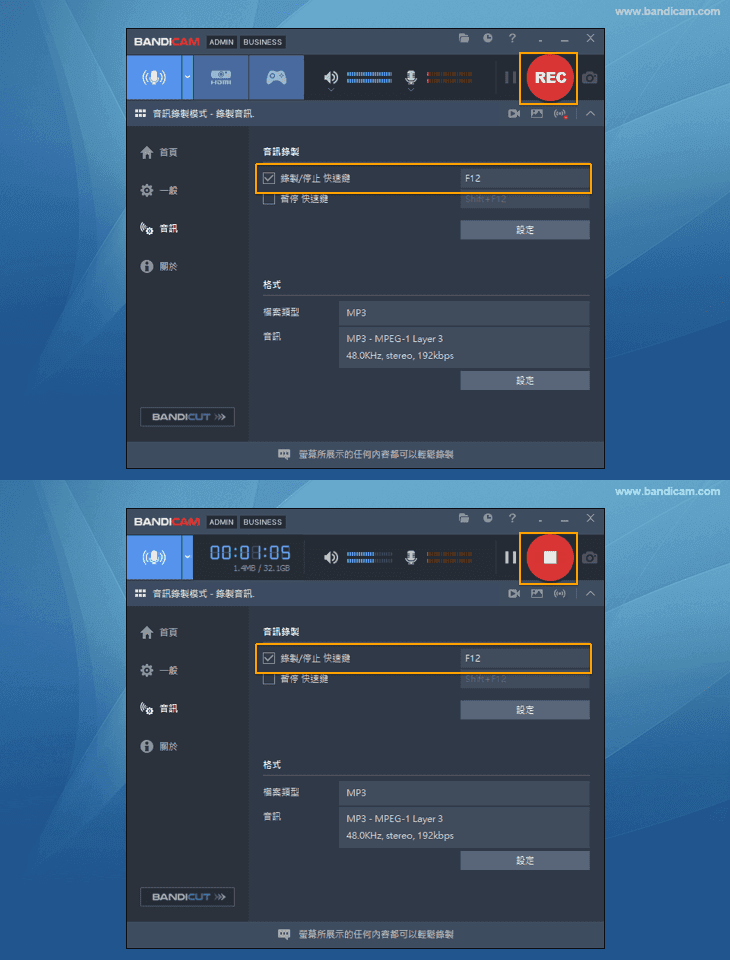
第五步. 點擊右上角的資料夾圖示或「首頁」的「音訊」,即可查看錄製的 mp3 檔案
錄製 Discord 視訊聊天的方法
您可以使用 Bandicam 螢幕錄影機錄製 Discord 影片。 Bandicam 的螢幕錄製模式可讓您捕捉 Discord 的音訊和視訊通話。請依照以下步驟錄製 Discord 視訊:
第一步. 下載 Bandicam 軟體並執行。
» 免費下載 Bandicam:https://www.bandicam.com.tw/downloads/
第二步. 若要準確錄製 Discord 視訊聊天,請點擊下方區域確認聲音裝置設定教程。
喇叭) Windows - Bandicam - Discord 喇叭(輸出裝置)設定需完全一致!
麥克風) Windows - Bandicam - Discord 麥克風(輸入裝置)設定需完全一致!
第三步. 啟動 Discord 並在 Bandicam 中選擇錄製模式。點選「●REC」按鈕或按下熱鍵 (F12) 即可開始錄製。
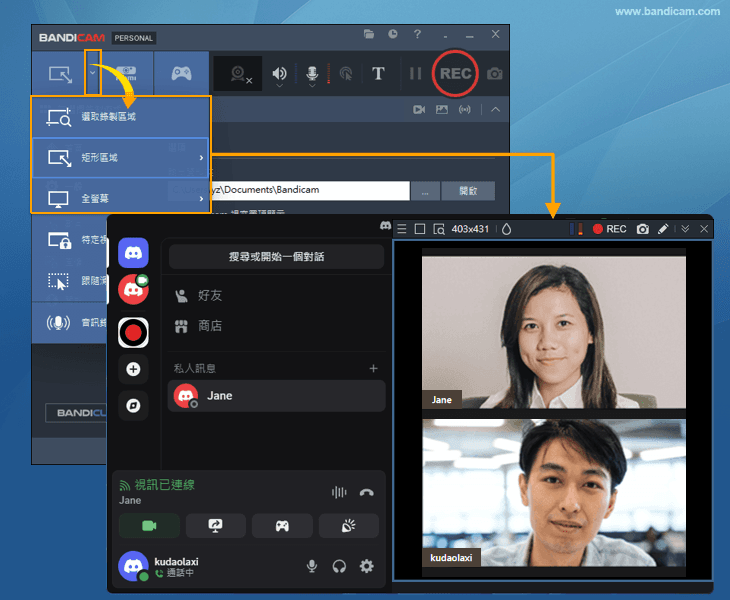
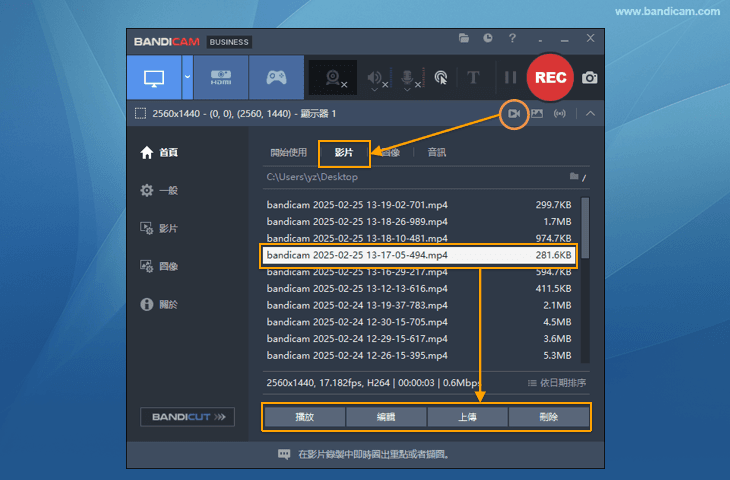
第四步. 點擊「■」按鈕或按熱鍵(預設 F12鍵)以停止錄製後,點擊右上角的資料夾圖示或「首頁」的「影片」,即可查看錄製的影片檔案。
Tips)如何在不錄製 Discord 音訊的情況下錄製遊戲
使用 Discord 玩遊戲時,您可能想要錄製特定的聲音,例如僅錄製遊戲聲音,或錄製遊戲聲音以及您的語音(但不錄製其他使用者的聲音)。
如果您擁有兩個以上的揚聲器裝置(或耳機)並使用 Bandicam,則可以在玩遊戲和使用 Discord 時錄製您想要的特定音訊。
方法一:僅錄製遊戲過程(不錄製 Discord 音訊)

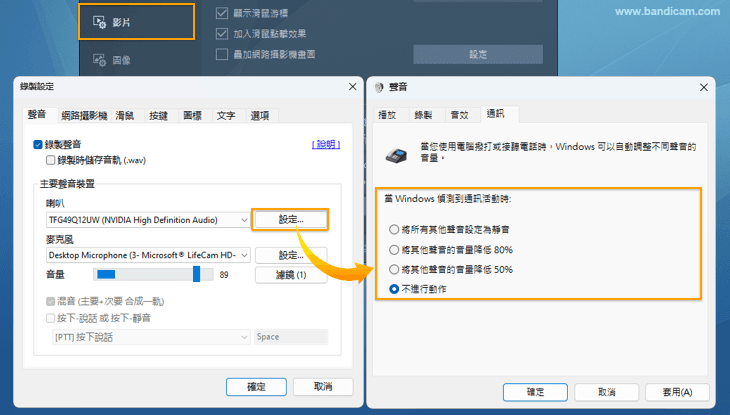
- 在 Bandicam 中選擇「喇叭(喇叭 A)」並將麥克風設為「停用」。
- 在 Discord 語音設定中,選擇您的麥克風,以及與 Bandicam 不同的「喇叭(喇叭 B)」。
- 在 Windows 設定的「通訊」標籤頁中,勾選「不進行動作」
 。
。 - 完成上述音效設定後,選擇錄音、螢幕錄製或遊戲錄製模式進行錄製。
方法二:錄製遊戲過程與您的聲音(不錄製其他使用者聲音)

- 在 Bandicam 中選擇「喇叭(喇叭 A)和麥克風」。
- 在 Discord 語音設定中,選擇你的麥克風和與 Bandicam 不同的「喇叭(喇叭 B)」。
- 在 Windows 設定的「通訊」標籤頁中,勾選「不進行動作」。
- 完成上述音效設定後,選擇錄音、螢幕錄製或遊戲錄製模式進行錄製。