Bandicam 馬賽克功能:在電腦螢幕上遮蔽部分畫面
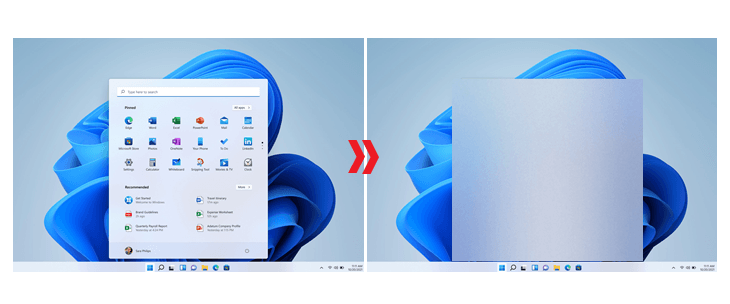
錄製教學、會議或網頁內容時,可使用 Bandicam 的馬賽克功能遮蔽帳號、密碼、人臉或車牌等資訊,讓錄製影片中的指定區域保持模糊。
Bandicam 2025 及更新版本支援馬賽克功能,適用於「矩形區域」與「全螢幕」等螢幕錄製模式。您可以在錄製前設定馬賽克區域,也可在錄製過程中加入或刪除區域。
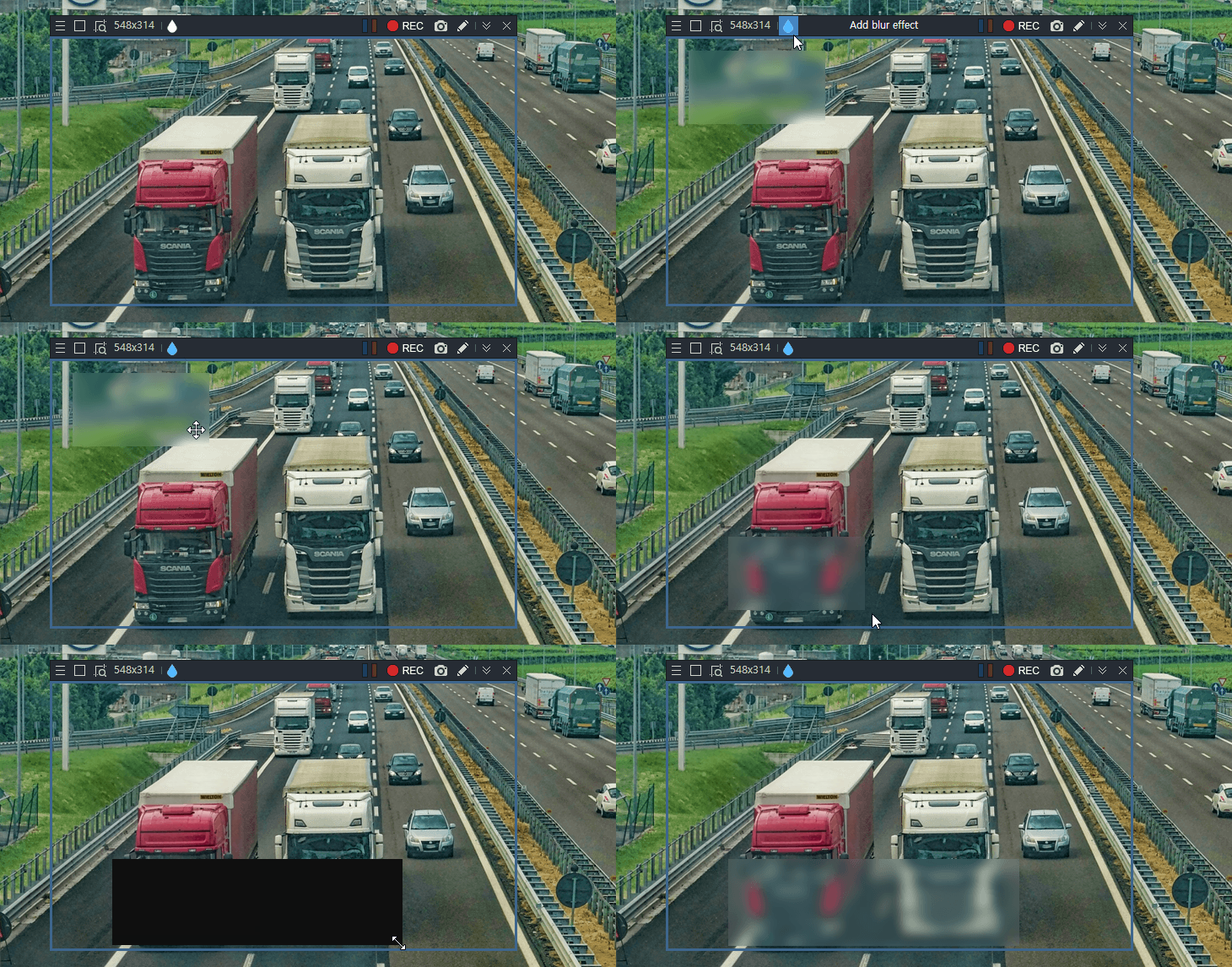
加入馬賽克的操作步驟
步驟 1:執行 Bandicam
開啟 Bandicam。若尚未安裝,請先下載並安裝最新版本。
步驟 2:選擇錄製範圍並加入馬賽克
依需要選擇「矩形區域」或「全螢幕」模式,再依下方對應的方法加入馬賽克。
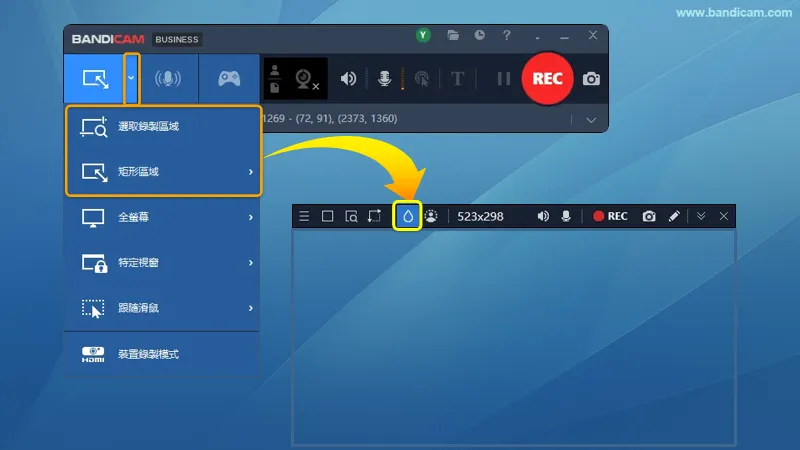
矩形區域錄製
選擇「矩形區域」並設定錄製範圍,或使用「選取錄製區域」框選範圍,再點選錄製視窗工具列中的水滴形馬賽克圖示。
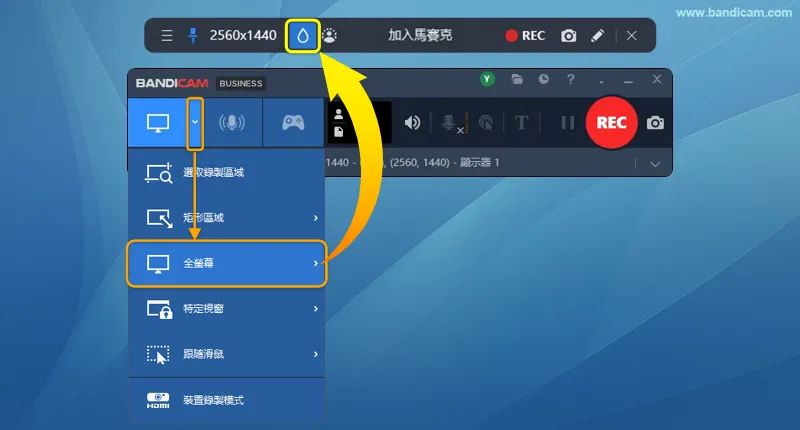
全螢幕錄製
選擇「全螢幕」,點選螢幕頂端錄製控制列中的「加入馬賽克」圖示。若控制列已隱藏,將滑鼠移至螢幕頂端並稍作停留,即可顯示控制列。
步驟 3:調整馬賽克區域
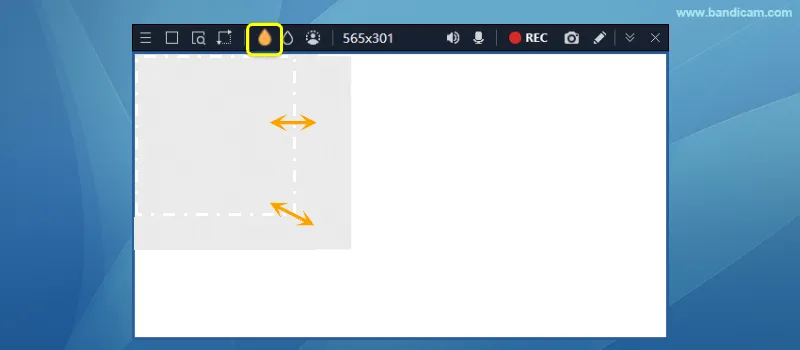
調整大小:將滑鼠游標移至馬賽克框的一角,按住滑鼠左鍵並拖曳,調整遮蔽範圍。
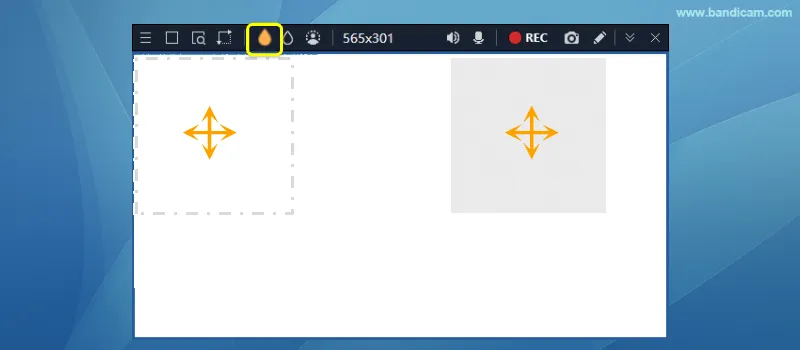
移動位置:在馬賽克框中央按住滑鼠左鍵並拖曳,將其移至要遮蔽的位置。
步驟 4:開始或停止錄製
確認馬賽克區域已覆蓋要隱藏的內容後,點選「● REC」開始錄製。結束時,點選「■」停止按鈕並儲存影片。
步驟 5:檢查錄製的影片
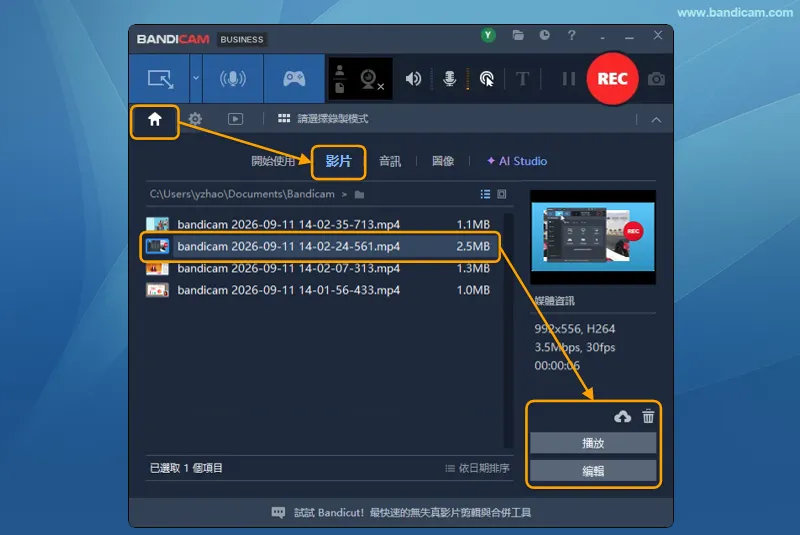
錄製完成後,點選 Bandicam 主頁的「影片」,選取檔案,再點選「播放」,檢查馬賽克遮蔽效果、畫面與聲音。
- 編輯影片:點選「編輯」可修剪影片檔案。
- 管理影片:可將檔案上傳至 YouTube 或 Google Drive,也可刪除不需要的檔案。
- 轉錄與智慧縮放:在 Bandicam 播放器中,可使用轉錄將影片中的語音轉為文字,或使用智慧縮放突顯畫面重點。
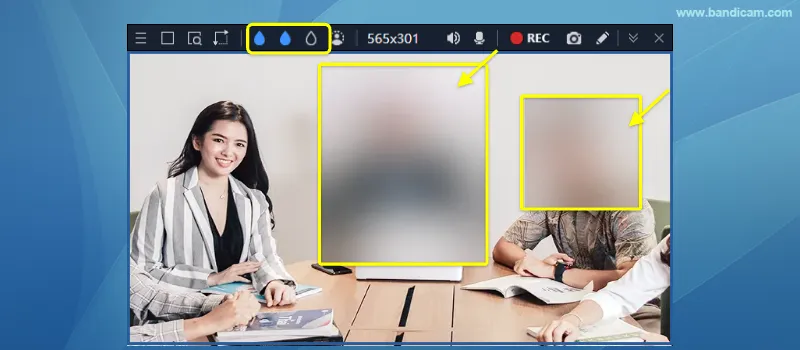
提示:最多可加入三個馬賽克區域
同一錄製畫面中最多可同時加入三個馬賽克區域,用來遮蔽不同位置的資訊。各區域的位置與大小可分別調整。
常見問題
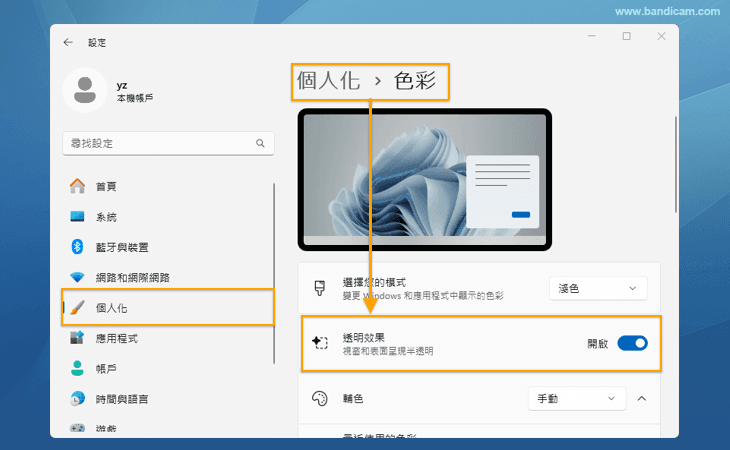
Q1. 馬賽克區域顯示為黑色怎麼辦?
在 Windows 的「設定」→「個人化」→「色彩」中開啟「透明效果」,再檢查馬賽克區域的顯示效果。
Q2. 裝置錄製或遊戲錄製模式支援馬賽克嗎?
不支援。馬賽克功能適用於「矩形區域」與「全螢幕」等螢幕錄製模式,不適用於裝置錄製或遊戲錄製模式。