Bandicam 馬賽克功能:在電腦螢幕上遮蔽部分畫面
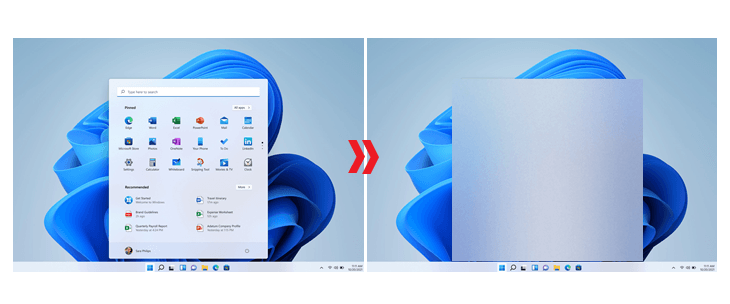
最新版本的 Bandicam 2025 新增了馬賽克功能。若您在錄製螢幕時需要遮蓋車牌、帳號、密碼等個人資訊,或隱藏人臉等不必要內容,可使用此功能在遮擋部分畫面的情況下進行錄製。
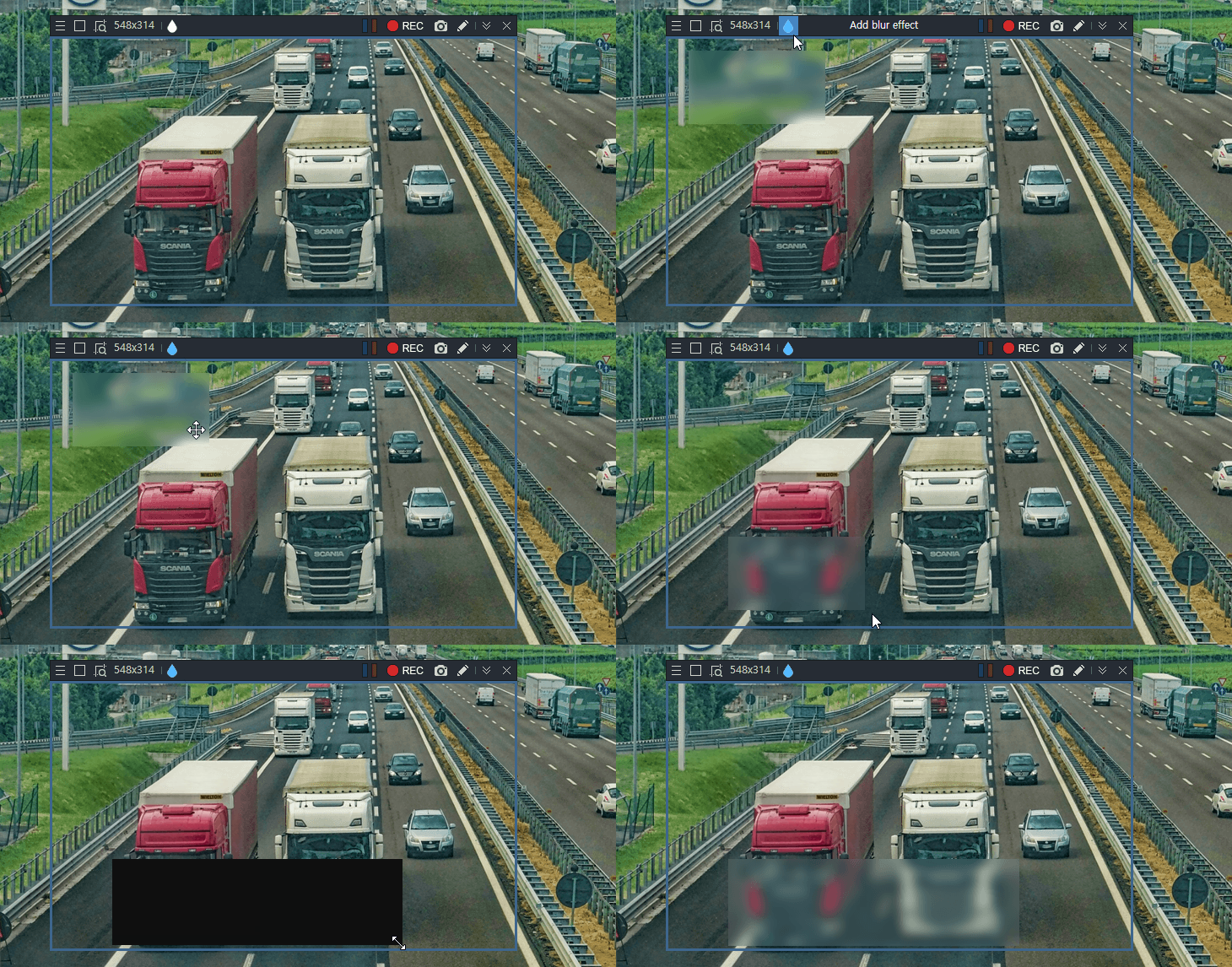
如何為電腦螢幕新增馬賽克
第一步:下載 Bandicam 後,執行軟體。
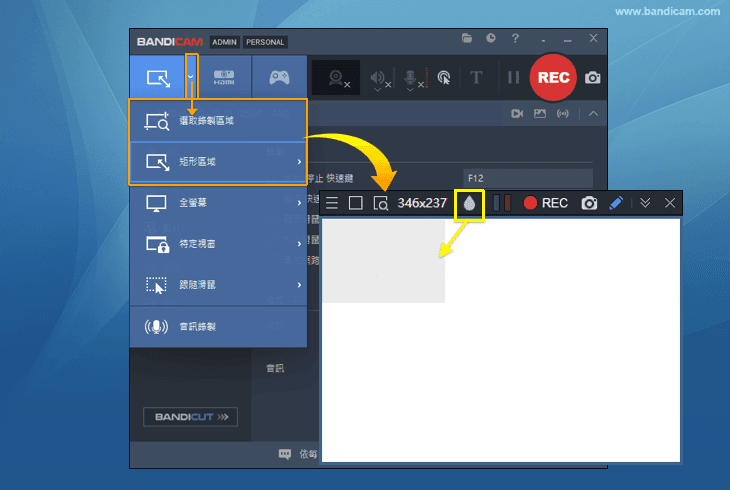
第二步:選擇錄製模式中的「選取錄製區域」或「矩形區域」,點擊馬賽克圖示。
第三步:調整馬賽克區域的位置與大小
- 可以將滑鼠游標移動到馬賽克框的一角,並拖動滑鼠以調整大小。
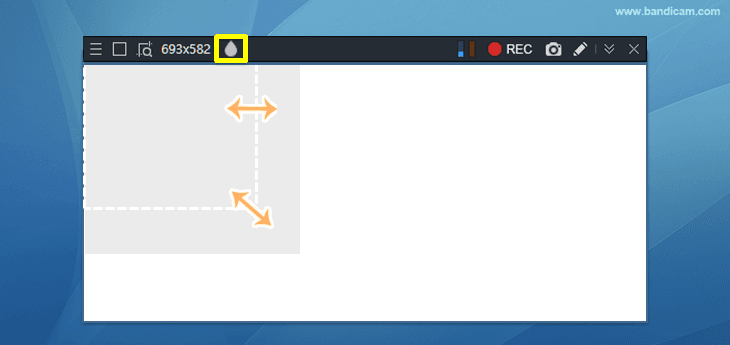
- 可以點擊馬賽克框的中心,並按住滑鼠以移動位置。
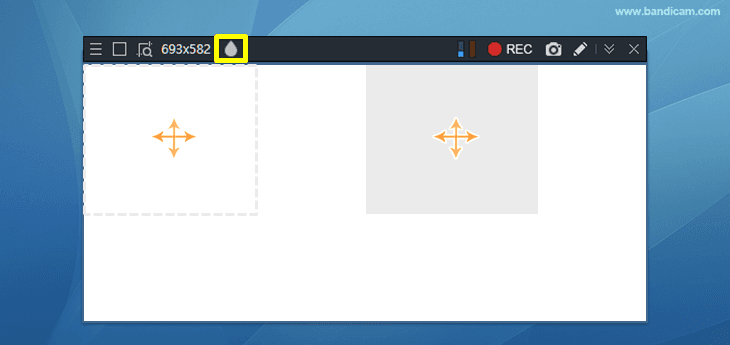
第四步:點擊錄製按鈕「● REC」開始錄製,再次點擊「■」按鈕結束錄製。
即使在錄製過程中,您也可以透過點擊馬賽克圖示來新增或刪除馬賽克效果。
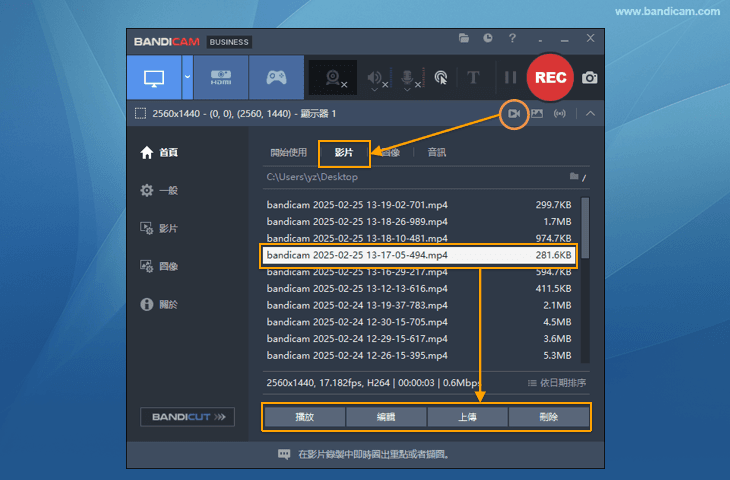
第五步:您可以點擊 Bandicam 主頁的「影片」開啟影片列表,對錄製的影片進行「播放」、「編輯」或「上傳」。
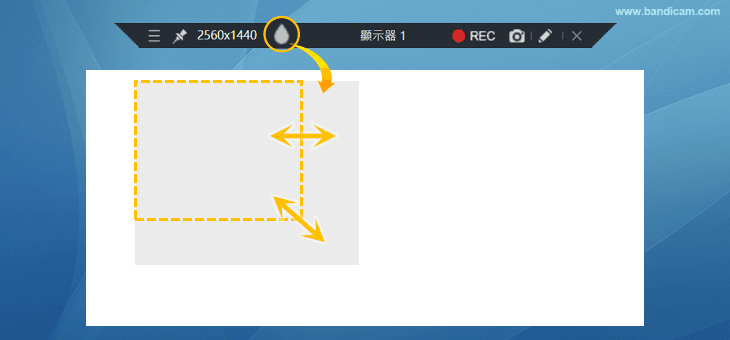
小貼士:在全螢幕錄製模式下新增馬賽克
在全螢幕錄製模式下,當滑鼠移到螢幕頂端並停留三秒鐘時,頂部的控制列將會顯示。點擊控制列中的馬賽克圖示,即可在錄製過程中隱藏螢幕的部分區域。
常見問題
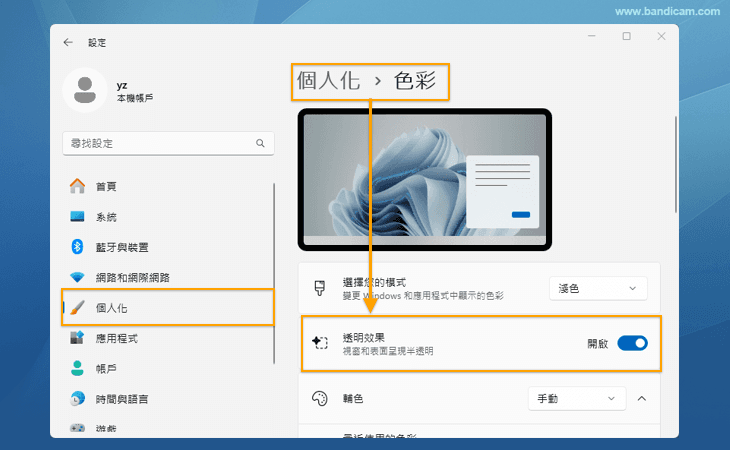
Q1. 新增馬賽克的螢幕顯示為黑色。
請至 Windows「個人化」→「色彩」設定中開啟「透明效果」,馬賽克區域即可呈現半透明效果。
Q2. 裝置/遊戲錄製模式下可以新增馬賽克嗎?
馬賽克功能僅支援於「螢幕錄製模式」中使用。如需在全螢幕模式下使用,請將滑鼠移至畫面頂端以呼出控制列,點擊馬賽克圖示即可。