如何在 Windows 上為音訊產生逐字稿
Bandicam 2027 可將會議、課程或訪談錄音中的語音轉為文字。在 Bandicam 內建播放器中開啟音訊檔案後,點選「轉錄」,即可檢查文字內容,並儲存為 TXT 或 SRT 檔案。若要使用此功能,請下載並安裝 Bandicam 2027。
為音訊產生逐字稿的操作步驟
若要使用 Bandicam 轉錄語音、錄音或音訊檔案,請依照以下步驟操作:
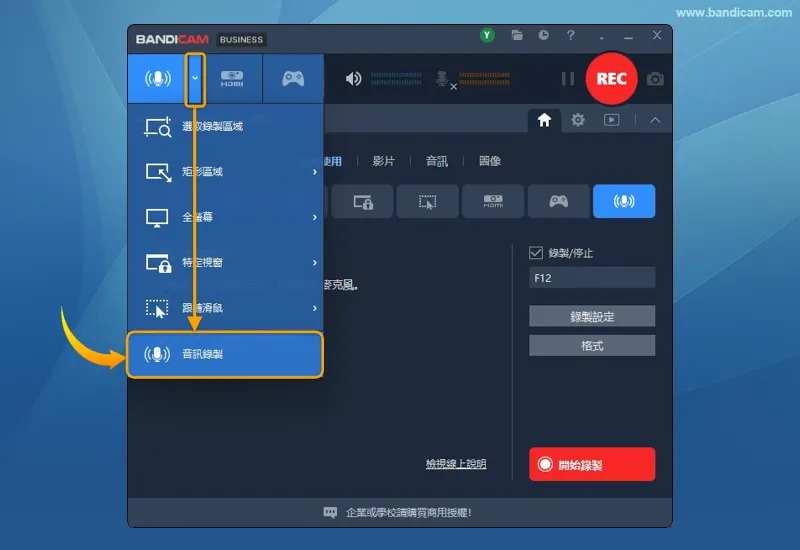
步驟 1. 使用 Bandicam 僅錄製音訊,或準備需要轉錄的音訊檔案。
您可以錄製麥克風聲音、系統聲音、線上會議、課程講解、訪談錄音等內容。為了獲得更準確的轉錄結果,建議在安靜環境中錄製,並盡量減少背景噪音。
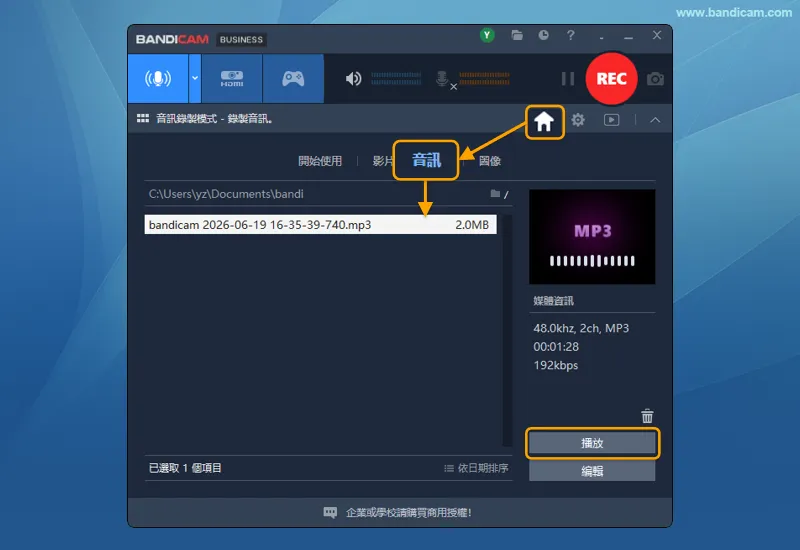
步驟 2. 開啟 Bandicam 內建播放器。
錄音結束後,請在首頁的「音訊」中選擇檔案,再點選「播放」。
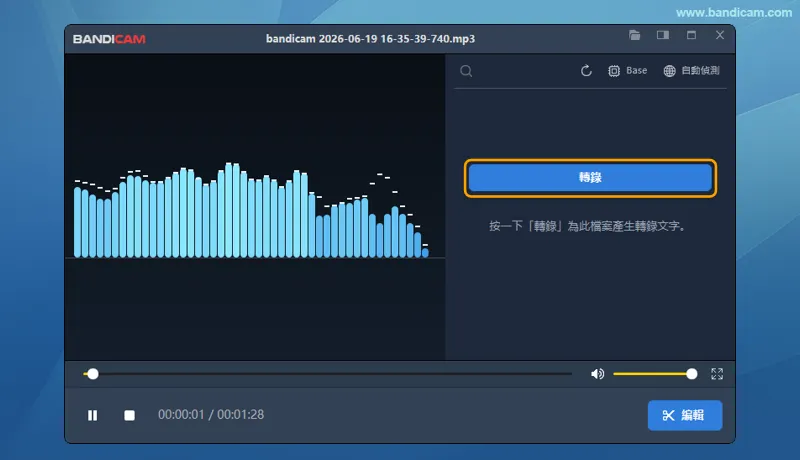
步驟 3. 點選「轉錄」按鈕,產生逐字稿。
Bandicam 會自動分析音訊中的語音內容,並產生可檢查、搜尋、複製和儲存的文字。
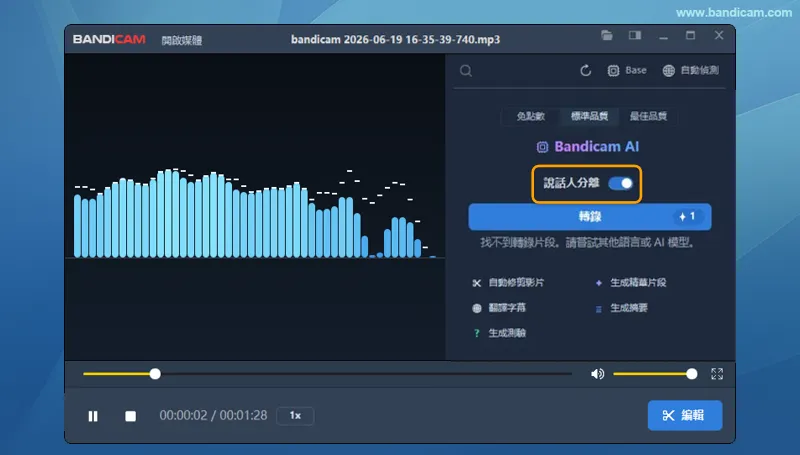
提示:使用「說話人分離」區分不同說話者的發言
音訊中有多位說話者時,可使用「說話人分離」區分各人的發言。先選擇「標準品質」或「最佳品質」模型,再啟用「說話人分離」並點選「轉錄」。此功能需消耗點數。
步驟 4. 檢查並儲存逐字稿。
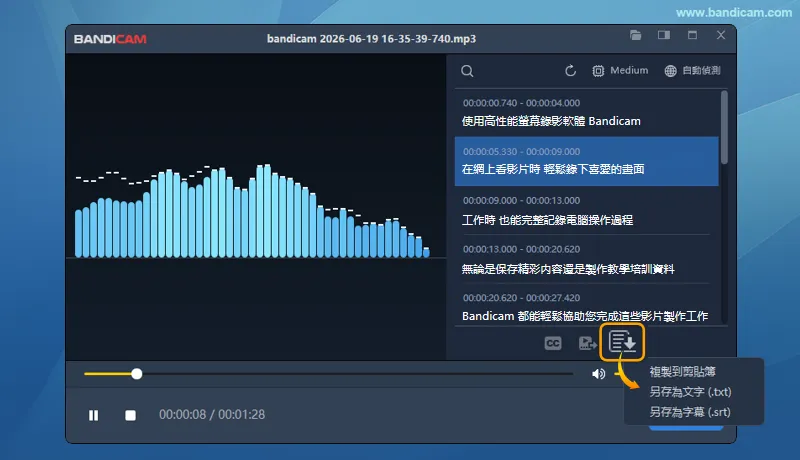
轉錄完成後,可在面板底部點選文字匯出圖示或「AI」,開啟圖中對應的選單:
- 複製到剪貼簿:將逐字稿複製到剪貼簿,方便貼到文件、電子郵件或其他應用程式中。
- 另存為文字檔(.txt):將完整轉錄內容儲存為 TXT 文字檔,方便整理會議記錄、課程筆記或訪談內容。
- 另存為字幕檔(.srt):將轉錄結果儲存為 SRT 字幕檔,可用於影片字幕編輯或播放器字幕載入。
- AI 功能:可使用「翻譯字幕」「生成摘要」「生成測驗」「自動修剪影片」或「生成精華片段」。部分 AI 功能需登入 My Bandicam Space 才能使用。
提示:免費版最多支援三行逐字稿預覽,若要儲存或複製完整內容,請購買 Bandicam 2027 授權。
實用小技巧
-
![搜尋逐字稿]() 搜尋:使用搜尋框查找逐字稿中的特定字詞或片語。
搜尋:使用搜尋框查找逐字稿中的特定字詞或片語。
-
![重新轉錄]() 重新整理:變更 AI 模型或轉錄語言後,點選重新整理按鈕即可重新產生轉錄內容。
重新整理:變更 AI 模型或轉錄語言後,點選重新整理按鈕即可重新產生轉錄內容。
-
![選擇 AI 模型]() 選擇 AI 模型:點選此圖示可切換 AI 模型(Tiny、Base、Small、Medium 或 Large Turbo)。
選擇 AI 模型:點選此圖示可切換 AI 模型(Tiny、Base、Small、Medium 或 Large Turbo)。
-
![選擇語言]() 選擇語言:系統預設使用「自動偵測」辨識語音語言,點選即可手動變更轉錄語言。
選擇語言:系統預設使用「自動偵測」辨識語音語言,點選即可手動變更轉錄語言。
-
![編輯音訊]() 編輯:可修剪音訊檔案,選擇要保留的音訊片段,並將選取的片段儲存為新檔案。
編輯:可修剪音訊檔案,選擇要保留的音訊片段,並將選取的片段儲存為新檔案。
 搜尋:使用搜尋框查找逐字稿中的特定字詞或片語。
 重新整理:變更 AI 模型或轉錄語言後,點選重新整理按鈕即可重新產生轉錄內容。
 選擇 AI 模型:點選此圖示可切換 AI 模型(Tiny、Base、Small、Medium 或 Large Turbo)。
 選擇語言:系統預設使用「自動偵測」辨識語音語言,點選即可手動變更轉錄語言。
 編輯:可
編輯:可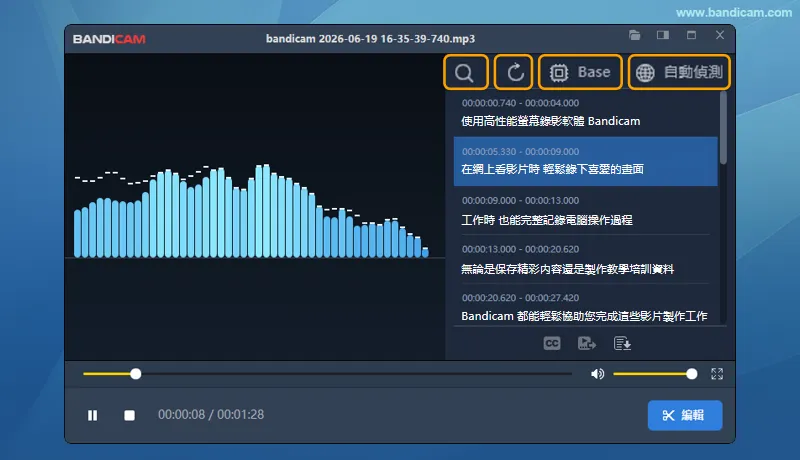
常見問題
1. Bandicam 可以把錄音轉成文字嗎?
可以。Bandicam 2027 支援 AI 轉錄功能,可將會議、課程或其他錄音中的語音轉為文字。
2. 音訊轉錄支援哪些語言?
Bandicam 支援多種語言。您可以使用自動偵測,讓 AI 辨識語音語言,也可從清單中手動選擇與音訊內容相符的語言。
3. 逐字稿可以儲存成 TXT 或 SRT 檔案嗎?
可以。正式版支援複製逐字稿,或將其儲存為 TXT 或 SRT 檔案。免費版最多預覽三行逐字稿,不支援複製或儲存。如需使用完整功能,請購買 Bandicam 2027。