Bandicam 快速鍵(熱鍵)合集
1. Bandicam 預設快速鍵
- 在 Bandicam「一般」標籤 →「進階選項」→「快速鍵」中,可查看所有快速鍵,並設定啟用或更改為其他快捷鍵。
- 按 R 鍵,可以將所有快速鍵恢復預設設定。
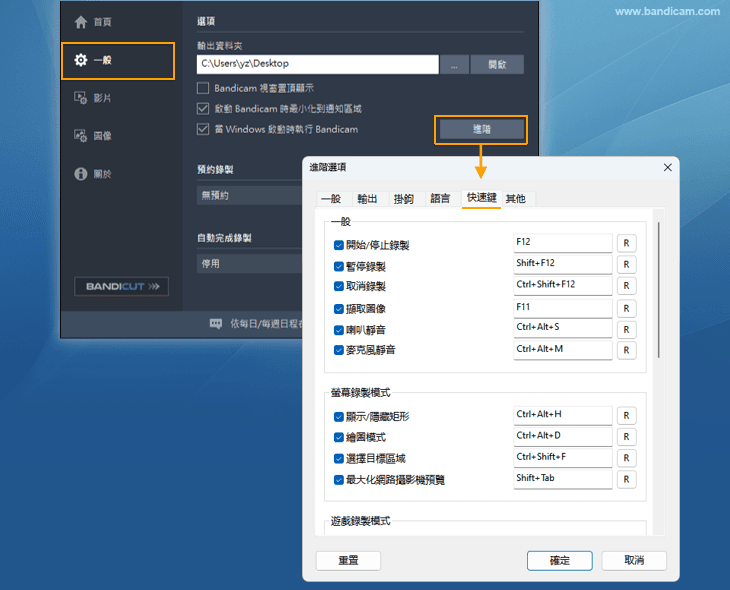
* 一般
- 開始/停止錄製 : F12
- 暫停錄製 : Shift+F12
- 取消錄製 : Ctrl+Shift+F12
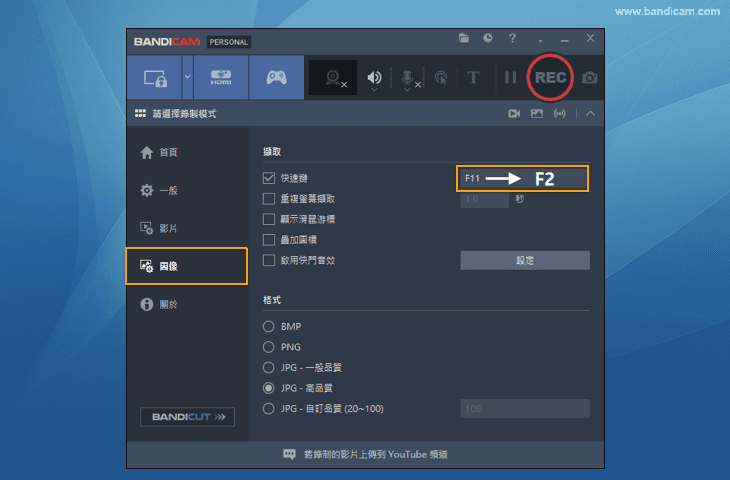
- 擷取圖像 : F11
- 喇叭靜音 : Ctrl+Alt+S
- 麥克風靜音 : Ctrl+Alt+M
* 螢幕錄製模式
- 顯示/隱藏矩形 :Ctrl+Alt+H
- 繪圖模式 : Ctrl+Alt+D
- 選擇目標區域 : Ctrl+Shift+F
- 最大化網路攝影機預覽 : Shift+Tab
* 遊戲錄製模式
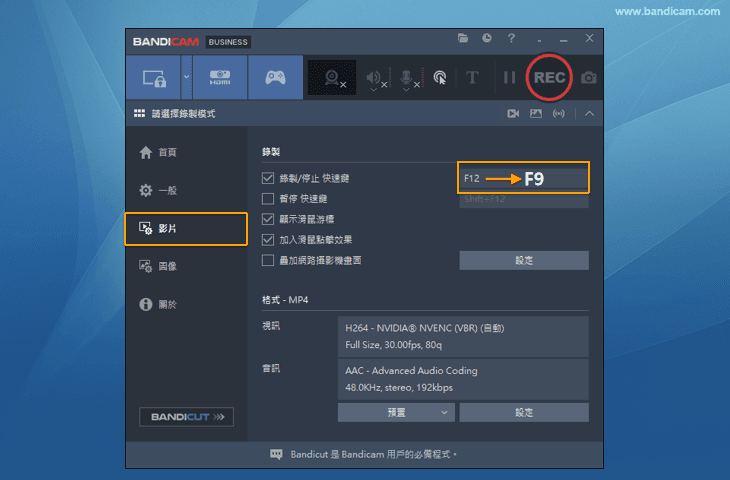
- FPS - 顯示/隱藏 : F9
- FPS - 位置 : Shift+F9
- FPS - 限制 : F10
* 繪圖工具快速鍵
- 白板:Ctrl + Alt + Q
- 游標(非繪圖):Ctrl + Alt + 1
- 畫筆:Ctrl + Alt + 2
- 螢光筆:Ctrl + Alt + 3
- 線條:Ctrl + Alt + 4
- 箭頭:Ctrl + Alt + 5
- 方框:Ctrl + Alt + 6
- 橢圓:Ctrl + Alt + O
- 編號:Ctrl + Alt + 7
- 文字:Ctrl + Alt + 8
- 橡皮擦:Ctrl + Alt + 9
- 清除全部:Ctrl + Alt + 0
2. 矩形區域視窗的快速設定快速鍵
您可以使用快速鍵來控制矩形區域視窗在螢幕上的位置、大小和選項。
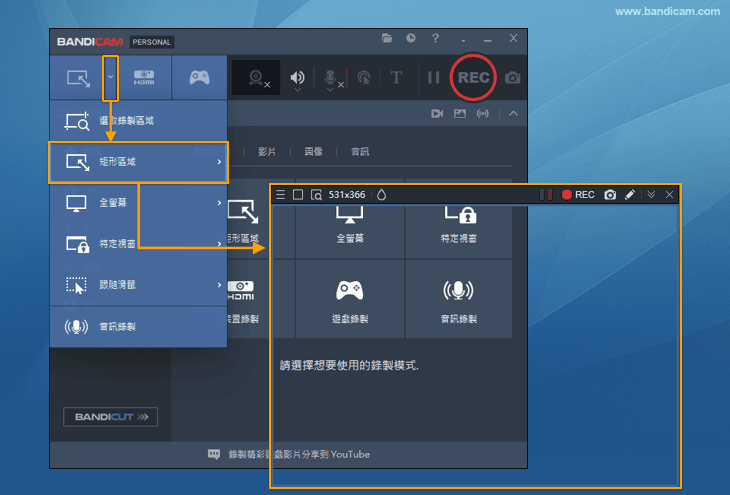
* 調節矩形區域視窗位置
- 左移 : ←
- 右移 : →
- 上移 : ↑
- 下移 : ↓
* 調節矩形區域視窗大小
- 增加寬度 : Shift+→
- 減少寬度 : Shift+←
- 增加高度 : Shift+↓
- 減少高度 : Shift+↑
* 矩形區域視窗大小選項快速鍵
- 選擇錄製區域 : Ctrl+F
- 全螢幕 : Ctrl+Enter
- 預置大小 : Shift + 滑鼠右鍵
- 最近使用的大小 : Ctrl+S
- 自訂大小 : Ctrl+U
* 矩形區域視窗快速選擇快速鍵
- 320*240 (4:3) : Ctrl+1
- 480*268 (16:9) : Ctrl+2
- 480*360 (4:3) : Ctrl+3
- 640*360 (16:9) : Ctrl+4
- 640*480 (4:3) : Ctrl+5
- 848*480 (16:9) : Ctrl+6
- 1024*768 (4:3) : Ctrl+7
- 1280*720 (16:9) : Ctrl+8
- 1920*1080 (16:9) :Ctrl+9
3. 矩形區域錄製視窗的附加快速鍵
透過按住 鍵並右鍵點擊螢幕錄製視窗,您可以新增當前錄製視窗的大小和位置作為快速設定。
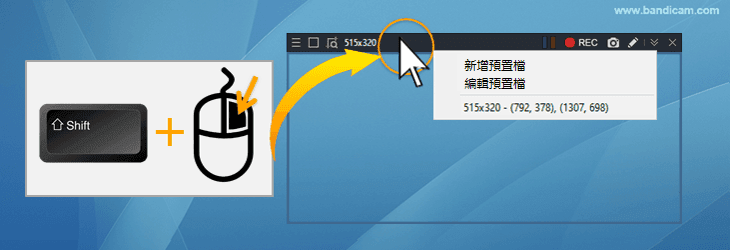
4. 繪圖工具快速鍵
* 繪圖工具快速鍵
- Ctrl + Alt + D : 螢幕畫筆工具開啟/關閉
- Ctrl + Alt + Q : 白板
- Ctrl + Alt + 1 : 游標(非繪圖)
- Ctrl + Alt + 2 : 畫筆
- Ctrl + Alt + 3 : 螢光筆
- Ctrl + Alt + 4 : 線條
- Ctrl + Alt + 5 : 箭頭
- Ctrl + Alt + 6 : 方框
- Ctrl + Alt + O : 橢圓
- Ctrl + Alt + 7 : 編號
- Ctrl + Alt + 8 : 文字
- Ctrl + Alt + 9 : 橡皮擦
- Ctrl + Z : 復原執行
- Ctrl + Y : 重做執行
- Shift + 方框或直線 : 用於繪製正方形或垂直/水平線
- Ctrl + Alt + 0 : 清除全部
- Delete : 清除全部
- ESC : 全部清除且退出繪圖功能
5. 其他附加快速鍵
- 網路攝影機疊加快速鍵
「啟用預覽切換快速鍵」用於在錄製過程中顯示或隱藏網路攝影機覆蓋的預覽視圖。預設快速鍵是 鍵,您也可以將其更改為其他快速鍵。 » 如何使用網路攝影機疊加
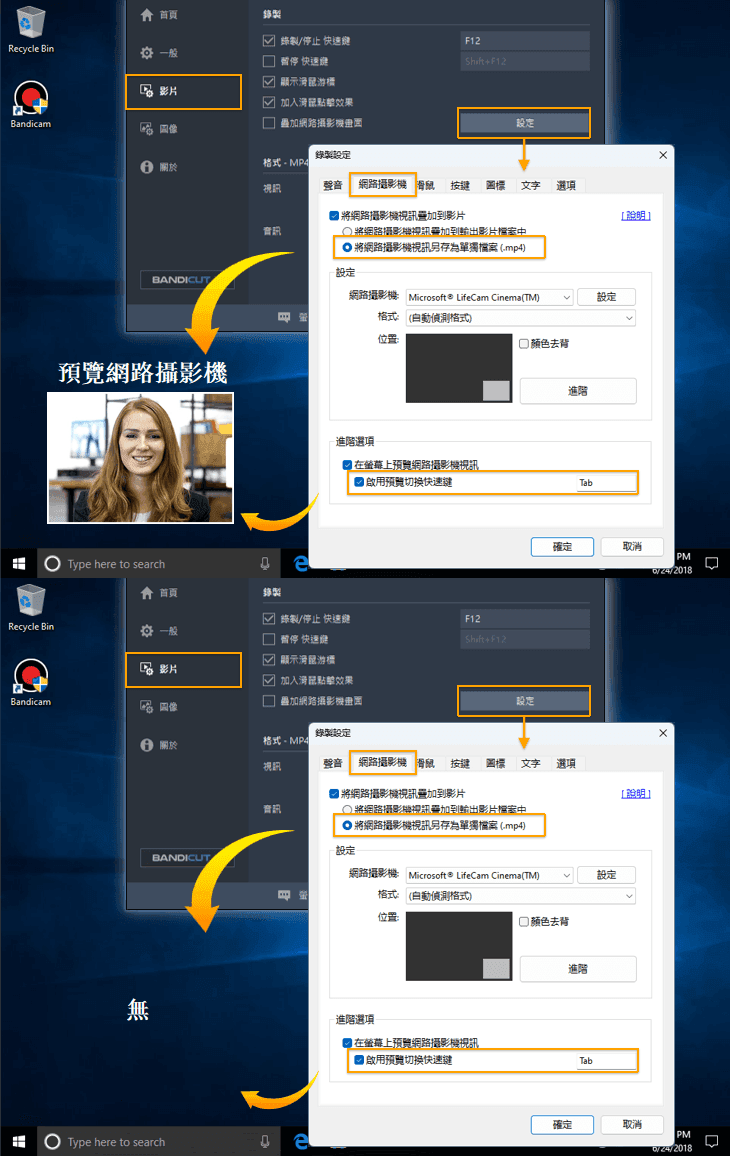
- 次要聲音裝置快速鍵
使用 Bandicam 的進階功能「次要聲音裝置」時,錄製/靜音次要聲音裝置的預設快速鍵是 ,您可以將其更改為其他快速鍵。» 次要聲音裝置使用方法
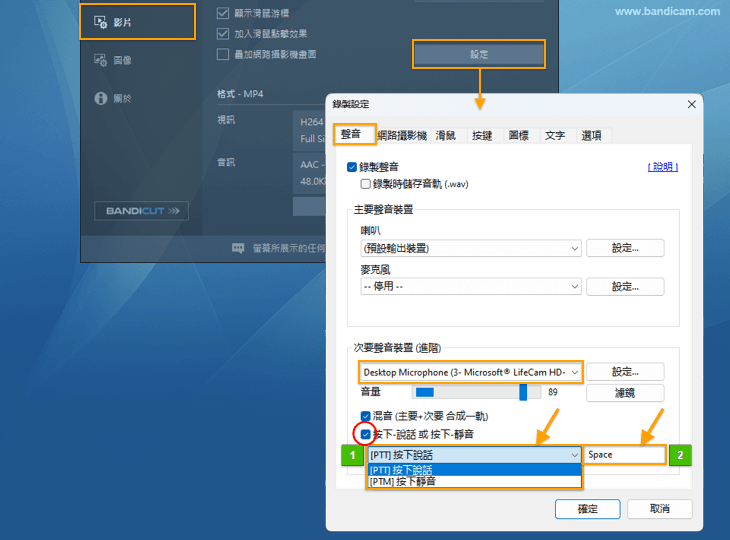
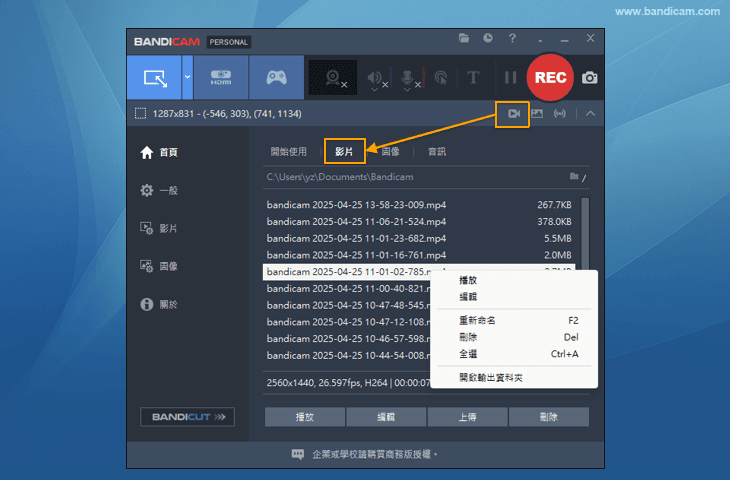
- 重新命名/刪除/選取全部檔案
在 Bandicam 中選取檔案後,您可以重新命名 ( )、刪除檔案 ( ) 或選取全部檔案 ( + )。