Bandicam 裝置錄製模式
此方法用於錄製來自外部輸入裝置(硬體)的影片訊號,例如網路攝影機、擷取裝置、電視接收卡、CCTV、IPTV、XBOX 和 PS 遊戲機等。
使用「裝置錄製模式」需具備相關硬體裝置(例如:網路攝影機、擷取裝置、電視接收卡等)。
「裝置錄製模式」使用教學
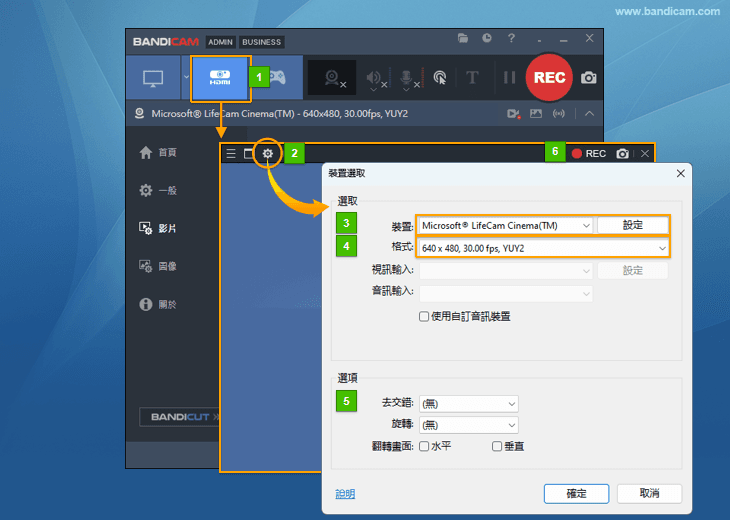
- 選擇「裝置錄製模式」
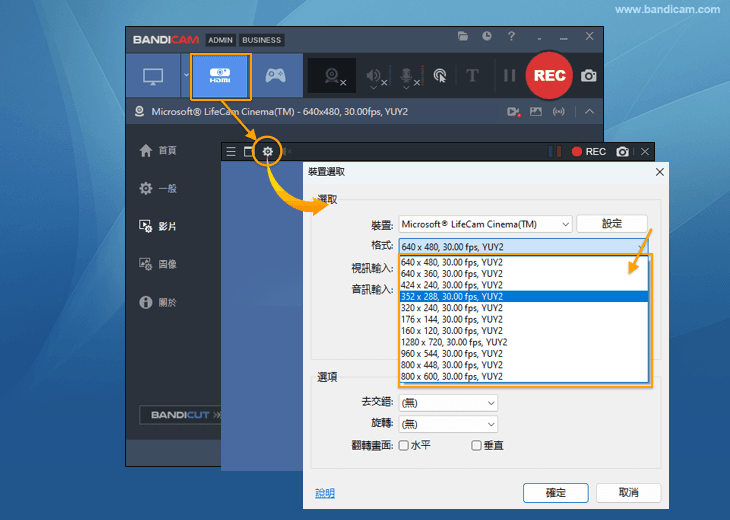
- 點選「設定」進入裝置選取介面
- 點選「裝置」然後選擇要錄製的裝置
- 點選「格式」選擇影片尺寸、FPS、檔案格式(如果未顯示該裝置的螢幕,請在「格式」選單中選擇另一個影片尺寸)
- 在選項中可以對裝置輸入畫面進行「去交錯」,「旋轉」,「翻轉」設定
- 如果您能看到螢幕中的裝置已經正常顯示,則可點選 「●REC」 開始啟動或停止錄製
使用「裝置錄製模式」的場景
1. 在電腦上錄製「網路攝影機」
若您的筆記型電腦或桌上型電腦配備網路攝影機,即可使用 Bandicam 的「裝置錄製模式」錄製高壓縮比、高畫質的即時網路攝影機影片。

- 錄製遊戲影片時,可將網路攝影機畫面疊加到遊戲畫面中,讓影片更生動。
2. 在電腦上錄製「Xbox、遊戲機」上的遊戲影片
若您有 HDMI 輸出裝置,即可使用 Bandicam 的「裝置錄製模式」錄製高壓縮比、高畫質的即時外部裝置影片。

- 要錄製 Xbox、遊戲機、Nintendo 遊戲畫面,您則需要一個硬體捕捉裝置和與之相符的 HDMI 線。
3. 在電腦上錄製「網路電視(IPTV)」上的高清視頻
若要錄製 IPTV、Apple TV、小米盒子等機上盒內容,需搭配擷取裝置(USB 擷取裝置、PCI 擷取卡等),即可使用 Bandicam 的「裝置錄製模式」錄製高畫質的即時 IPTV 影片。

- 要錄製 網路電視(IPTV),您則需要一個硬體捕捉裝置和與之相符的 HDMI 線。
- 不能錄製採用數位授權保護技術 HDCP 加密影片內容
4. 在電腦上錄製「 手機、平板電腦」的螢幕
若您使用智慧型手機,即可使用 Bandicam 的「裝置錄製模式」錄製高畫質的即時手機畫面。
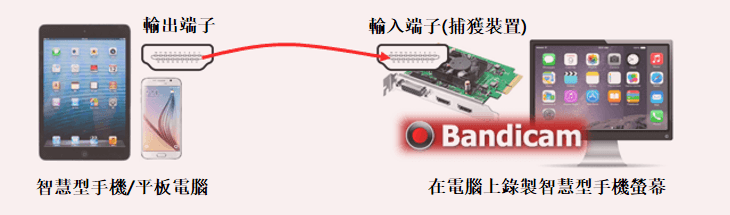
- 若要錄製您的手機螢幕,您需要一個硬體捕捉裝置和與之相符的 HDMI 線。
- 不支援錄製採用數位授權保護技術 HDCP 加密影片內容。
5. 將 “錄影機/錄影帶影片” 轉換為 MP4 檔案
您可以使用擷取裝置,透過 Bandicam 錄製錄影機/攝影機的磁帶內容。
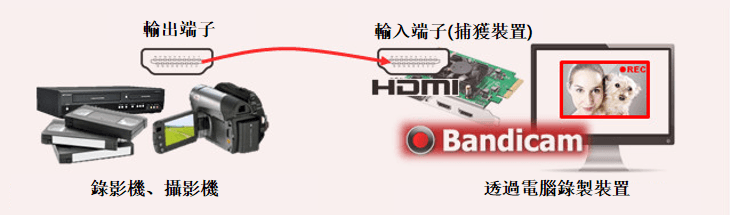
- 要將錄影帶轉換為 MP4 檔案,需要具有播放器、擷取裝置和適合該裝置的連接線。
6. 同時錄製裝置和網路攝影機 |網路攝影機覆蓋
如果您有擷取卡和網路攝影機,則可以在 Xbox 或 PlayStation 上玩遊戲時錄製您的相機畫面。

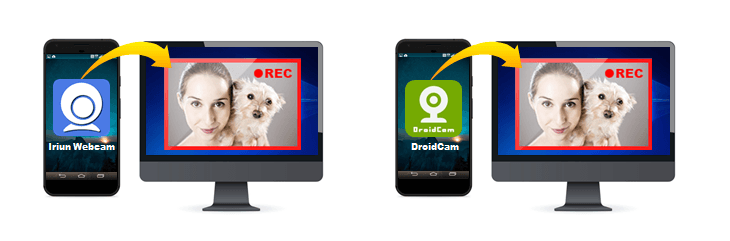
7. 將手機作為電腦攝影機並錄製(Android、iPhone)
當您在 Skype、Zoom、Line 上聊天,或製作教學影片、參加網課、視訊會議時,可能需要使用網路攝影機。若您沒有電腦網路攝影機,可以將手機連接至電腦,作為攝影機與麥克風使用。
有關裝置錄製的常見問題 (FAQ)
- 彈出 “無法初始化視訊擷取裝置” 錯誤報告的解決方案
- 更改「格式」設定,選擇其他影片大小
 後再次嘗試。
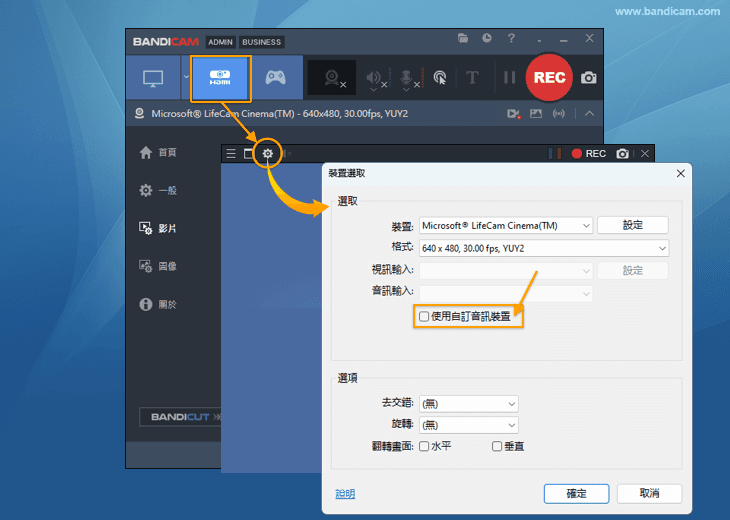
 - 取消勾選「使用自訂音訊裝置」選項後再次嘗試。
- 請關閉或刪除其他使用網路攝影機的程序,並重新安裝網路攝影機啟動程序,再次嘗試。
- 更改「格式」設定,選擇其他影片大小
- 如果您的網路攝影機為 USB 接口
- 如果可能,請將其插入電腦上的 USB 3.0 連接埠來使用(請勿將其插入 USB 集線器)。
- 一般來說,「PCI 採集卡」的效能比「USB 採集裝置」要好,後者是透過插入USB來使用的。
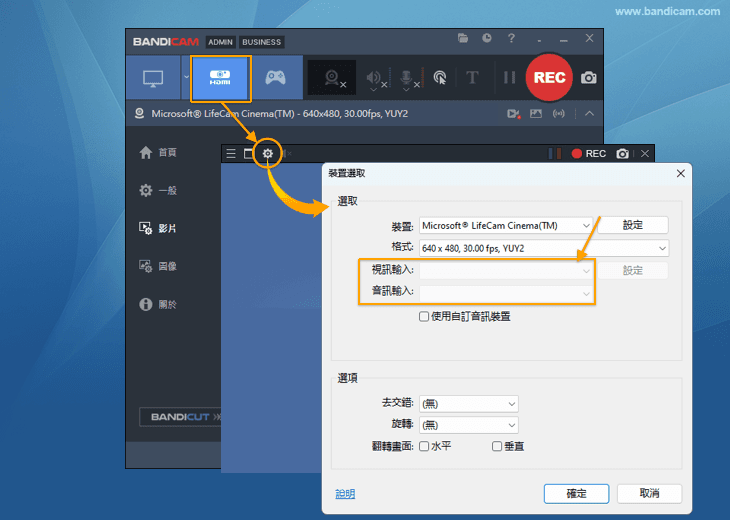
- 若您的網路攝影機裝置可以進行視訊輸入或音訊輸入,則顯示「視訊輸入」或「音訊輸入」” 選項,若您的裝置不支援「視訊輸入或音訊輸入」訊息,則不顯示此選項。
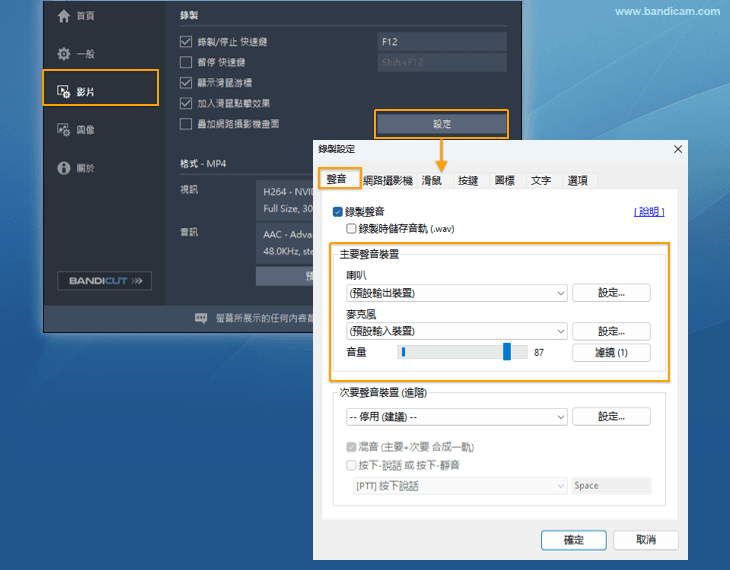
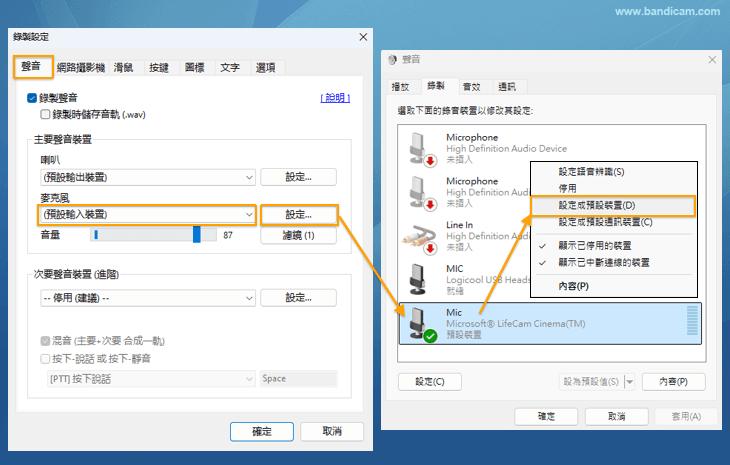
- 如果您想錄製來自相機的聲音,請在 Bandicam「聲音設定」-「主要聲音裝置」” 中選擇您要輸入的音訊裝置。
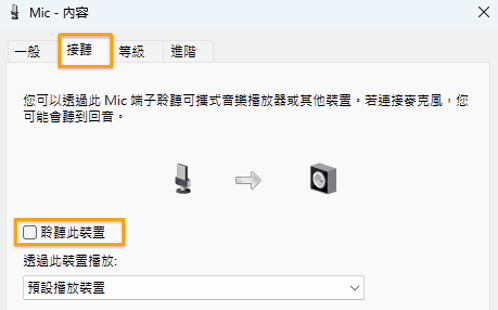
- 如果選擇「主要聲音裝置」後無法進行錄音,請嘗試在 windows 聲音 - 錄製設定中將該裝置設定為預設裝置然後點擊 「內容」,在選單 “接聽” 中取消勾選 “聆聽此裝置” 選項。
- 如果您想錄製來自相機的聲音,請在 Bandicam「聲音設定」-「主要聲音裝置」
- 若仍有問題,請將Bandicam裝置選擇介面截圖傳送至下方客服信箱,我們將會為您查看解決方案。
china@bandicam.com(中文)、bandicam@bandicam.com(英文)