
製作第一支 AI 影片
本教學會帶您在 AI 影片中製作一段短片。整個過程只需幾分鐘,您可以用註冊時取得的免費點數試試看。
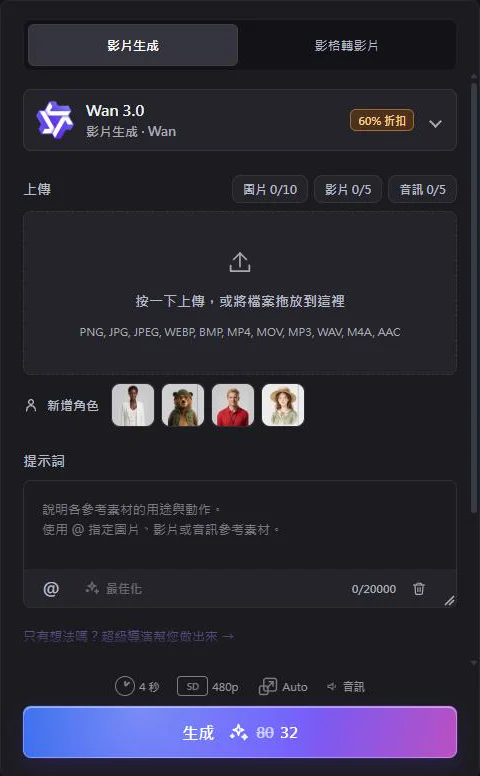
操作步驟
- 從左側選單開啟 AI 影片。
- 選擇分頁。影片生成以文字提示詞為主,並可選擇加入參考圖片、影片或音訊。影格轉影片則以您上傳的圖片作為影片的第一個畫面,讓它動起來。
- 描述畫面內容。說明畫面中有誰或有什麼、發生了什麼事,以及鏡頭如何運動 — 例如:「一隻紅狐狸在日出時穿越雪地森林,緩慢的跟拍鏡頭。」
- 挑選模型。系統預設選用 Wan 3.0:可製作 2 到 30 秒、最高 1080p 的有聲影片。其他模型請參閱比較影片模型。
- 設定選項,例如長度、解析度、長寬比與在影片中加入音訊。變更設定時,所需點數會即時更新。
- 按下「生成」。大多數短片需要幾分鐘。等待期間您可以離開頁面,結果會儲存到我的創作。
讓第一次成果更好的訣竅
- 先以較短的片長與較低的解析度嘗試(例如 480p、4–5 秒),等做出滿意的版本後再用更高的解析度製作。
- 給每個場景足夠的時間。在短短幾秒內切換多個場景,效果通常不好;若是有多個場景的故事,請使用較長的片段或超級導演。
- 使用影格轉影片時,請選用清晰的圖片,且長寬比與您想要的影片一致。開啟新增結尾畫面,還能指定最後一個畫面。
- 不知道該怎麼寫嗎?可以試試超級導演:在對話中描述您的構想,它會為您規劃場景並製作影片。使用預設的撰寫模型時,規劃是免費的;付費撰寫模型與媒體生成則另外使用點數。
Bandicam AI 標誌:從未購買過點數或方案的帳戶所製作的圖片與影片,會帶有一個小小的 Bandicam AI 標誌。購買點數或訂閱方案後,新的生成結果將不再出現標誌;先前製作、原始檔案尚未刪除且未到期的圖片與影片,標誌也會一併移除。
部分模型不接受上傳的真實人物相片。如果您的圖片被拒絕,請參閱生成失敗或遭到攔截。