
製作第一張 AI 圖像
AI 圖像可以依照文字描述製作圖片,也可以修改並合成您上傳的圖片。
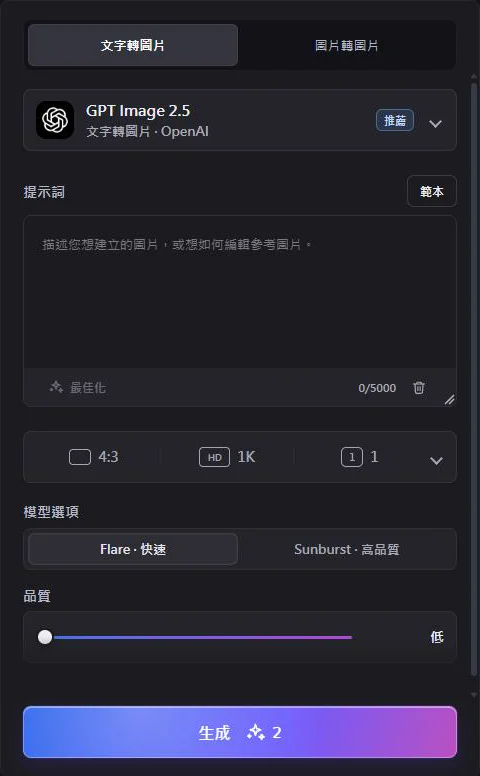
操作步驟
- 從左側選單開啟 AI 圖像。
- 選擇分頁。文字轉圖片會依照您的提示詞製作全新圖片。圖片轉圖片則以您上傳的一張或多張圖片作為起點或參考。
- 撰寫提示詞。描述畫面主體、場景、風格與光線 — 例如:「雨夜裡一家溫馨的咖啡館,暖色燈光,水彩風格。」使用圖片轉圖片時,請說明要修改什麼:「把它變成冬天的場景。」
- 挑選模型並設定選項。面板上方會顯示目前選用的模型,並提供長寬比、解析度及圖片張數(每次最多 4 張)等選項。
- 按下「生成」。圖片通常在一分鐘內完成,並儲存到我的創作。
小訣竅
- 一次生成 2–4 張圖片來比較不同變化,再針對喜歡的那張調整提示詞。
- 需要在多張圖片中呈現同一個人物嗎?可使用角色中現成的角色 — 開啟一個角色後選擇使用此角色建立場景。
- 任何完成的圖片都能變成影片:在 AI 影片 › 影格轉影片中使用它即可。
Bandicam AI 標誌:從未購買過點數或方案的帳戶所製作的圖片與影片,會帶有一個小小的 Bandicam AI 標誌。購買點數或訂閱方案後,新的生成結果將不再出現標誌;先前製作、原始檔案尚未刪除且未到期的圖片與影片,標誌也會一併移除。