讓人像與角色動起來
運用照片轉影片 AI,讓人像照、插畫或角色圖中的臉部表情與手勢動起來。
BANDICAM AI STUDIO / 圖片轉影片
使用 Bandicam AI Studio 把照片變成影片。上傳圖片、描述它該如何動起來,就能在瀏覽器中生成影片片段。
讓照片活起來
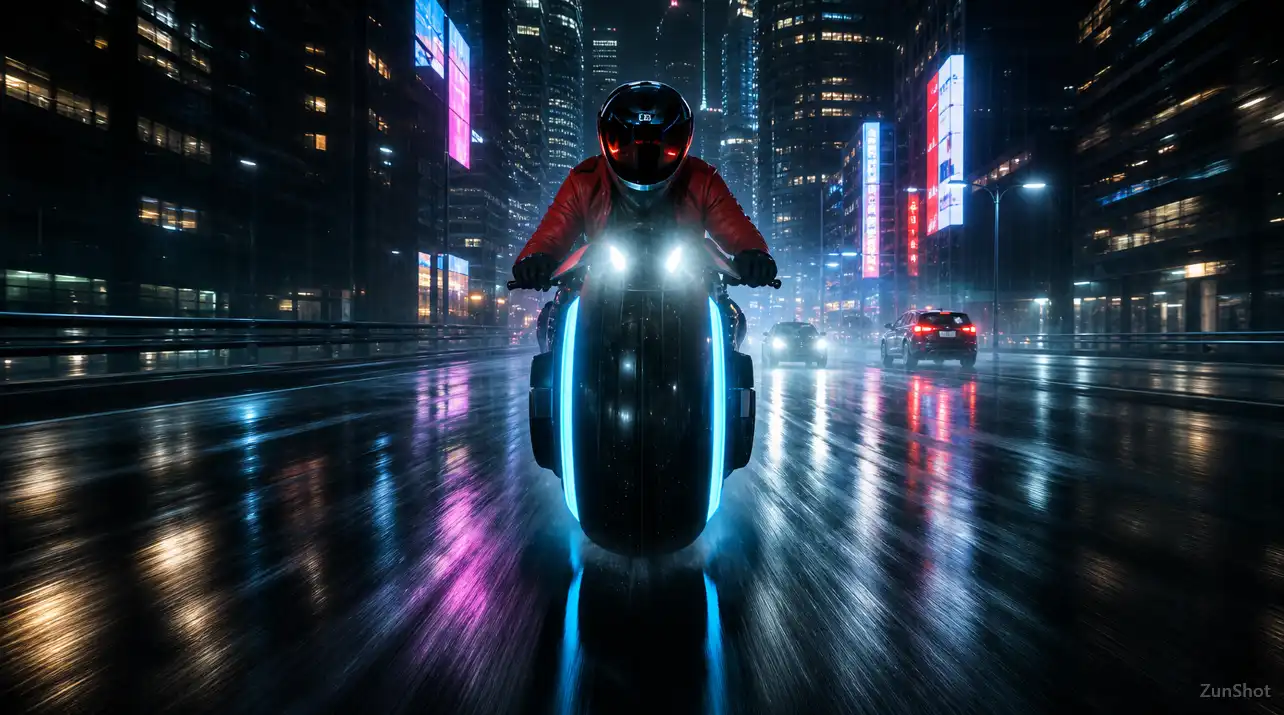
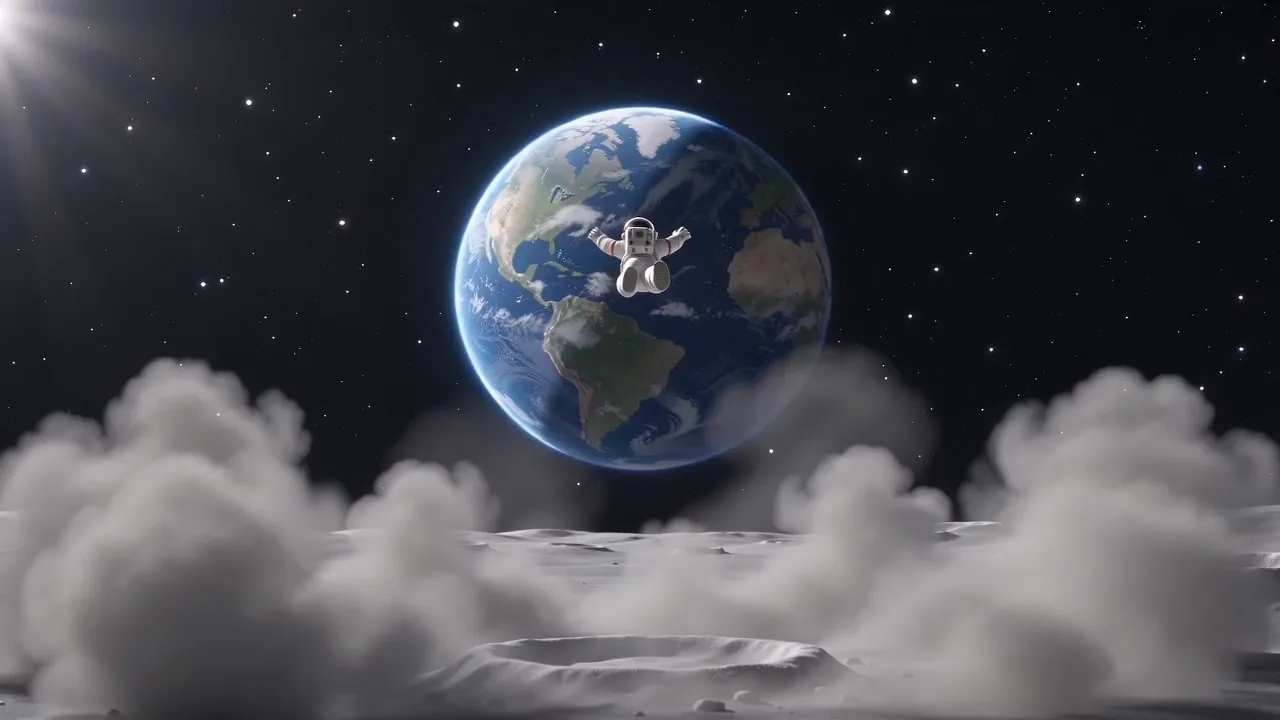
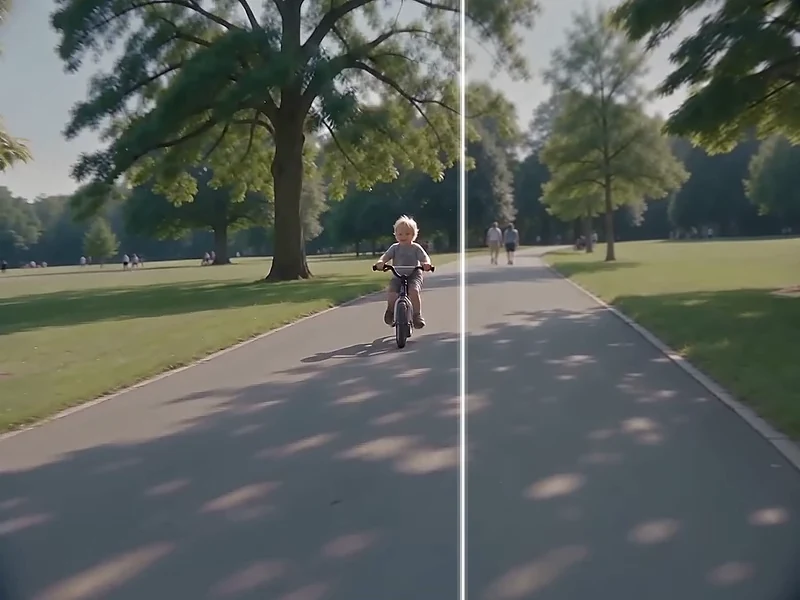
把照片、插畫或 AI 生成的圖片變成影片。只要描述主體與鏡頭該如何移動即可。
運用照片轉影片 AI,讓人像照、插畫或角色圖中的臉部表情與手勢動起來。
為風景照或插畫加入流動的水、搖曳的樹木,或是鏡頭平移效果。
用商品照片製作社群貼文或簡報用的影片構想。可以試試特寫,或是環繞商品的鏡頭運動。
從照片到影片
上傳一張照片或插畫,作為影片的起始畫面。請選擇清晰、主體明確的圖片。
描述主體與鏡頭該如何移動。也可以加入流暢、電影感、特寫或自然動作等風格描述。
生成並預覽影片片段,然後下載,或調整提示詞再試一次。
功能特色
從一張圖片開始,再到 Bandicam AI Studio 中引導動作並設定輸出選項。
以一張圖片作為首幀並讓它動起來,不必從零開始建構場景。
描述鏡頭運動、主體動作與視覺風格,讓照片動畫朝明確的方向呈現。
生成影片前,先選擇支援的模型、長度、解析度與長寬比。
圖片轉影片提示詞
為人像、風景或商品照片挑選動作提示詞,上傳圖片後即可在 Bandicam AI Studio 中繼續製作。
人物緩緩轉向鏡頭,露出溫柔的微笑。微風輕輕吹動頭髮。鏡頭保持穩定,動作細膩自然。
實用須知
在 Bandicam AI Studio 中開啟圖片轉影片,上傳照片並描述想要的動作。選擇模型與設定後,即可生成影片。
差別在於動態的產生方式:投影片是依序播放靜態照片,而圖片轉影片 AI 會根據您的起始圖片與動作指示,在場景中生成動態。
可以。視所選模型的輸入條件而定,您可以使用照片、插畫或 AI 生成的圖片作為起點。
AI 生成可能會改變細部、臉孔、文字與形狀。建議使用清晰的圖片、盡量減少動作幅度,並在分享前檢查成果。
可以。Bandicam AI Studio 在瀏覽器中執行,不必安裝任何軟體,就能上傳圖片並線上製作影片。
影片生成會使用 AI 點數。所需點數取決於您選擇的模型與設定。生成前,請先在 Bandicam AI Studio 中確認顯示的費用與您的點數餘額。