加入輔助畫面
生成輔助畫面,為旁白搭配視覺效果,或為主要影片補充脈絡。
BANDICAM AI STUDIO / 文字轉影片
使用 Bandicam AI Studio 以文字製作影片。描述主體、場景、動作與視覺風格,就能在瀏覽器中生成影片片段。
打造專屬內容
生成輔助畫面,為旁白搭配視覺效果,或為主要影片補充脈絡。
透過文字轉影片 AI,把有趣或天馬行空的點子做成適合 Reels、Shorts 或 TikTok 的短片。
描述虛構的地點與事件,為短片或故事影片製作一幕幕場景。
從構想到影片
寫下您想製作的場景。寫出主體、動作與場景,再加入鏡頭或光線等細節。
挑選適合場景的模型與設定,並在生成前讓提示詞保持一致。
生成影片片段並檢視成果。可以直接下載,或調整描述再試一個不同的版本。
功能特色
從一段文字提示詞開始,在 Bandicam AI Studio 中調整場景與影片設定後,再生成影片片段。
描述主體、場景、動作與風格,不必上傳起始圖片也能生成畫面。
選擇模型後,即可從該模型支援的長度、解析度與長寬比選項中挑選。
運用最佳化、標籤或負面提示詞等可用工具,讓場景的呈現方向更加明確。
試試範例
從電影感、日常細節或奇幻中挑選一則範例提示詞試試看。依您的場景調整描述後,即可在 Bandicam AI Studio 中繼續製作。
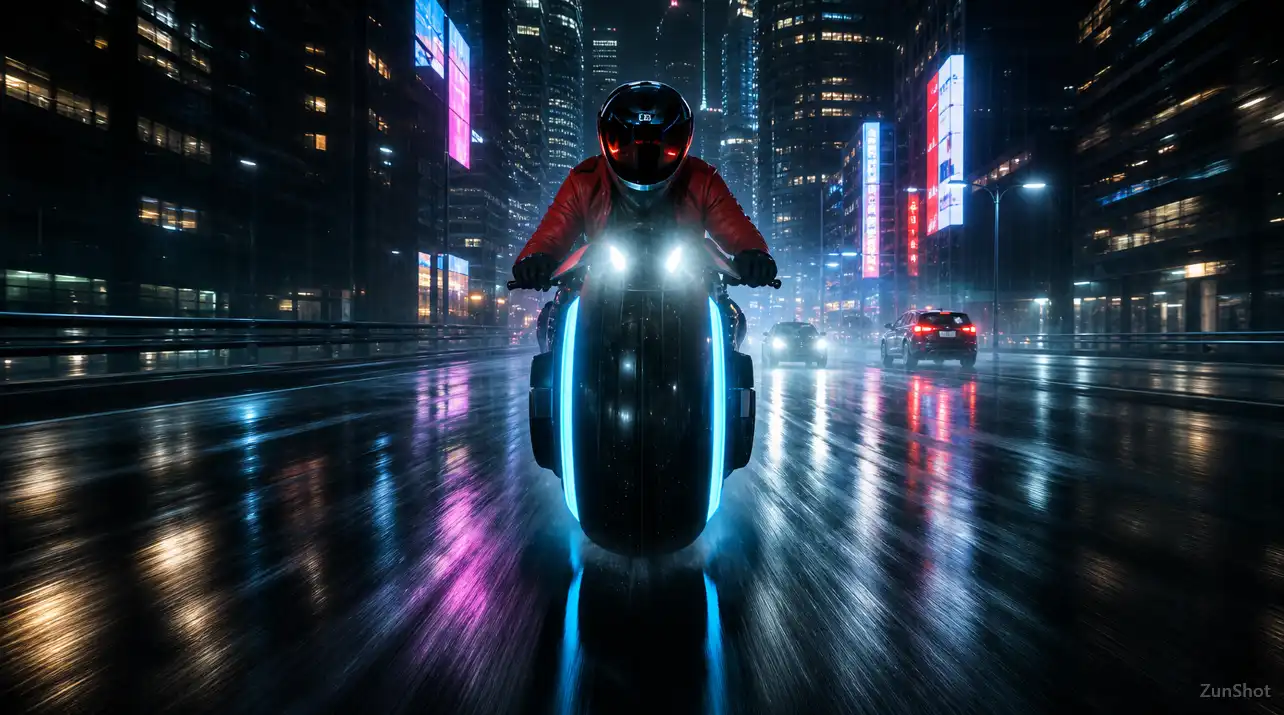
夜晚,一名機車騎士穿梭在霓虹燈閃爍的城市中。鏡頭在街道高度並行跟拍。雨水映照出藍色與紅色的招牌。一鏡到底的電影感畫面。
實用須知
文字轉影片生成器能把一段文字描述變成短片。您的文字會引導場景、動作與視覺風格,不需要準備起始圖片。
不需要。只用文字描述就能開始。如果手邊已有想讓它動起來的圖片,請改用圖片轉影片。
使用具體的細節,並讓指示前後一致。如果成果和您的構想不同,一次只調整一個細節,例如動作或鏡頭角度。
此工具會生成個別的影片片段。若要製作較長的故事,請把腳本拆成多個場景,分別生成片段後,再用影片剪輯軟體組合起來。
請選擇支援您所需影片長度與格式的模型。不同模型對同一段描述的詮釋可能不同,因此可以比較各模型的成果,找出您想要的風格。
可以。Bandicam AI Studio 在瀏覽器中執行,不必安裝影片剪輯軟體,就能撰寫提示詞並線上生成 AI 影片片段。