影片旁白
為教學影片、商品示範或簡報製作 AI 配音。
BANDICAM AI STUDIO / 音訊與字幕
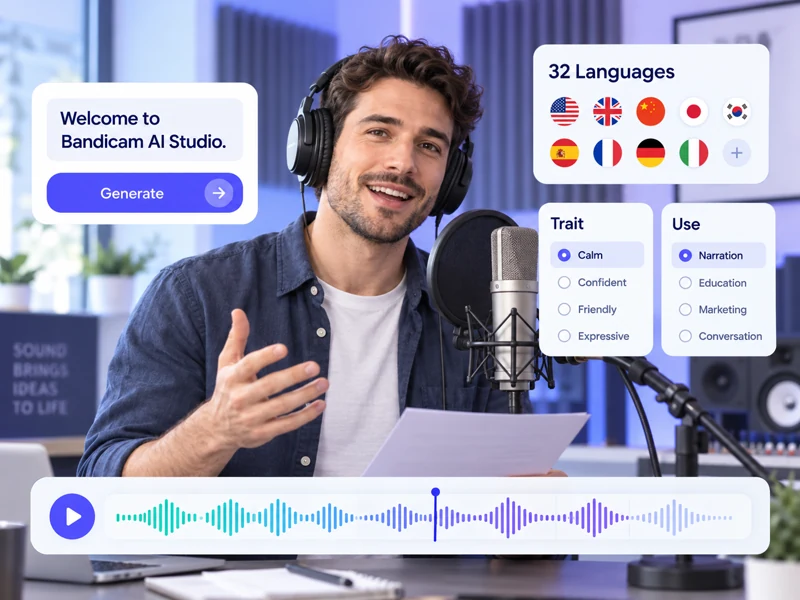
把 Bandicam AI Studio 當作文字轉語音工具與 AI 配音工具,製作旁白、故事或對話。選擇語音模型,為腳本加入豐富的表情。
從這裡開始
為教學影片、商品示範或簡報製作 AI 配音。
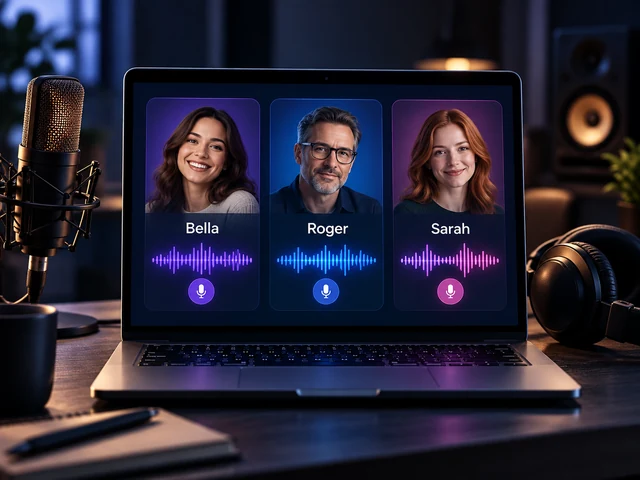
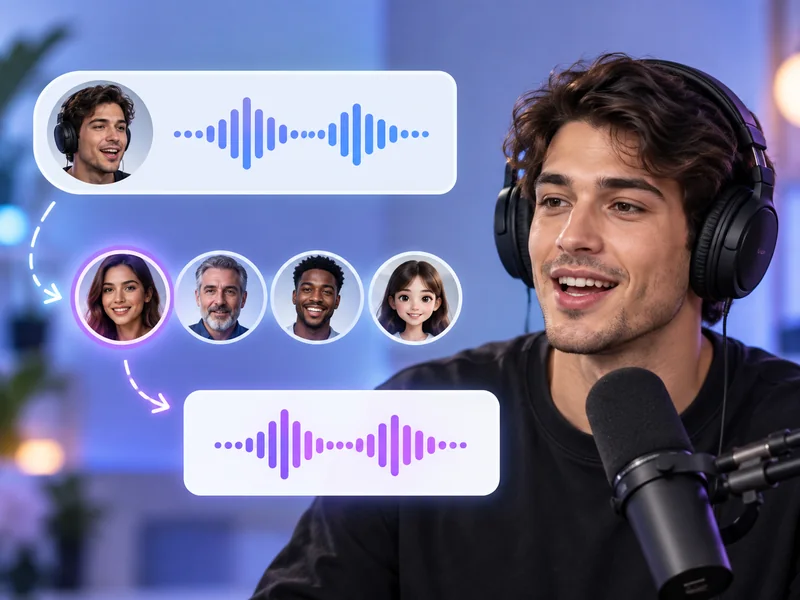
為每位說話者分配不同的聲音,製作有腳本的訪談或角色對話。
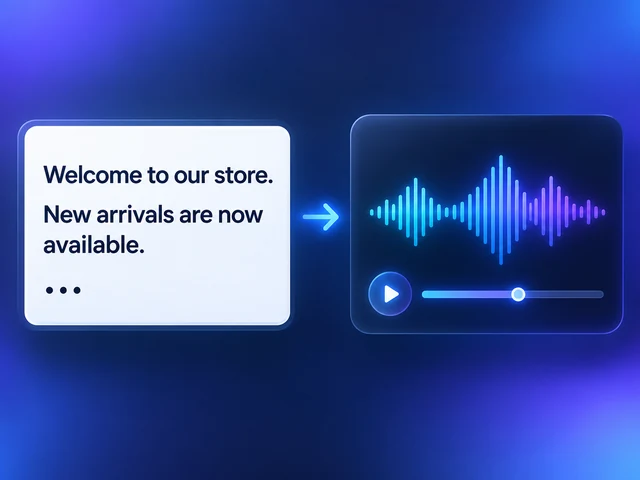
將活動通知、店內廣播或歡迎詞轉換成語音。
從輸入到完成
在 Bandicam AI Studio 開啟 AI 語音生成器,輸入或貼上您的腳本。
選擇語音模型,設定「單一語音」或「多人語音」,再調整可用的語音設定。
生成語音、試聽結果,然後下載音訊。也可以修改腳本或設定,再嘗試其他版本。
功能特色
在 Bandicam AI Studio 中,選擇最適合腳本的語音類型、說話者設定與語氣表現。
可選擇支援情感與風格標記、表現力豐富的「進階」語音,或是能產生自然文字轉語音音訊的「標準」語音。
可以只用一位旁白,也可以在每行前標上 A:、B: 等說話者,製作多種聲音的對話。
加入停頓、使用語氣標記,並調整穩定度、速度或情感,打造您想要的聲音。
從範例開始
選擇教學開場、簡報或故事開頭,即可填入上方的文字框。再依您的專案調整腳本內容。
歡迎收看!在這段教學中,我們會帶您完成三個簡單的步驟。首先,選擇您的起點。
實用須知
可以。在 Bandicam AI Studio 中選擇聲音之前,可以先播放該聲音旁的範例。
「進階」支援情感與風格標記,能呈現更豐富的語音表現。「標準」則提供自然的聲音,適合一般的文字轉語音需求。
可以。在「多人語音」中為 A 和 B 選擇聲音,然後在每一行前面加上 A: 或 B:。需要更多聲音時,請使用「新增說話者」。未標示的行會使用 A 的聲音。
可以。在「進階」中可以調整穩定度、速度與情感。使用「新增停頓」加入間隔,並透過「標記」加入語氣風格,或笑聲、嘆氣等聲音。
可以試著依照讀音拼寫字詞,或調整標點符號,再聽聽看結果。
文字轉語音是把寫好的腳本轉換成音訊;AI 變聲器則是改變現有音訊或影片檔案中的聲音。
生成語音會使用 AI 點數。生成音訊之前,請先確認 Bandicam AI Studio 中顯示的點數費用。