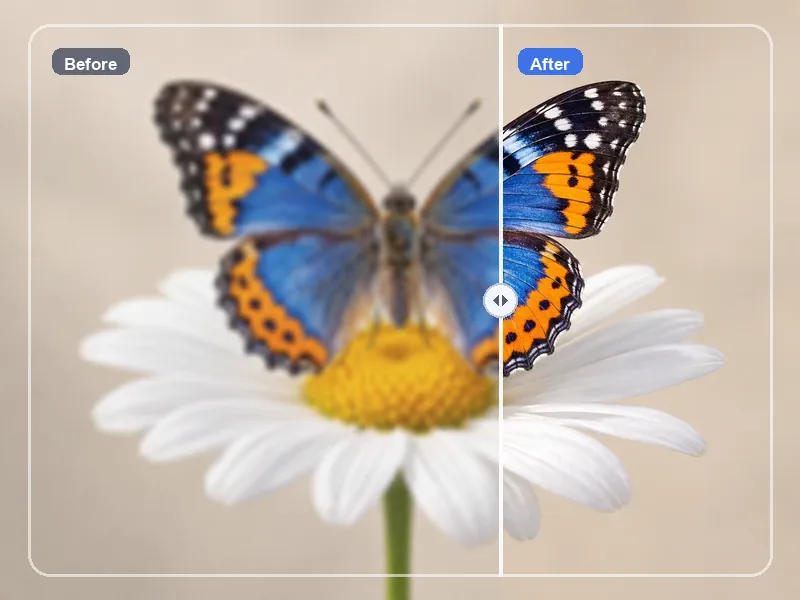
提升舊影片的畫質
將早期錄下的片段製作成更高解析度的版本,方便重溫回憶或放進新的剪輯作品。適用於低解析度影片、手機裡的舊影片,或剪輯前需要讓畫面更乾淨的片段。
BANDICAM AI STUDIO / 畫質強化
透過 Bandicam AI Studio 提高影片解析度。AI 影片畫質提升支援 1080p、2K 與 4K 輸出,在大螢幕上播放也更清晰。
從這裡開始
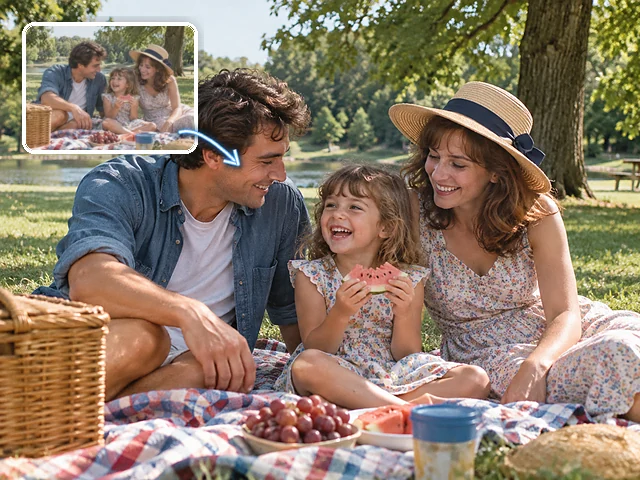
將早期錄下的片段製作成更高解析度的版本,方便重溫回憶或放進新的剪輯作品。適用於低解析度影片、手機裡的舊影片,或剪輯前需要讓畫面更乾淨的片段。
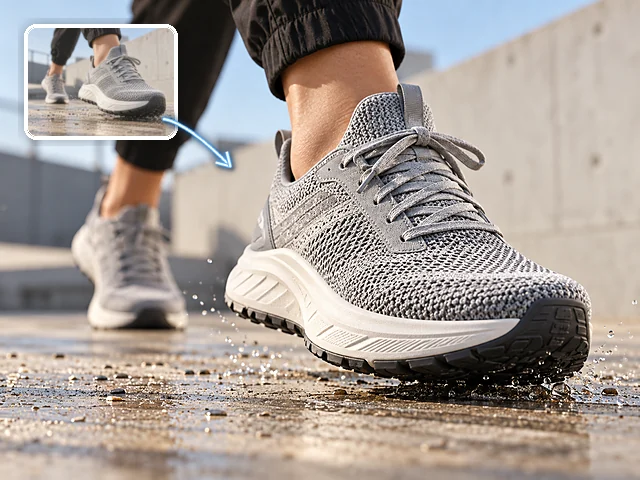
提升商品示範、特寫鏡頭與品牌影片的畫質,用於商店頁面、廣告或簡報。

在上傳到網路之前,先改善手機拍攝的片段。為 YouTube、社群貼文或簡報調整影片尺寸時,細節也能看得更清楚。
從上傳到完成
在 Bandicam AI Studio 開啟影片升頻工具,上傳您想強化的片段。
開始之前,先選擇解析度、影格速率與品質等級。
開始處理後,即可預覽並下載影片。也可以與原始影片比較,確認細節與動態表現。
功能特色
需要更清晰的播放畫面、更大的輸出尺寸或更流暢的動態時,Bandicam AI 影片畫質提升就是您的 AI 影片增強工具。
可選擇 1080p 或 2K,也能將影片放大至 4K,適合大螢幕播放與後續剪輯。
一般片段選擇 30 FPS,想要更流暢的動態則選擇 60 FPS。
一般的影片畫質提升使用「標準」即可;想要更明顯的畫質改善,請選擇「Pro」。
實用須知
輸出解析度可選擇 1080p、2K 或 4K,影格速率可設定為 30 或 60 fps。預設為 1080p、30 fps。
原始影片須在 15 秒以內。較長的影片請先剪出想提升畫質的片段再上傳。
效果取決於原始影片。過度壓縮或嚴重的動態模糊可能會限制改善幅度,而拍攝時就沒有記錄到的細節,AI 也無法可靠地還原。
畫質提升會使用 AI 點數。處理影片之前,請先確認 Bandicam AI Studio 中顯示的點數費用。
探索更多工具