讓照片中的人物動起來
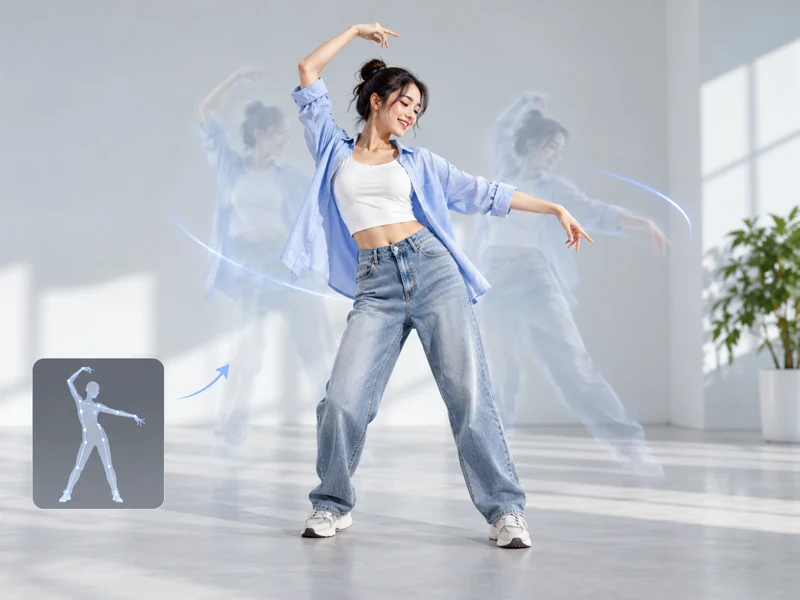
使用人物清楚的全身圖片,套用手勢、姿勢或舞蹈動作,做出一段短動畫。
BANDICAM AI STUDIO / 動態與特效
用 Bandicam AI Studio 製作 AI 動作控制影片。只要一張角色圖片和一段參考影片,就能引導角色做出手勢、姿勢與肢體動作。
從這裡開始
使用人物清楚的全身圖片,套用手勢、姿勢或舞蹈動作,做出一段短動畫。
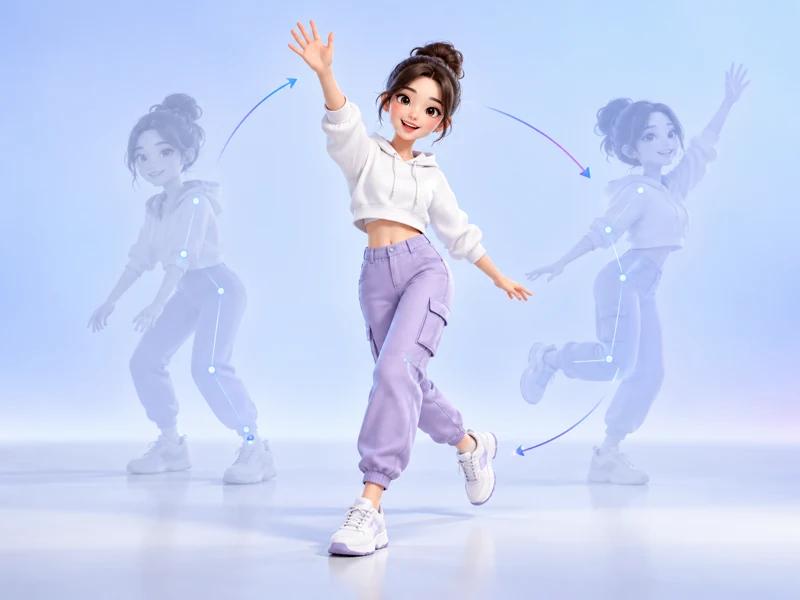
把動作影片中的肢體動作套用到虛擬人物、吉祥物或風格化的角色圖片上。
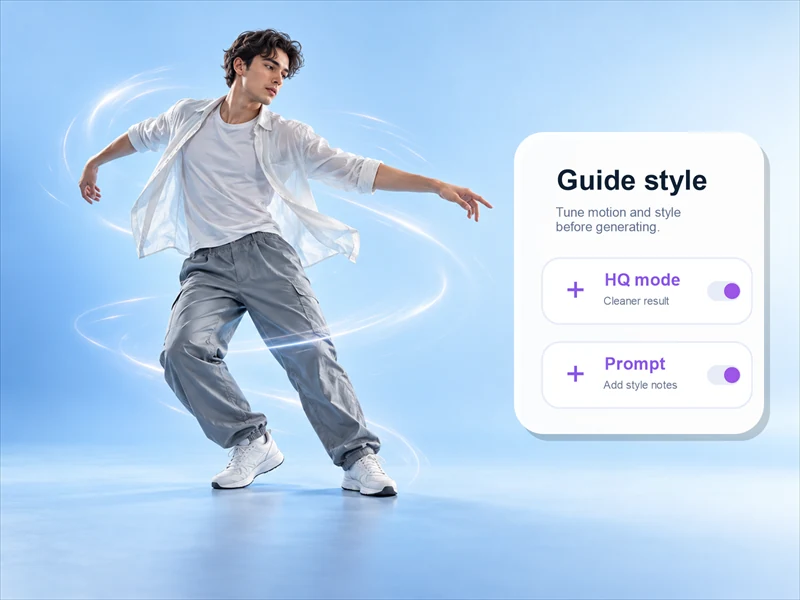
想更精準掌控臉部一致性、手勢與動作風格時,可以使用「高品質模式」或「提示詞」。
使用步驟
在 Bandicam AI Studio 開啟 AI 動作控制,上傳「動作影片」與「角色圖片」,分別決定動作與外觀。
需要時可以加入提示詞。您也可以開啟「高品質模式」,並另外上傳臉部參考圖片(選填)。
生成動畫後預覽角色的動作,再下載影片片段。
動作靈感
用參考影片引導舞步、手勢、走路姿態與角色動作。
把舞蹈、姿勢或手勢變成節奏與肢體動作相近的角色短片。
為吉祥物、插畫角色或虛擬人物製作 AI 角色動畫,同時保持角色風格一致。
在正式剪輯前,先用 AI 動作控制影片草稿測試主持人的動作、模特兒姿勢或產品亮相的演出。
將參考動作套用到代言人、吉祥物或品牌角色上,以可控的肢體動作預覽活動構想。
實用須知
AI 動作控制會用一段影片來引導靜態角色的動作。圖片決定外觀,影片則提供動作。
不需要。上傳「角色圖片」與「動作影片」就能開始。提示詞欄位預設為關閉,如果想加入文字指示,可以將它開啟。
可以。開啟「高品質模式」後,即可上傳「臉部參考圖片」(選填)。請使用同一人清楚的正面照片,有助於提升臉部一致性。
不一樣。圖片轉影片是用一張靜態圖片搭配動作指示;AI 動作控制則是用參考影片來引導角色的動作。
製作影片會使用 AI 點數。生成前請先確認 AI Studio 中顯示的點數。
探索更多工具