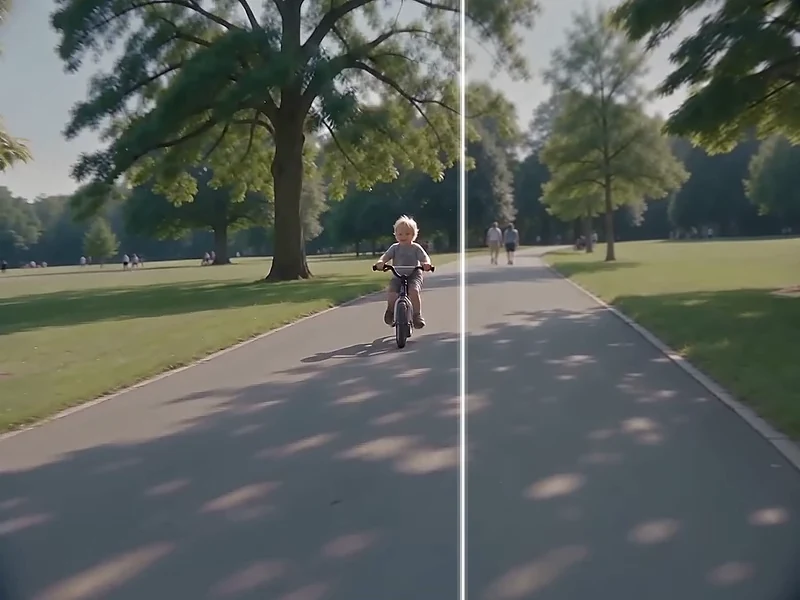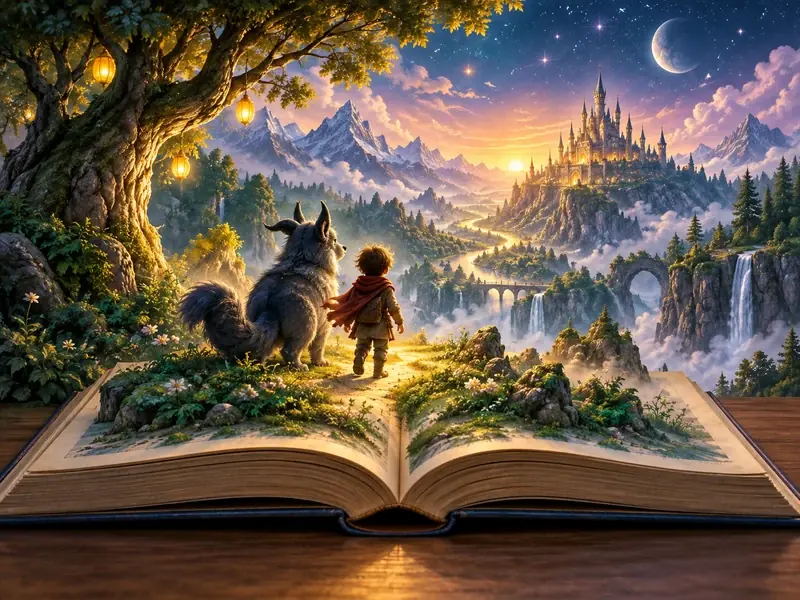
準備輸出列印的照片
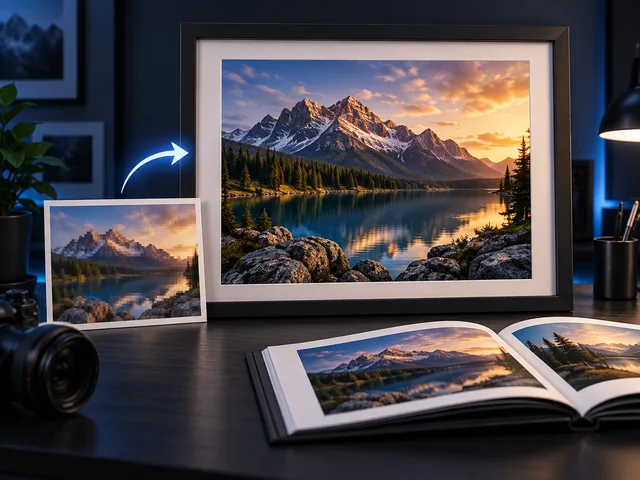
放大人像、風景照與插畫,用來製作海報、裱框照片或相片書。經過放大的圖片,以大尺寸輸出時也能呈現更乾淨的畫面。
BANDICAM AI STUDIO / 畫質強化
透過 Bandicam AI Studio 提高照片與插畫的解析度。需要更大的圖片時使用 AI 圖片放大,想讓細節更精緻則可使用 AI 圖片強化。
日常應用
放大人像、風景照與插畫,用來製作海報、裱框照片或相片書。經過放大的圖片,以大尺寸輸出時也能呈現更乾淨的畫面。
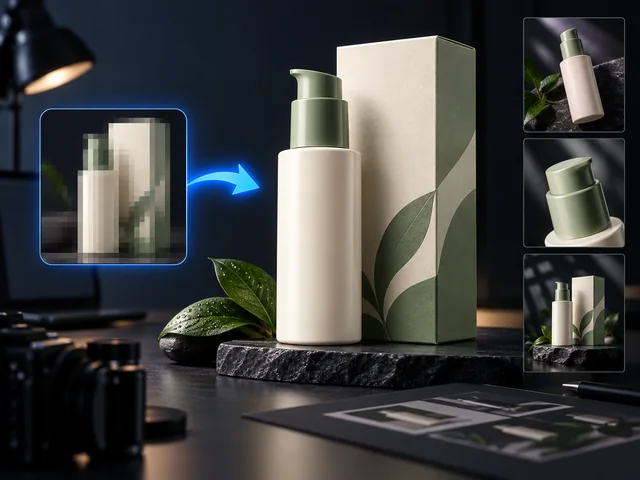
提高商品頁、商店橫幅與宣傳素材所用圖片的解析度。更清晰的商品圖片,能讓顧客在商品頁上更容易看清細節。
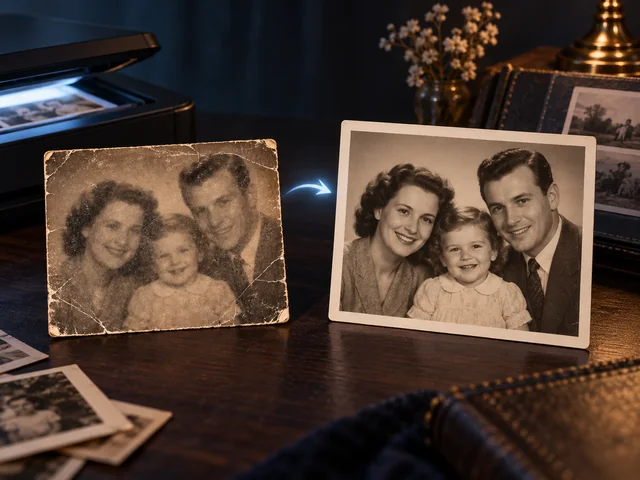

與家人分享之前,先用 AI 圖片強化修飾老照片與掃描檔。模糊或低解析度的圖片也能變得更容易觀看。
從上傳到完成
在 Bandicam AI Studio 開啟圖片放大,選擇「提升圖片畫質」或「圖片強化」,然後上傳圖片。
「提升圖片畫質」固定放大 4×。使用「圖片強化」時,請選擇放大倍率與強化模式。
放大或強化圖片後,即可預覽並下載成果。
功能特色
Bandicam AI Studio 同時提供圖片放大與圖片強化,您可以依照每張圖片的需求選擇合適的處理方式。
將照片、商品圖或插畫放大成 4× 的版本,方便分享、輸出列印或後製編輯。
依圖片需求選擇「保留原貌」、「平衡」、「銳化」、「修復」或「創意」。
上傳常見的圖片格式,即可在 Bandicam AI Studio 中放大或強化圖片。
實用須知
一般調整尺寸是根據周圍的像素計算出新像素;AI 放大則會在放大圖片的同時,運用學習到的模式補上細節。
AI 圖片強化可以修飾圖片的細節與清晰度。在 Bandicam AI Studio 中,您可以選擇強化模式,以及 2× 或 4× 的放大倍率。
只想單純把圖片放大 4× 時,請使用「提升圖片畫質」。想以 2× 或 4× 倍率,搭配「保留原貌」、「銳化」或「修復」等模式改善細節與清晰度時,請使用「圖片強化」。
AI 放大可能會改變細微的細節,而不是完全還原原貌。使用成果之前,請先檢查人臉、文字與商品特徵。
會。圖片放大會使用 AI 點數。開始之前,請先確認 Bandicam AI Studio 中顯示的費用。