電影感自然影片
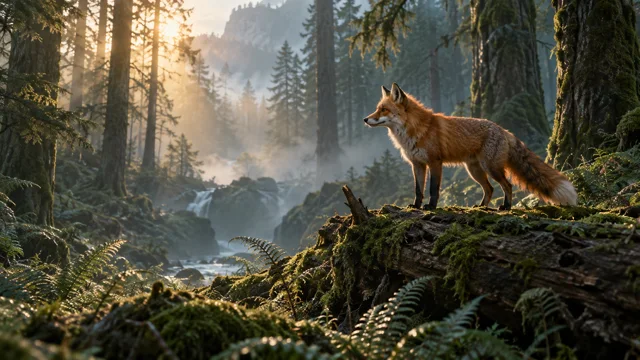
日出時分,一隻紅狐狸站在霧氣瀰漫森林中長滿青苔的圓木上。陽光穿過樹林灑落,牠緩緩轉頭。鏡頭輕柔地向前推進。寫實的野生動物攝影風格。
選擇一則範例提示詞填入上方輸入框,再依需求修改主體、動作或鏡頭運動。
日出時分,一隻紅狐狸站在霧氣瀰漫森林中長滿青苔的圓木上。陽光穿過樹林灑落,牠緩緩轉頭。鏡頭輕柔地向前推進。寫實的野生動物攝影風格。

午後暖光中,一瓶琥珀色香水放在砂岩展示台上。柳橙切片在瓶身周圍緩緩飄浮,鏡頭平穩地環繞拍攝。簡潔高雅的精品商品攝影風格。

一個背著橘色背包的薄荷綠小機器人,走過粉紅色沙丘。一顆帶有光環的行星從地平線升起。鏡頭貼近地面跟拍。富有質感的風格化 3D 動畫。
圖片為提示詞靈感用的概念圖。
動作提示詞範例:「狐狸轉過頭,鏡頭緩緩靠近。」
上傳一張照片、插畫或 AI 圖片作為起始畫面,再描述您想要的動作:轉頭、樹葉隨風搖曳,或是緩慢的鏡頭平移。
選用主體清楚、並保留動作空間的圖片效果最好。提示詞請著重描述哪些部分要動,不必重複圖片中已經看得到的內容。
支援的圖片格式:JPG、PNG 與 WebP,最大 10 MB。
查看圖片轉影片撰寫文字轉影片提示詞,或加入圖片並描述它的動作。按下「生成影片」,即可將輸入內容帶入 AI Studio。
選擇模型,並設定可用的長度、解析度與長寬比。開始前請先確認所需點數。
製作影片片段、檢視成果並下載。想要不同的場景或動作時,再調整提示詞即可。
描述主體、動作、場景與鏡頭運動。一次專注於一個場景,並使用具體的指示。短片中請避免安排多次場景轉換或互相衝突的鏡頭運動。
一個小機器人 走過粉紅色沙丘, 頭頂是一顆環狀行星。 鏡頭貼近地面跟拍。
AI 影片生成器可依據文字描述或靜態圖片等輸入內容,製作出動態影像。Bandicam AI Studio 在瀏覽器中提供文字轉影片與圖片轉影片兩種製作方式。
想從零開始描述一個全新場景時,請使用文字。如果手邊已有想沿用的主體、構圖或風格,請使用圖片。
不需要。AI 影片生成在瀏覽器中的 Bandicam AI Studio 執行。Bandicam 螢幕錄影軟體則是另一款用來錄製螢幕的桌面應用程式。
生成時會使用 AI 點數。所需點數取決於所選的模型與設定。生成前,請先在 AI Studio 中確認顯示的費用。
可以。您可以從所選模型支援的長度、解析度與長寬比選項中挑選。若有提供相關選項,寬螢幕影片請選橫向格式,直式貼文則請選直向格式。變更設定後,請再次確認所需點數。
此工具會生成影片片段。如果需要包含多個場景、標題、旁白或轉場的影片,請在下載片段後,用影片剪輯軟體將它們組合起來。
生成結果可能會有差異。每則提示詞請專注於一個場景與一個明確的動作,檢視生成的片段後再調整描述。