
AI 語音生成器
AI 語音生成器可以把文字轉成聽起來自然的語音。貼上最多 40,000 個字元的腳本、選擇語音,即可下載音訊,也可以一併下載字幕。

製作旁白
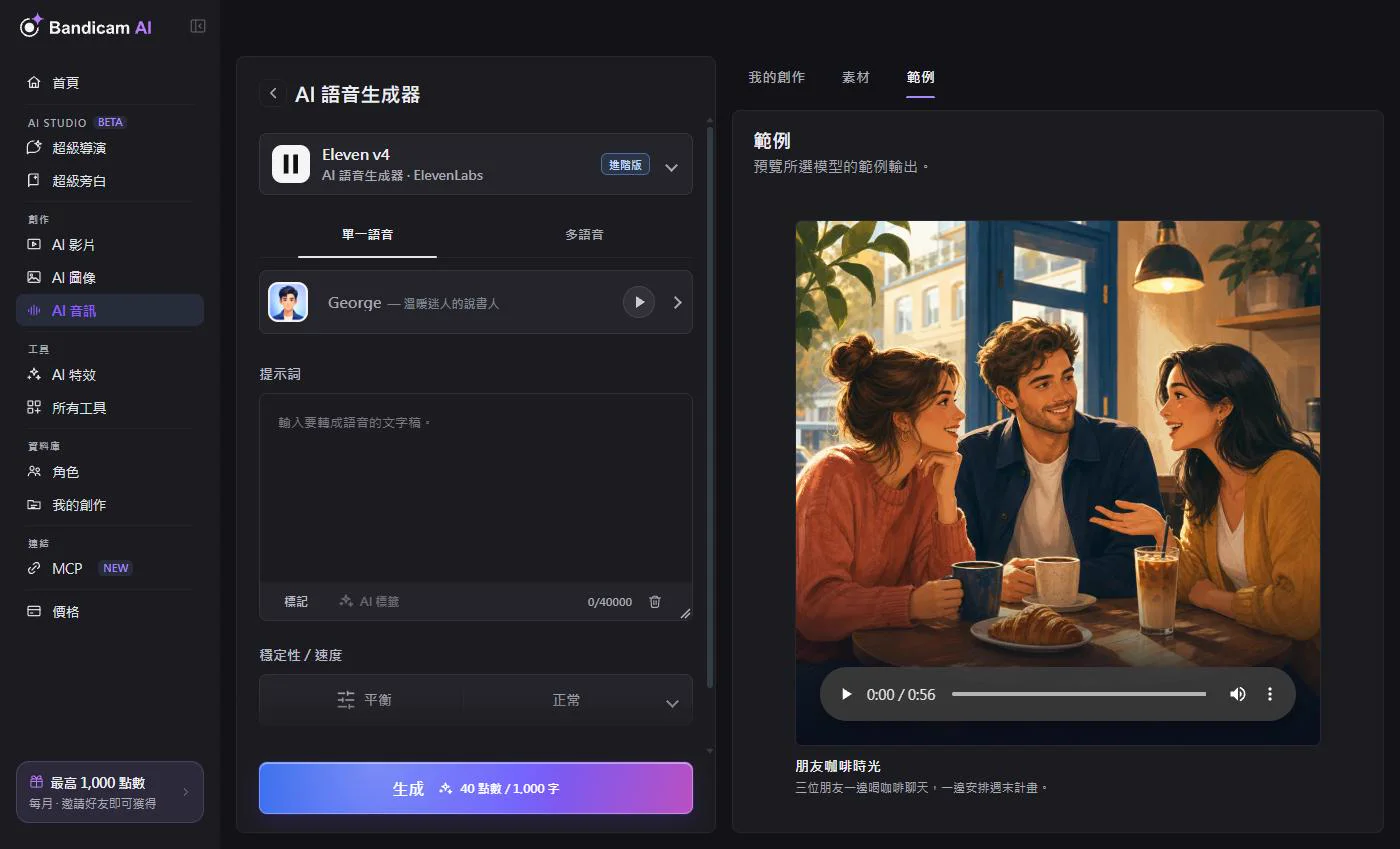
- 在文字框中撰寫或貼上腳本。
- 選擇模型(請見下表)。
- 挑選語音。開啟語音庫,可依性別、用途與特色瀏覽更多語音,並按試聽語音先聽聽看。喜歡的語音可以儲存到我的最愛。
- 設定選項,例如語言、速度與情緒。
- 按下「生成」。開始前,費用會顯示在按鈕上。
挑選模型
| 模型 | 最適合 | 選項 |
|---|---|---|
| ElevenLabs Eleven v4 | 表現力最豐富的語音,支援情緒與風格標記。也能製作多人對話。 | 16 種語言、穩定性(從富有表現力到穩定)、語音、速度、語音標記 |
| Google Chirp 3: HD | 費用較低的自然語音,提供約 50 種語言與地區版本。 | 語言、語音、速度 |
| Typecast SSFM 3.0 | 可選擇情緒的自然語音,韓語表現特別好。 | 語言(或自動)、開心、悲傷、耳語或平靜等情緒、速度 0.5× 到 2× |
情緒與語音標記
使用 Eleven v4 時,開啟標記,即可在腳本中想要的位置插入 [happy]、[whispers]、[laughs] 等語音標記或停頓。AI 標籤會自動為您加入合適的情緒標記。使用 Typecast 時,請為整份腳本選擇一種 情緒。
多人對話
使用 Eleven v4 時,切換到多語音即可製作對話。每一行都以說話者標籤開頭,例如 A: 或 B:,並為每位說話者選擇語音。最多可使用 10 位說話者(A–J);沒有標籤的行會由說話者 A 朗讀。
A: 你去過轉角那家新開的咖啡廳了嗎?
B: 還沒耶。咖啡好喝嗎?
A: 是我今年喝過最好喝的。
字幕與下載
開啟產生字幕(Eleven v4 與 Typecast),即可取得與語音同步的字幕。語音完成後,可以下載音訊、字幕 (SRT),或將兩者打包成 ZIP 下載。結果會儲存到我的創作。
費用
語音以腳本每 1,000 個字元計費,費率依模型而定。在您輸入文字之前,按鈕會顯示費率;輸入之後則會顯示確切費用。
「請為腳本中使用的說話者……新增語音。」
對話中有一行使用了尚未設定語音的說話者標籤。請用新增說話者加入該說話者,或修改標籤。
這些語音可以用在長影片嗎?
可以。若要製作含圖片與字幕的旁白影片,超級旁白會使用同一個語音庫中的語音,並依語音安排影片的時間軸。