
編輯鏡頭、字幕、背景音樂與文字
在匯出之前,您可以修改超級旁白影片的任何部分。編輯內容會自動儲存,除非生成新的內容,否則都不會使用點數。
鏡頭
| 想要 | 操作方式 |
|---|---|
| 新增鏡頭 | 按下+ 新增鏡頭,再選擇位置:開頭或結尾、所選鏡頭的前面或後面,或自行選擇位置… |
| 分割鏡頭 | 分割鏡頭會在字幕的分界處把鏡頭一分為二,讓兩半各自使用不同的圖片 |
| 合併鏡頭 | 與下一個鏡頭合併 |
| 刪除鏡頭 | 刪除鏡頭會連同旁白與字幕一起移除該鏡頭,之後的鏡頭會往前移,因此影片會變短。原始檔案會保留在您的資料庫中。最後剩下的一個鏡頭無法刪除。 |
| 移動鏡頭 | 拖曳鏡頭的把手,或按 Alt+↑ / Alt+↓。移動後會立即出現復原連結。 |
| 更改鏡頭的開始或結束時間 | 在時間軸上拖曳鏡頭的邊緣,或在調整鏡頭時間中輸入時間 |
在最後一個步驟中,預覽上方的復原與重做箭頭(Ctrl+Z,以及 Ctrl+Shift+Z 或 Ctrl+Y)可以一步步復原或重做您的編輯。
步驟 6:影片算繪
最後一個步驟有四個分頁:字幕、疊加層、BGM與匯出。右側的預覽會即時顯示您的修改。
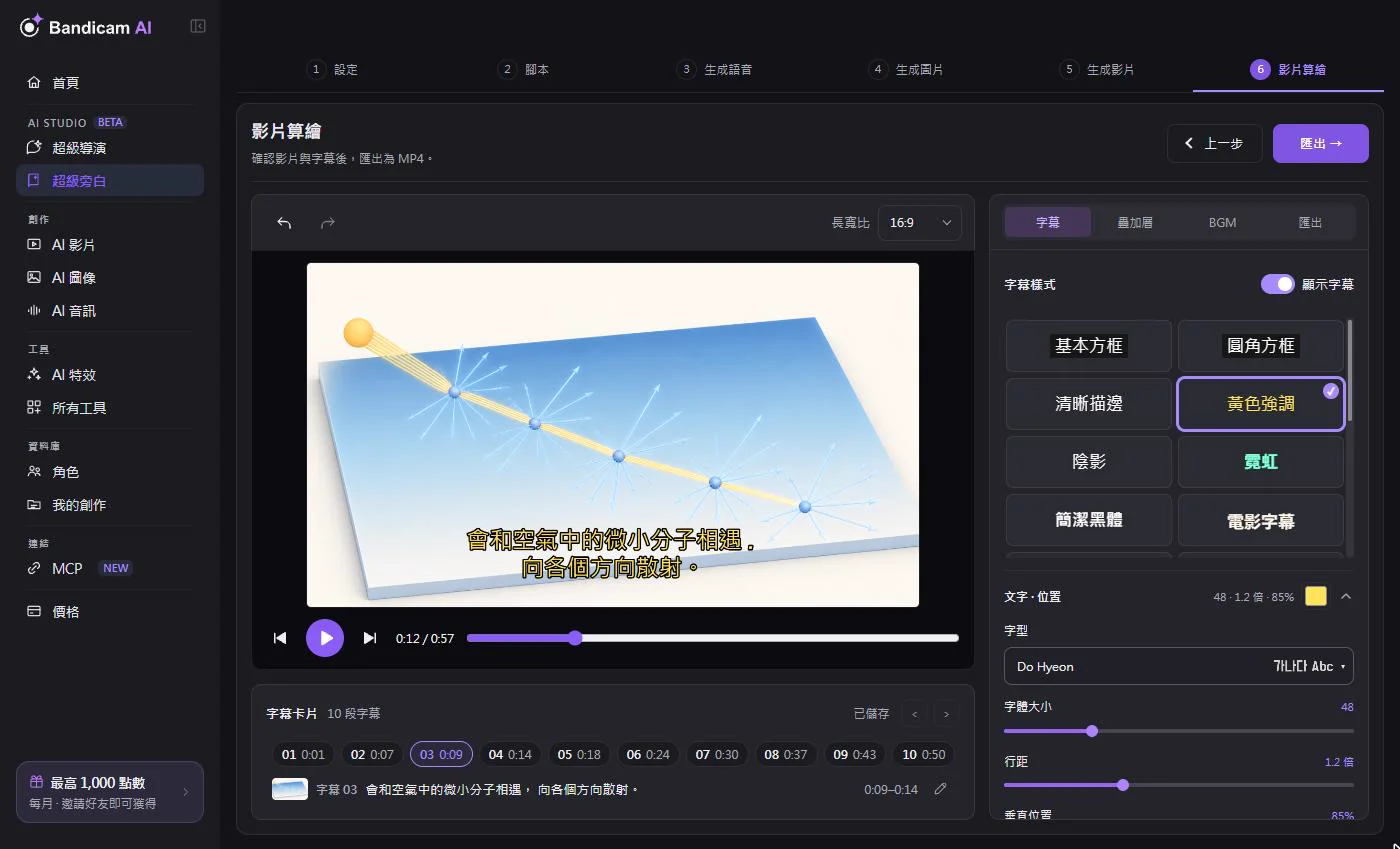
字幕
- 開啟或關閉顯示字幕。
- 挑選範本,例如基本方框、電影字幕、新聞快報、霓虹、黃色強調或手寫字。共有 17 種可以選擇。
- 微調字型、大小、行距、外框、陰影與背景。最近使用的幾種樣式會保留在最近設定中。
- 在預覽中拖曳字幕,即可把所有字幕一起往上或往下移。
- 若要修正錯字,請在預覽下方的字幕卡片中找到該字幕,按下鉛筆按鈕。編號標籤可以讓預覽直接跳到各個字幕。
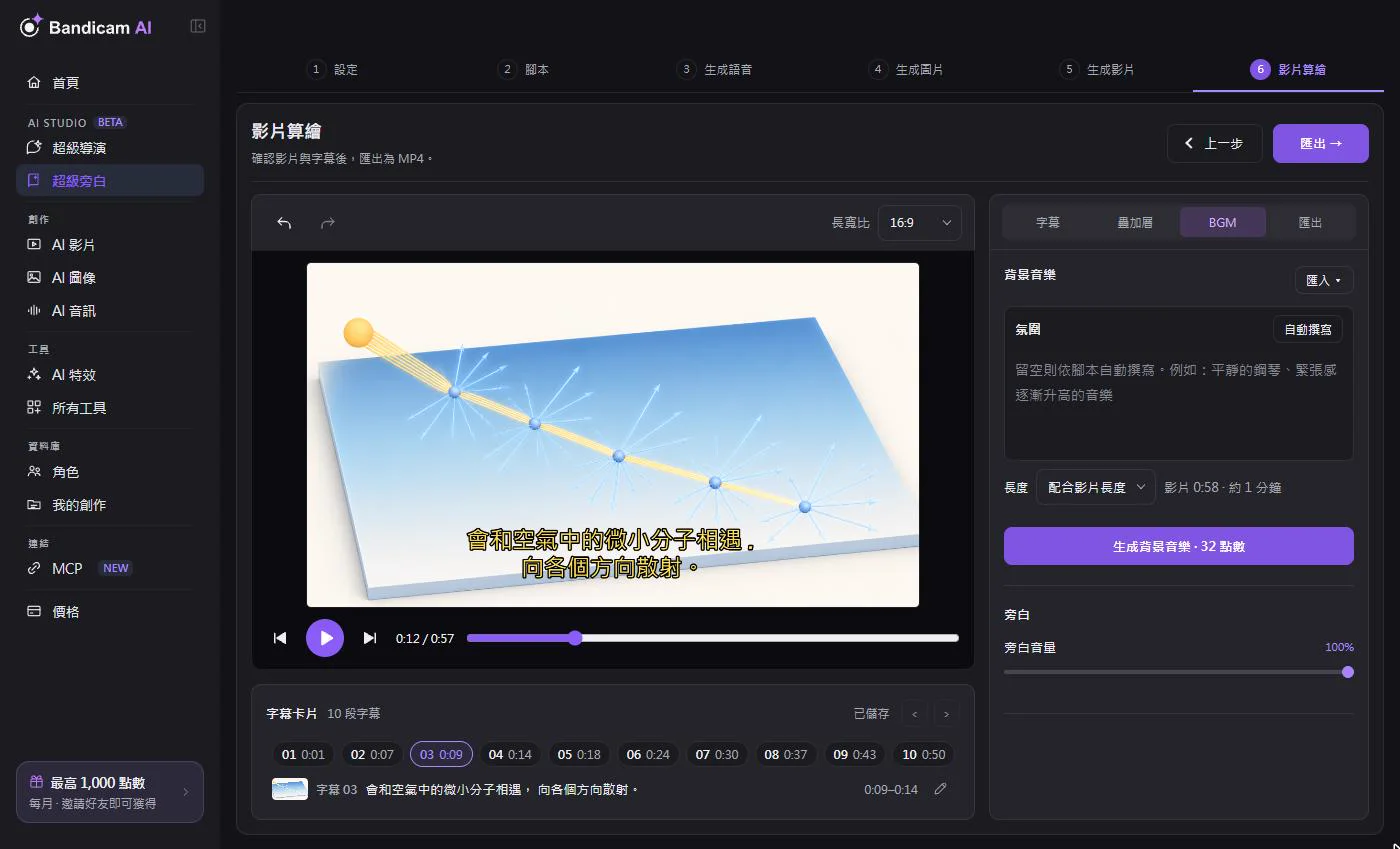
背景音樂
- 使用您自己的音樂 — 匯入 → 從我的電腦新增或從我的資料庫新增。免費。
- 生成音樂 — 描述想要的氛圍;若留空,系統會依腳本自動寫好描述。選擇長度(配合影片長度,或約 1、2、3 分鐘;較短的音樂會重複播放)。音樂為純演奏,不含人聲。價格會顯示在按鈕上。
- 分別設定背景音樂音量與旁白音量,讓人聲保持清楚。
疊加文字
選擇+ 新增文字,即可放上在整支影片中都會顯示的文字,例如頻道名稱或標題。在新建立的 9:16 專案中,專案名稱會自動加為標題;您可以隨意編輯或刪除。
儲存與多分頁編輯
當所有內容都已儲存時,上方的儲存狀態會顯示已儲存;按下立即儲存可以馬上儲存。如果您在兩個分頁或兩台裝置上編輯同一個專案,儲存會停止並顯示衝突訊息。請選擇下載編輯內容保留一份修改內容,然後開啟已儲存的版本,只在一個地方繼續作業。