
AI 圖像
AI 圖像可以依據描述建立圖片,或編輯、合成您上傳的圖片。一次最多可製作四張圖片,並可從多款圖像模型中挑選。
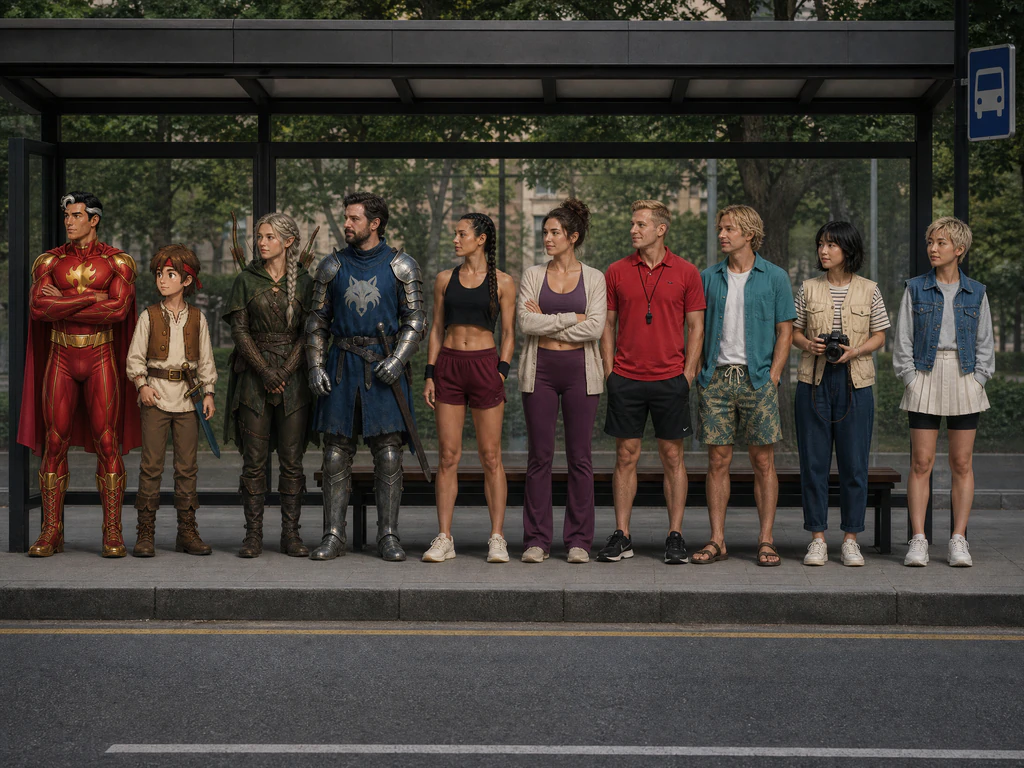
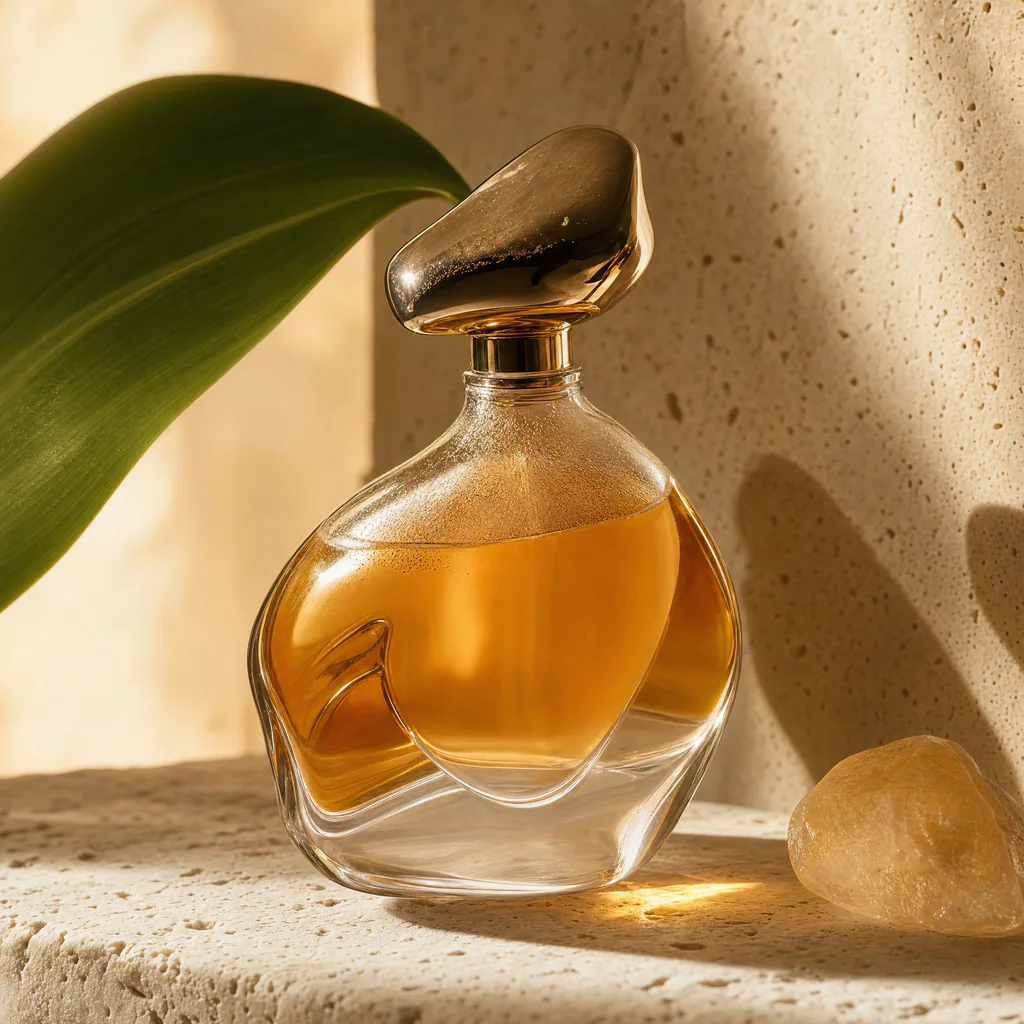
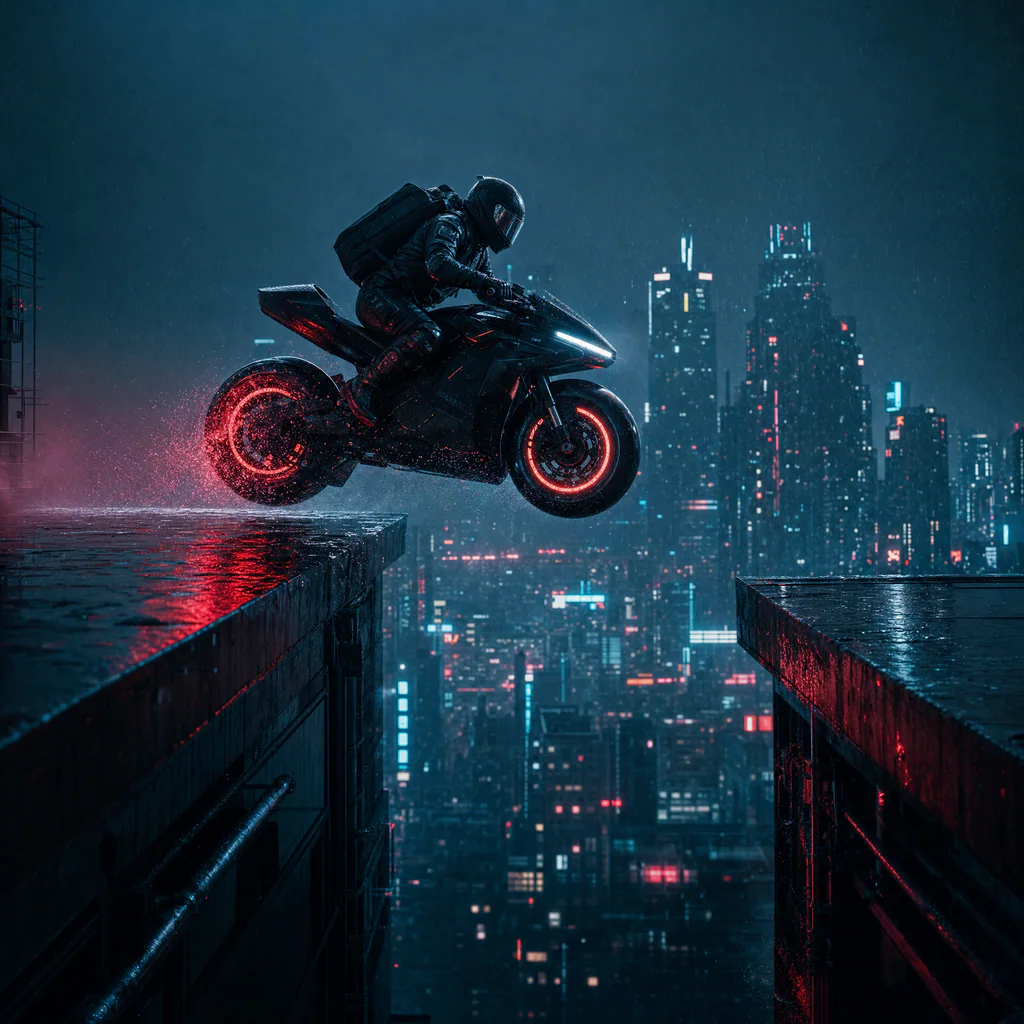
兩種創作方式
- 文字轉圖片 — 描述您想要的圖片。
- 圖片轉圖片 — 上傳一張或多張參考圖片,並描述要製作或修改的內容:把商品放進新場景、改變季節、把多個人合成在一張圖片裡,或把草圖變成完成的插畫。
操作步驟
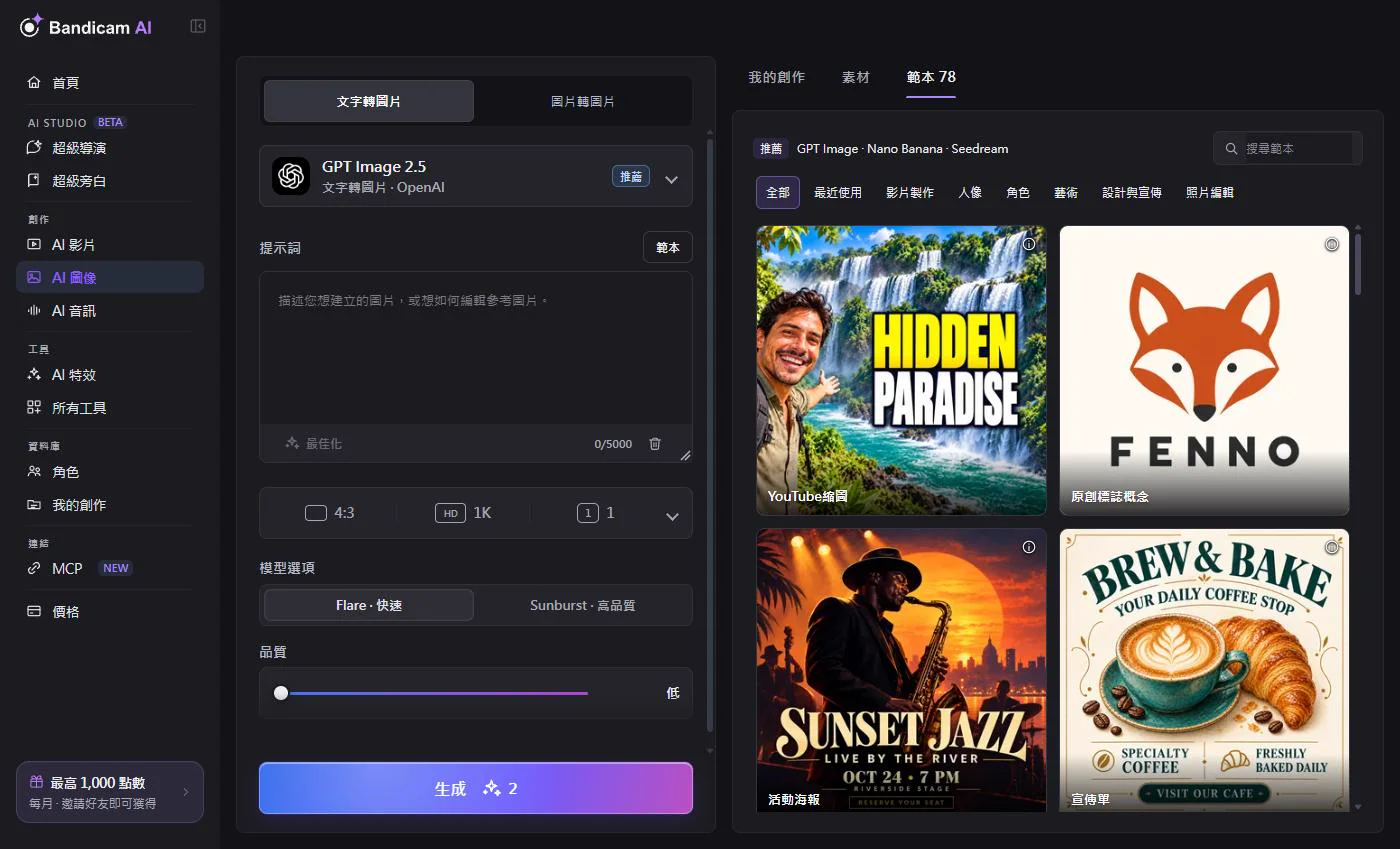
- 選擇分頁與模型。
- 加入參考素材(圖片轉圖片):使用新增參考素材,或使用新增角色加入官方角色。
- 撰寫提示詞,或按下最佳化,讓 AI 把簡短的構想擴寫成詳細的提示詞。
- 設定選項:長寬比、解析度(部分模型最高 4K)、品質與圖片數量(最多 4 張,依模型而定)。
- 按下「生成」。結果會在幾秒到一分鐘內出現,並儲存到我的創作。
挑選模型
| 模型 | 須知 |
|---|---|
| GPT Image 2.5 | 能非常精準地依照提示詞生成,圖中文字也很精確;最多 16 個參考素材。重視速度請選 GPT Image 2.5 Flare,重視細節請選 GPT Image 2.5 Sunburst。 |
| GPT Image 2 | 能精確呈現文字;最多 10 個參考素材;1K 到 4K。 |
| Nano Banana 2.1 / 2 / Pro / Nano Banana | 擅長編輯與合成最多 14 個參考素材,文字清晰銳利;2.1、2 與 Pro 最高 4K。預設選用 Nano Banana。 |
| Seedream 5.0 Pro / Lite | 適合擬真的場景與商品照;最多 10 個參考素材。 |
| Soul 2 | 適合人像與時尚攝影,可使用 1 個參考素材。 |
| FLUX.2 Pro、Grok Imagine | 風格各有不同,可多方比較。 |
| FLUX.1 Schnell | 僅支援文字轉圖片,費用最低廉。 |
最新的模型與選項,請以 App 內顯示的內容為準。
範本
不知道該寫什麼嗎?開啟右側的範本,即可使用商品廣告、專業大頭照與角色設定圖等現成風格。請參閱圖片範本。
哪些因素會影響價格
圖片按張計費,因此製作四張的費用是一張的四倍。解析度與品質越高費用越高,部分模型也會對參考圖片收費。價格會顯示在按鈕上。
小訣竅:在這裡製作的圖片可以當作AI 影片的起始畫面,或作為參考素材,讓角色在每個場景中都保持一致。