
修改場景與製作方案
無論是在片段製作前或製作後,您都可以隨時修改製作方案。單一場景的小修改,可以直接在場景編輯器中完成。新增場景或改變故事等較大的修改,則請在對話中提出。
編輯場景
在場景構成中按下場景旁的鉛筆按鈕,或按下片段卡片上的編輯,即可開啟該場景。
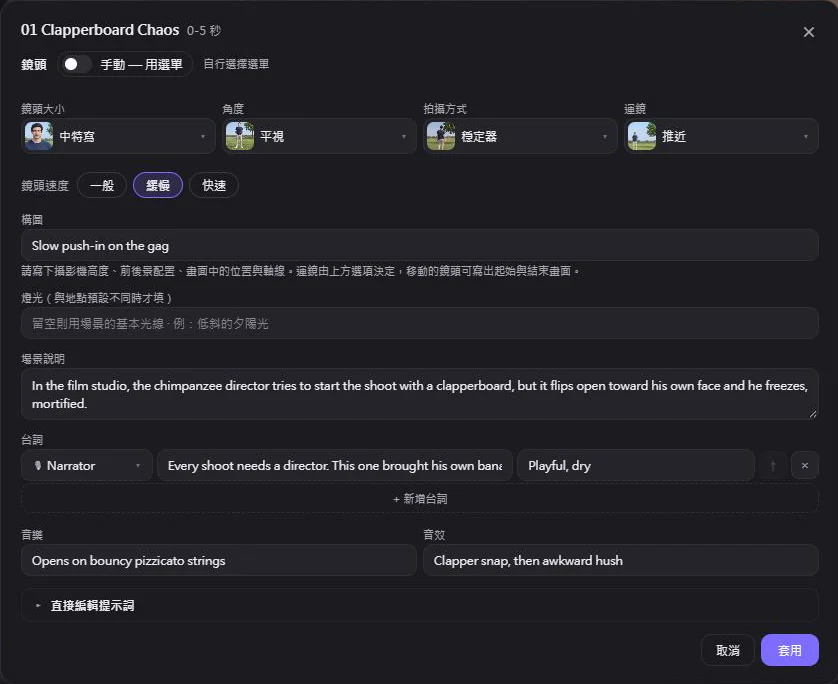
| 欄位 | 可修改的內容 |
|---|---|
| 鏡頭 | 自動會讓導演依構圖中的一句話設定鏡頭。切換為手動,即可自行選擇鏡頭大小(例如中近景)、角度(平視、仰角)、拍攝器材(三腳架、穩定器、手持)、運鏡(推近、橫搖)與運鏡速度。 |
| 構圖 | 攝影機高度、前景有什麼,以及人物在畫面中的位置。若是移動鏡頭,請寫出起點與終點。 |
| 燈光 | 只在與該地點平常的光線不同時填寫,例如「低斜的夕陽光」。 |
| 場景說明 | 這個場景中發生的事。 |
| 台詞 | 誰說話(角色或旁白)、說什麼,以及怎麼說。使用+ 新增台詞可以增加台詞,每個場景最多 4 句。 |
| 畫面文字 | 這個場景中顯示在畫面上的文字,會以字幕形式出現在完成影片中。 |
| 音樂與音效 | 這個場景的聲音,例如「場記板啪一聲,接著一陣尷尬的沉默」。 |
按下套用即可儲存。從選單選擇的值會原樣儲存。您輸入的文字會由導演改寫,讓它與場景的其他部分協調;只有您修改過的場景會被改寫。如果改變心意,可以使用製作方案中的還原為上一個草稿。編輯器兩側的箭頭可以切換到上一個或下一個場景。
想完全自己掌控嗎?選擇直接編輯提示詞,即可自行撰寫該場景的提示詞。您寫的內容會原樣送出;但如果您再次修改欄位,或請導演編輯該場景,您的文字就會被依欄位內容產生的提示詞取代。
新增、刪除或調整場景順序
請在對話中提出,例如:
- 「在場景 3 後面加一個她打開盒子的場景。」
- 「刪掉海灘的場景。」
- 「把標誌的場景移到最後。」
- 「把場景 5 拆成兩個較短的場景。」
新增或刪除場景時,作品的總長度會隨該場景的長度增減。場景沒有變動的片段通常會保留。如果場景分配到片段的方式改變了,片段分頁會顯示哪些片段有變更、哪些是新增的,以及哪些被移除。
更改長度、風格或模型
- 長度 — 直接提出,例如「改成 90 秒」。導演會調整場景。作品最長可達 2 分鐘。
- 風格 — 開啟製作方案中的風格設定,或在對話中提出。已製作的片段需要重新製作,才能與新風格一致。
- 影片模型 — 在確認設定與費用中更換。已製作的片段會維持原樣。
- 長寬比 — 第一個片段開始製作後就無法更改。若需要其他長寬比,請開始新的對話。
修改場景之後
場景有變動的片段會標示為已修改。請從片段卡片重新製作,然後再次合併片段,以更新完成影片。請參閱製作影片與片段。