
匯出影片
影片準備好之後,請在步驟 6 中打開匯出分頁。您可以在自己的電腦上免費製作 MP4、使用點數交由伺服器製作,或免費把原始檔案帶到影片編輯軟體中。
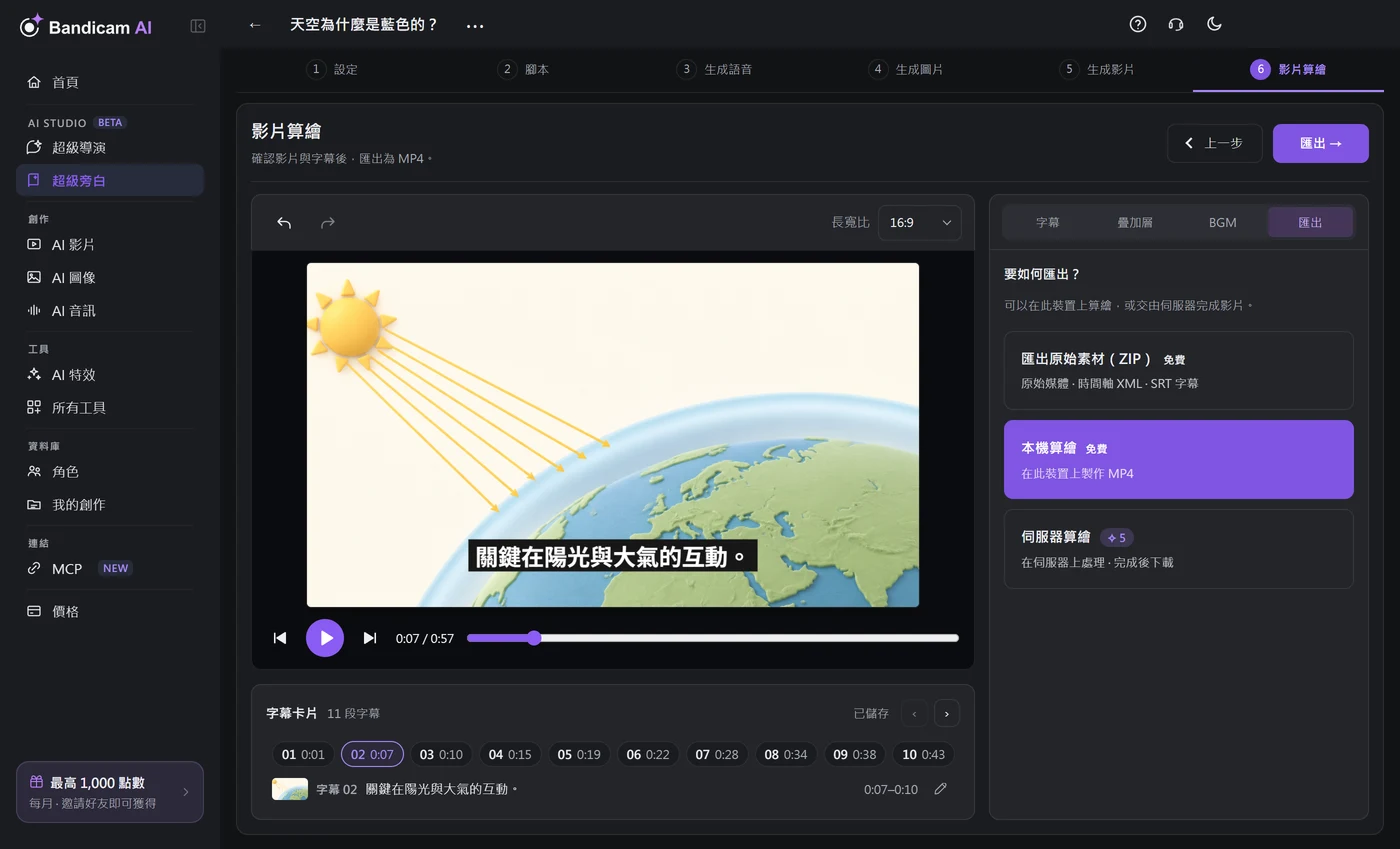
製作 MP4(本機算繪)
- 按下本機算繪。算繪會立即開始。
- 請保持分頁開啟並顯示在畫面上,直到算繪完成。算繪是在您的電腦上進行,因此切換到其他分頁或將視窗最小化,可能會讓算繪變慢或停止。較長的影片可能需要一段時間,視您的電腦而定。
- 完成後,按下下載完成的 MP4。您也可以按下下載目前字幕(SRT),另外上傳字幕,例如上傳到 YouTube。
離開前請先下載:完成的 MP4 只會暫時保存在您的瀏覽器中,不會存到資料庫或雲端。請在關閉頁面前下載。
MP4 為每秒 30 格。各比例的畫面解析度為:16:9 為 1280×720、9:16 為 720×1280、1:1 為 720×720、3:4 為 720×960。
匯出時,16:9 的影片尺寸為 1280×720;1:1、3:4 與 9:16 的影片尺寸則為 720×1280,畫面依所選比例呈現,其餘區域以黑色填充。例如,選擇 1:1 時,實際畫面為 720×720,上下其餘區域為黑色,匯出的影片尺寸仍為 720×1280。若要變更畫面比例,請調整預覽上方的長寬比。
如果在算繪後編輯了專案,匯出分頁會顯示尚未包含最新修改。請重新算繪,以取得包含最新編輯的影片。
支援的瀏覽器
本機算繪會使用較新的瀏覽器功能。在電腦上使用最新版 Chrome 或 Edge 效果最好。如果看到「此瀏覽器不支援本機算繪」,請改用這兩種瀏覽器開啟專案。手機與舊版瀏覽器可能無法算繪。
在伺服器上製作 MP4(伺服器算繪)
當電腦速度較慢、影片較長,或您的裝置無法使用本機算繪時,可以使用此方式。影片在伺服器上製作,不佔用您的電腦,解析度與影格率都與本機算繪相同。
- 按下伺服器算繪後會立即開始。價格依影片長度而定,並顯示在按鈕上,例如 1 分鐘為 5 點,20 分鐘為 96 點。
- 您可以關閉視窗繼續做其他工作,算繪會在伺服器上繼續進行。重新開啟專案即可看到結果。伺服器算繪一經受理便無法取消。
- 完成後,按下下載完成的 MP4。MP4 也會儲存到我的創作,並與其他生成檔案保存相同的時間。
如果內容沒有變更就再次算繪,您會取得相同的結果,也不會再次扣點。算繪失敗時會退還點數。儲存空間已滿時不會開始算繪,也不會扣點。
在影片編輯軟體中繼續編輯(ZIP)
匯出原始素材(ZIP)會一次下載在 Premiere Pro 或 DaVinci Resolve 中完成影片所需的所有檔案:
media資料夾 — 原始的圖片、片段、旁白與音樂timeline.xml— 編輯內容:鏡頭位置、旁白、音樂與音量、字幕文字與時間captions.srt— 字幕檔timeline.json與說明檔 — XML 無法保存的設定,以及匯入說明
- 把整個 ZIP 解壓縮到同一個資料夾。
- 在 Premiere Pro 或 DaVinci Resolve 中,將
timeline.xml匯入為時間軸。 - 如果媒體顯示為離線,請重新連結到
media資料夾。在 Premiere Pro 中,只要連結一個檔案,其餘檔案就會依名稱自動重新連結。 - 如果 XML 中的字幕沒有正確匯入,請改為匯入
captions.srt。請先移除或停用 XML 的字幕軌,以免字幕重複。
字幕的字型、方框、外框與陰影、疊加文字、平移效果與音樂淡入淡出不會包含在 XML 中;如有需要,請在編輯軟體中自行加入。CapCut 無法匯入 XML,但您可以用 media 資料夾與 SRT 重新組成影片。ZIP 最多可包含 512 MB 的原始檔案。
常見訊息
「有 3 個鏡頭沒有圖片或影片,請先加入媒體。」
每個鏡頭都需要圖片或片段。請回到圖片步驟,生成或上傳缺少的圖片。
「請先檢查需要確認的鏡頭。」
腳本變更後,有些鏡頭被標示為需要確認。請打開每一個鏡頭,檢查圖片與長度,然後選擇將此鏡頭標示為已確認。
「腳本已變更。請重新生成語音後再算繪。」
旁白已與腳本不相符。請在步驟 3 重新生成語音,然後再算繪。
「原始語音已過期。」
選擇匯出不含語音的 MP4,可以保留字幕與時間但不含旁白;或重新生成語音。
「本機算繪失敗。請再試一次。」
請讓分頁保持在最前面,然後再試一次。關閉其他耗費資源的分頁或應用程式,並確認電腦不會進入睡眠。如果仍一直失敗,請參閱超級旁白的問題與訊息。