
Bandicam Recast
Bandicam Recast 會保留影片的動作、節奏和運鏡,把登場人物、產品、服裝或背景換成您想要的樣子。可從左側選單的動作轉移開啟。
改造第一支影片
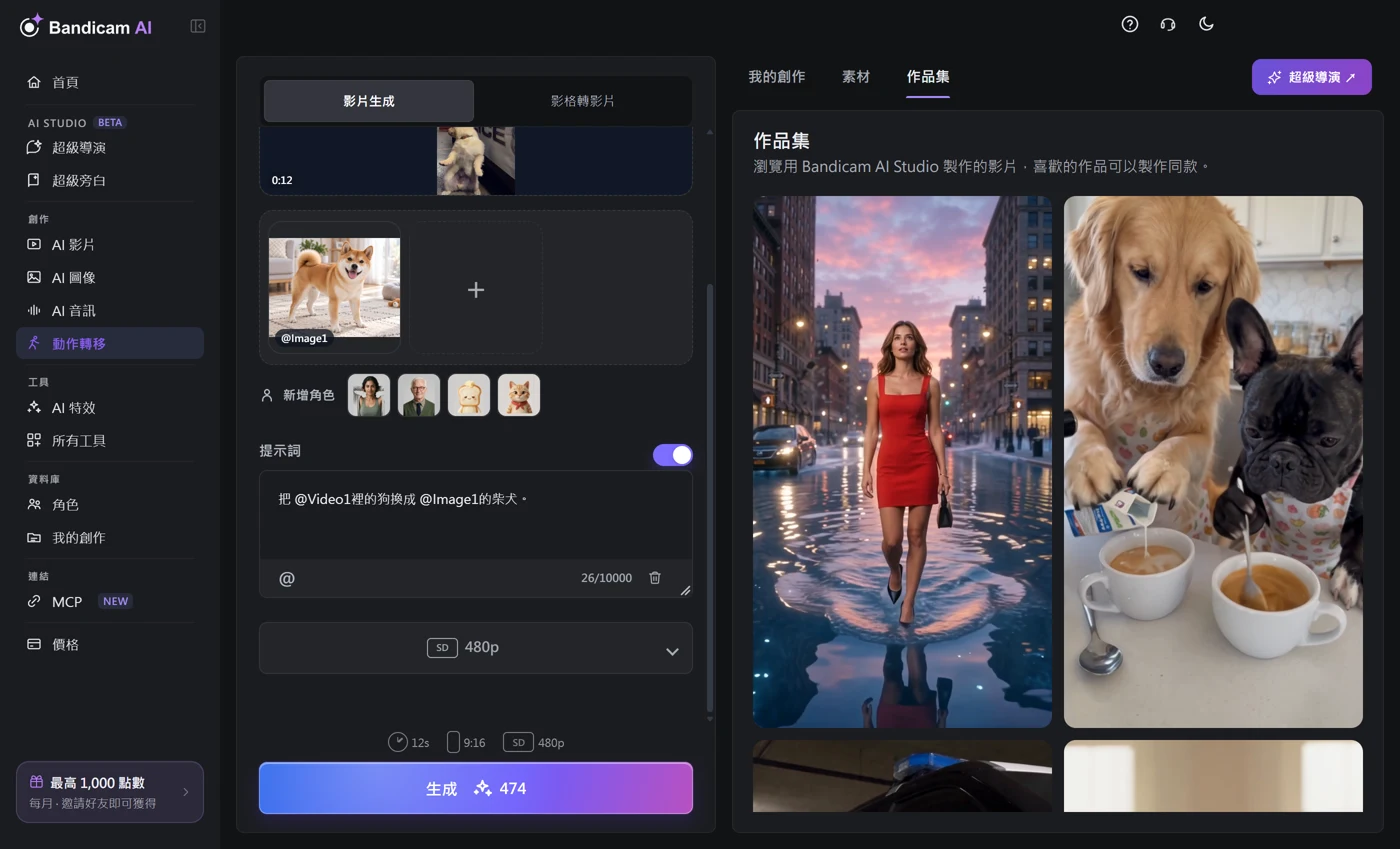
- 新增要沿用動作的原始影片。支援 MP4 或 MOV。
- 新增要換成的樣子的照片。可以使用角色、產品或服裝的照片,也可以從新增角色選擇已儲存的角色。
- 需要時開啟提示詞,寫下要改變的內容。按下 @,就能在句子中指定影片和照片。例如:把@Video1裡的狗換成@Image1的柴犬。
- 選擇解析度,並確認按鈕上顯示的點數。
- 按下生成。結果會儲存在我的創作。
Recast 與 Recast Lite
兩種模型的使用方法相同,只有可使用的原始影片和照片不同。
| 模型 | 原始影片 | 照片 | 解析度 |
|---|---|---|---|
| Recast | 4~30 秒,最大 200 MB | 最多 30 張,每張 30 MB | 480p、720p、1080p |
| Recast Lite | 2~15 秒,最大 100 MB | 最多 10 張,每張 20 MB | 480p、720p、1080p |
保留的部分與改變的部分
- 結果的長度和長寬比與原始影片相同,原本的聲音也會保留。
- 關閉提示詞時,會依照上傳的照片自動決定要替換的對象。如果想精確指定,例如多人中誰要換成哪張照片,請開啟提示詞並寫下來。
- 沒有寫到背景時會保留原本的背景;寫下新的地點,背景也會跟著改變。
- 提示詞中沒有提到的人物或物品會保持原樣。
重新編輯與作品集
在我的創作中打開結果,就能查看使用的影片、照片和提示詞。按下重新編輯會載入相同設定,只換照片就能做出另一個版本。不知道要做什麼時,可以在作品集分頁選一個範例,按下製作同款,從相同設定開始。
費用
費用依原始影片的長度和解析度計算。新增影片後,生成按鈕上會顯示確切的點數。如果生成失敗或被封鎖,點數會自動退回。
顯示影片長度不符。
原始影片在 Recast 需為 4~30 秒,在 Recast Lite 需為 2~15 秒。請剪短影片,或改用符合長度的模型。
顯示影格速率過高。
大於 2560×1440 的影片必須為 30 fps 以下。請以 30 fps 匯出,或降低解析度後再上傳。
和 AI 動作控制有什麼不同?
AI 動作控制會讓一張角色照片依照參考影片的動作動起來。Recast 則是直接編輯原始影片,保留場景和運鏡,只替換其中出現的人物或物品。