
選擇聲音並生成旁白
在步驟 3 中,系統會用語音朗讀您的腳本。接著,鏡頭與字幕會依實際的語音對齊時間,讓圖片隨著旁白段落適時切換。
挑選聲音
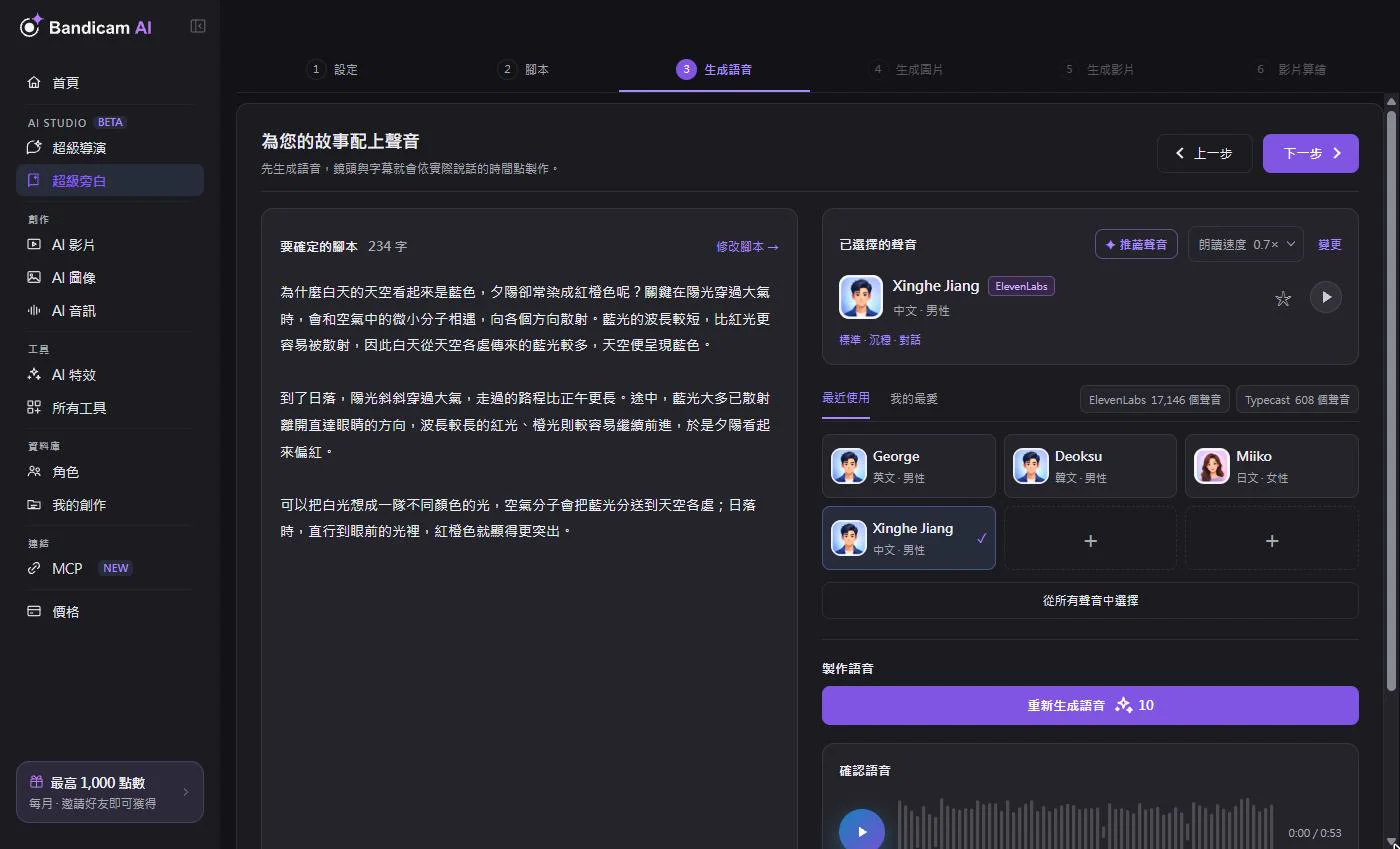
- 推薦聲音 — 適合這個故事與語言的聲音,最適合的會排在最上面。
- 最近使用與我的最愛 — 您之前用過的聲音,或用加入我的最愛儲存的聲音。
- 從所有聲音中選擇 — 依提供者(ElevenLabs 與 Typecast)與語言瀏覽完整清單。
按下試聽範例即可聽聽聲音。使用朗讀速度可讓朗讀變快或變慢;可調整的範圍依聲音而定。
生成語音
按下生成語音。依腳本長度計算的價格會顯示在按鈕上,並在扣點前請您確認。較長的腳本可能需要幾分鐘。如果生成失敗,點數會退還,您可以再試一次。
不需要旁白嗎?請選擇不使用語音繼續。鏡頭的時間會改為依腳本而非語音來估算。
修正單一區段
如果某一句發音錯誤或聽起來不自然,不必重新生成整段旁白。在步驟 4 的鏡頭清單中,按下該鏡頭的麥克風圖示(重新生成此區段的語音)。只有該鏡頭會重新朗讀,之後的鏡頭會自動重新調整時間。
鏡頭之間的停頓
打開鏡頭之間的停頓,讓影片有喘息的空間:
| 設定 | 作用 |
|---|---|
| 鏡頭之間的停頓 | 在句子結束且圖片切換的地方加入靜音 |
| 句子之間的停頓 | 在每個句子結束的地方加入靜音 |
| 開頭留白 | 旁白開始前的靜音(預設 1 秒) |
| 結尾留白 | 旁白結束後的靜音(預設 3 秒) |
每一項都可設定 0 到 10 秒。停頓只會加在語音實際結束的地方,絕不會插在字詞中間。使用確認位置可以查看停頓加在哪裡,以及總長度如何變化。
如果之後修改了腳本
語音製作完成後再編輯腳本,就必須重新生成語音。您的圖片與片段會保留,而可能已不相符的鏡頭會標示為需要確認。您手動編輯過的字幕,會被新腳本的字幕取代。
算繪之前,請打開每個被標示的鏡頭,檢查圖片與長度,然後選擇將此鏡頭標示為已確認。
常見訊息
「腳本中有部分內容未通過語音安全檢查…」
語音提供者拒絕了部分用詞。請修改那個部分,然後再生成一次。失敗那次的點數會退還。
「原始語音已過期。」
語音檔案已依檔案保存政策刪除。請重新生成語音,或選擇匯出不含語音的 MP4;字幕與鏡頭時間會保留。
「請生成語音,或從資料庫中選擇。」
下一個步驟需要旁白的時間資訊。請生成語音、匯入語音,或選擇不使用語音繼續。