
為每個鏡頭製作圖片與動態
語音完成後,影片會自動分成多個鏡頭。在步驟 4 中,您要為每個鏡頭製作圖片;在步驟 5 中,則決定每張圖片如何移動。每個鏡頭都必須有圖片,才能繼續下一步。
步驟 4:生成圖片
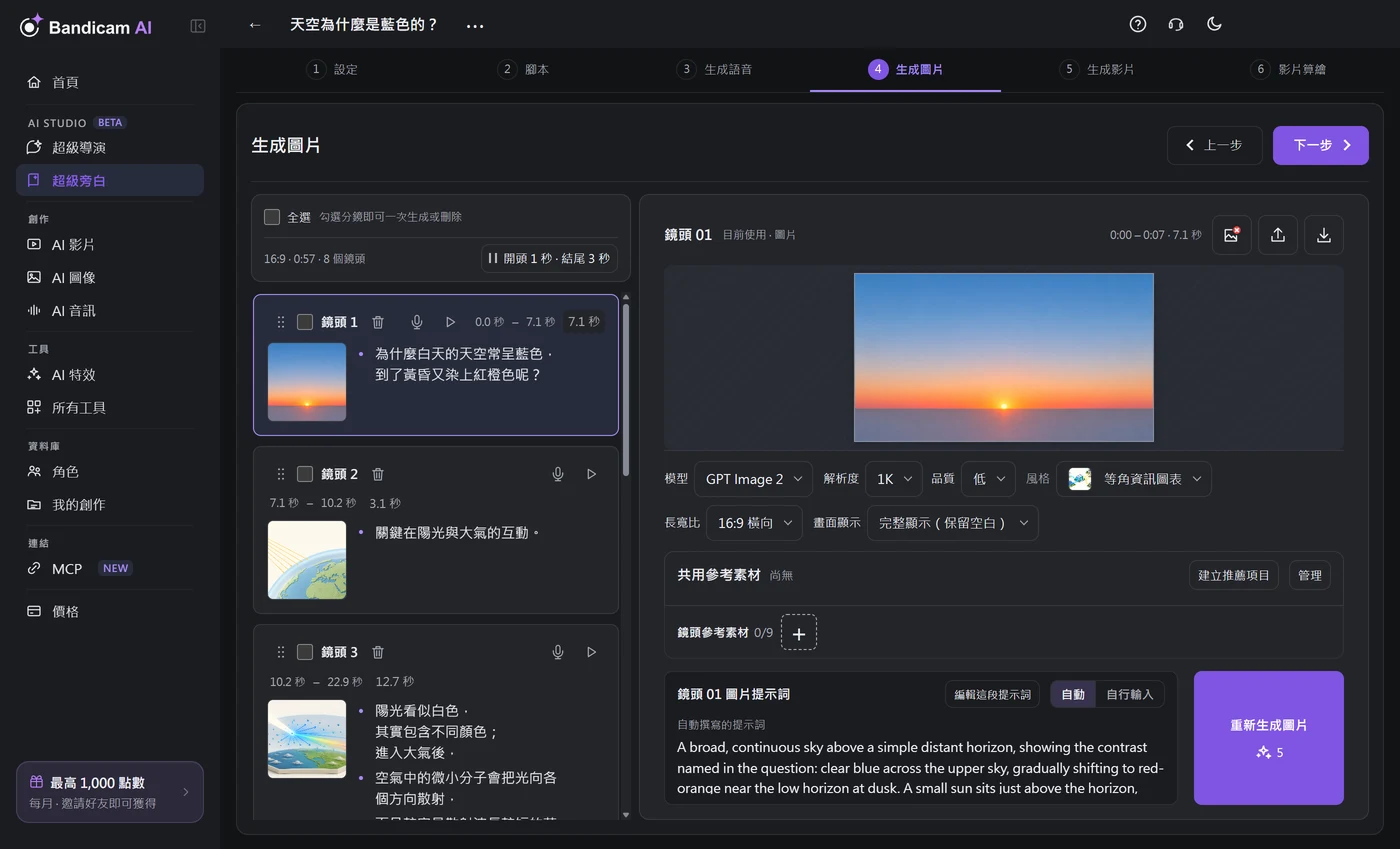
一次全部生成,或逐一生成
- 若要一次生成多個鏡頭,請按全選或勾選想要的鏡頭,然後按下右側顯示鏡頭數量的生成按鈕。開始前會顯示總價,並請您確認。
- 若要處理單一鏡頭,請選擇該鏡頭,然後按下生成圖片。不滿意的話,按下重新生成圖片即可換一張新的。
- 已經有圖片了嗎?請使用上傳圖片或從資料庫選擇。
- 勾選多個鏡頭,即可一起生成、重新生成或刪除它們的圖片,或重試生成失敗的鏡頭。
圖片提示詞
每個鏡頭的圖片都由圖片提示詞描述。預設為自動,會在生成時依該鏡頭的旁白自動撰寫。若想自己描述圖片,請選擇自行輸入;您的文字會原樣使用。自動撰寫可以給您一份草稿作為起點。
圖片模型
每個鏡頭都可以使用不同的圖片模型。各模型在風格、細節、文字呈現與價格上都有差異;價格會顯示在按鈕上。部分模型不支援所有長寬比;使用參考素材時,不支援參考圖片的模型不會顯示在清單中。
完整顯示或填滿畫面
如果圖片與影片的長寬比不同,選擇完整顯示(保留空白)可顯示整張圖片,選擇填滿畫面(裁切邊緣)則會填滿畫面。
讓角色保持一致
當同一個人物、動物或地點出現在許多鏡頭中時,您會希望它每次看起來都一樣。請使用共用參考素材:
- 選擇分析重複出現的角色。超級旁白會讀取腳本,列出出現的角色,以及各自出現在幾個鏡頭中。
- 選擇建立推薦的共用參考素材。確認價格後,它會為您選擇的角色(每張圖片最多 3 個)與主要背景製作參考圖片。
- 參考素材會附加到它們出現的鏡頭上,讓新的圖片依照參考素材生成。
您也可以加入自己的參考素材作為角色、道具或背景,每項最多 9 張圖片,每個專案最多 30 個共用參考素材。針對單一鏡頭,新增鏡頭參考圖片可以為該鏡頭額外附加最多 9 張圖片;請說明要從中參考什麼,例如「沿用圖片 1 中人物的外貌。」
步驟 5:生成影片
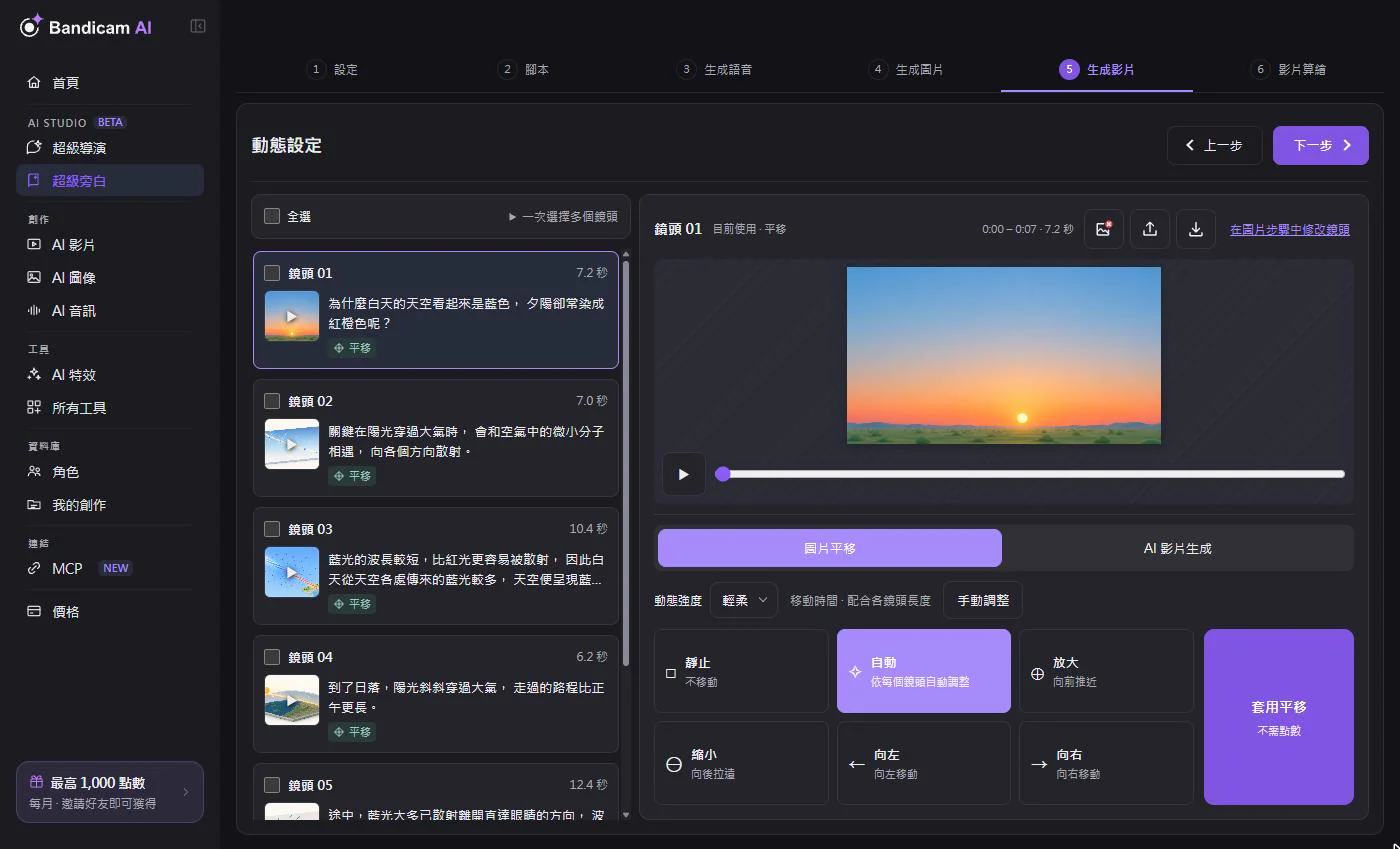
選擇動態模式:
| 模式 | 呈現方式 | 點數 |
|---|---|---|
| 圖片平移 | 每張圖片會緩慢放大縮小或滑動,讓它看起來像影片:自動、放大、縮小、向左、向右或靜止,強度可選輕柔或一般。 | 免費 |
| AI 影片生成 | 圖片會變成有真實動作的短 AI 影片片段:人物走動、水流動、鏡頭移動。 | 依模型與解析度,以秒計費 |
兩種可以混用:大部分鏡頭使用平移,只在關鍵時刻使用 AI 影片。選擇多個鏡頭,即可為它們套用相同的動態。編輯圖片平移可讓您自行設定鏡頭開始與結束時的畫面範圍。
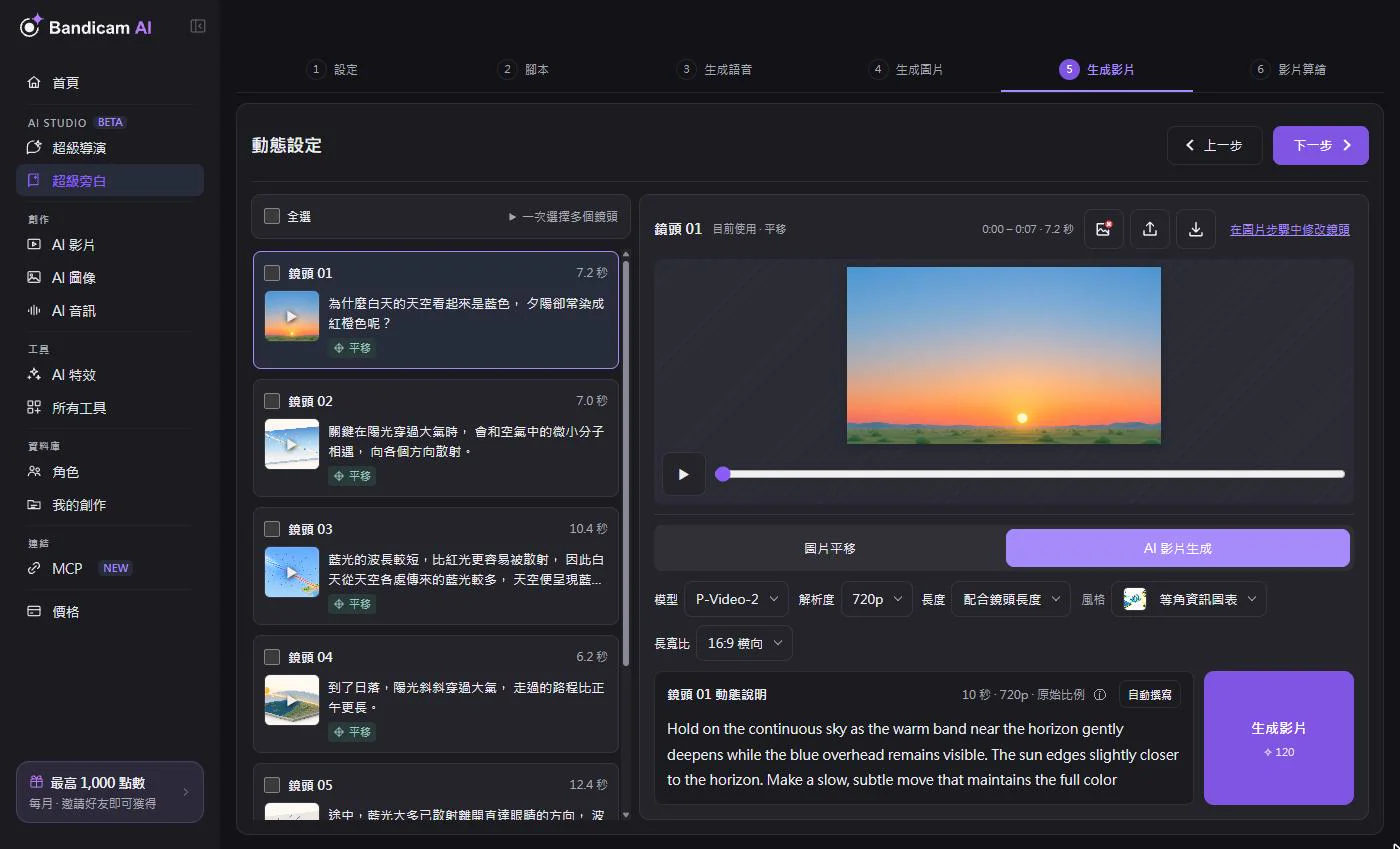
使用 AI 影片時,請選擇模型與解析度(720p 或 1080p)。動作描述會依該鏡頭的旁白與圖片自動撰寫,您也可以自己撰寫。如果鏡頭比模型一次能製作的片段還長,超出的部分會以最後一格畫面緩慢放大來補足。