
建立專案並撰寫腳本
超級旁白專案的前兩個步驟,決定影片的視覺風格與內容。使用免費撰寫模型時,這兩個步驟都是免費的。
步驟 1:設定
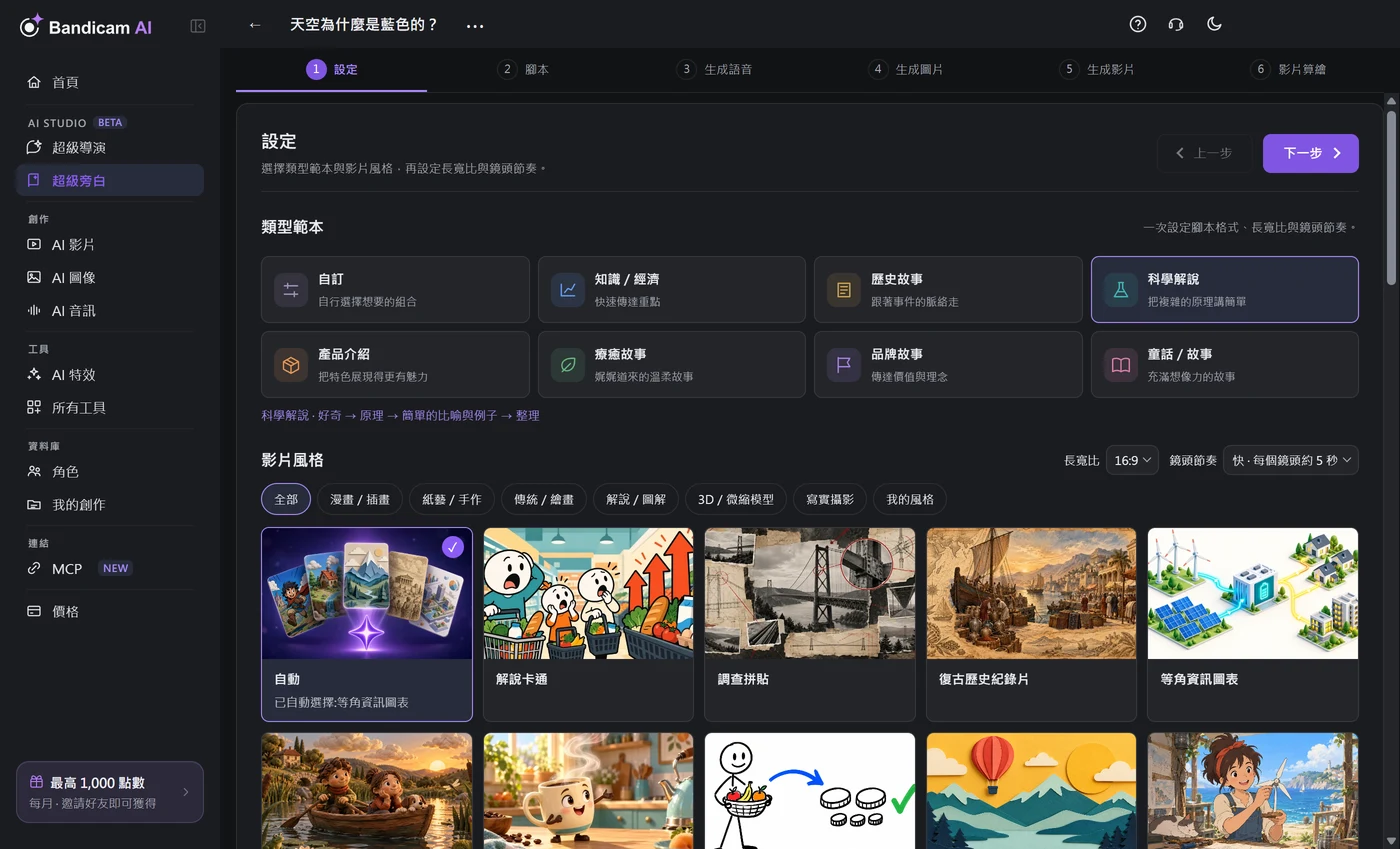
類型範本
類型範本會一次設定腳本格式、長寬比與鏡頭節奏。之後仍可以逐項修改。
| 類型 | 腳本格式 |
|---|---|
| 知識/經濟 | 提問 → 重點說明 → 案例 → 總結 |
| 歷史故事 | 事件導入 → 時代背景 → 事件經過 → 結果與意義 |
| 科學解說 | 好奇 → 原理 → 簡單的比喻與例子 → 整理 |
| 產品介紹 | 使用者的困擾 → 產品介紹 → 帶來的好處 → 行動呼籲 |
| 療癒故事 | 柔和開場 → 平靜的故事 → 一個小小的行動 → 餘韻 |
| 品牌故事 | 起步 → 挑戰 → 改變 → 價值與願景 |
| 童話/故事 | 登場人物 → 事件 → 冒險 → 解決與結局 |
| 自訂 | 自由架構;自行選擇組合 |
影片風格
風格的預設值是自動:進入圖片步驟時,會挑選最適合腳本的風格。您隨時可以更改。
可從數十種畫風中選擇,分為漫畫/插畫、解說/圖解、3D/微縮模型、傳統/繪畫、紙藝/手作與寫實攝影等分類 — 例如解說卡通、等角資訊圖表、水彩、黏土繪本、條漫、浮世繪版畫或紀實攝影。
若想使用自己的畫面風格,請選擇建立我的風格。為它命名並描述畫面風格,或加入最多 9 張參考圖片(每張最大 20 MB),也可以兩者並用。
長寬比與鏡頭節奏
- 長寬比 — 16:9 橫向(YouTube)、9:16 直向(Shorts、Reels、TikTok)、1:1 正方形或 3:4 直向。
- 鏡頭節奏 — 畫面切換的頻率:快(約每 5 秒)、一般(約 15 秒)或慢(約 30 秒)。節奏越快越能抓住觀眾的注意力,但需要更多圖片,費用也會更高。
步驟 2:腳本
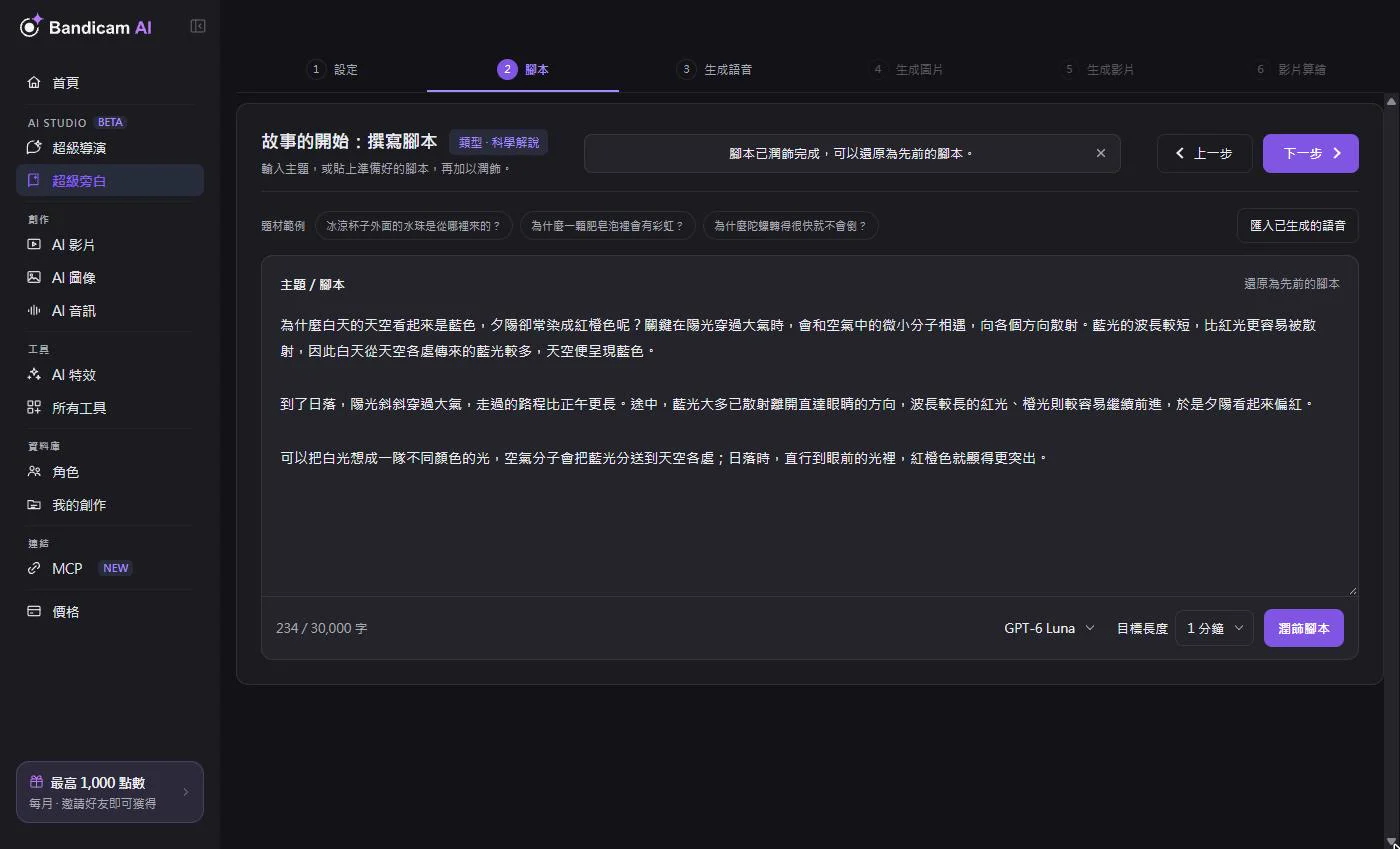
從主題撰寫
- 在主題/腳本欄位中輸入主題。一句簡短的描述就夠了,例如「羅馬帝國為什麼會滅亡」。需要靈感嗎?打開題材範例。
- 選擇目標長度:30 秒,或 1、3、5、10、20、30 分鐘。長度僅供參考,完成的影片會接近這個長度。
- 選擇 AI 撰寫模型。免費模型會有標示;能力更強的模型會依用量扣點,並會先請您確認。
- 按下潤飾腳本。AI 會依您的主題,以所選類型的格式寫出大約該長度的腳本。所需時間從幾秒到一分鐘不等。完成後,請把腳本從頭到尾讀一遍。
使用您自己的腳本
在同一個欄位中貼上最多 30,000 字的腳本。如果不潤飾,就會完全照您寫的內容使用。任何語言都可以;之後的聲音清單會顯示支援該語言的聲音。
檢查事實
AI 從簡短的主題撰寫時,必須自行假設部分細節。這些內容會列在需要確認的內容中。請修正錯誤的地方。其他部分也可能需要檢查,尤其是歷史或科學影片中的人名、日期與數字。
潤飾腳本
同一個潤飾腳本按鈕也能潤飾您撰寫或貼上的腳本:它會依目標長度補足內容,並把句子修順,讓它更適合旁白。如果您比較喜歡先前的版本,請選擇還原為先前的腳本。如果沒有潤飾就按下下一步,系統會詢問一次要潤飾腳本,還是直接繼續;選擇直接繼續會完全保留您寫的腳本。
從已製作的語音開始
已經在 AI 語音生成器中製作好配音了嗎?選擇匯入已生成的語音,並挑選一段附有字幕的語音。它的字幕會成為腳本,語音則會用作旁白,因此可以跳過語音步驟。