
AI 影片
AI 影片可以依據文字提示詞、您提供的圖片、影片與音訊,或一張起始畫面來製作影片片段。您可以從多款 AI 影片模型中挑選,生成前會先顯示價格。
兩種創作方式
| 分頁 | 適用情況 |
|---|---|
| 影片生成 | 由您描述場景。如果有素材,可以加入參考圖片(角色、商品、地點)、影片(動作或運鏡)或音訊(語音、音樂)。不加入任何參考素材時,影片只會依文字製作。 |
| 影格轉影片 | 您已經有確切的第一個畫面。影片會從那張圖片開始;使用新增結尾畫面,影片就會從一張圖片變化到另一張。 |
操作步驟
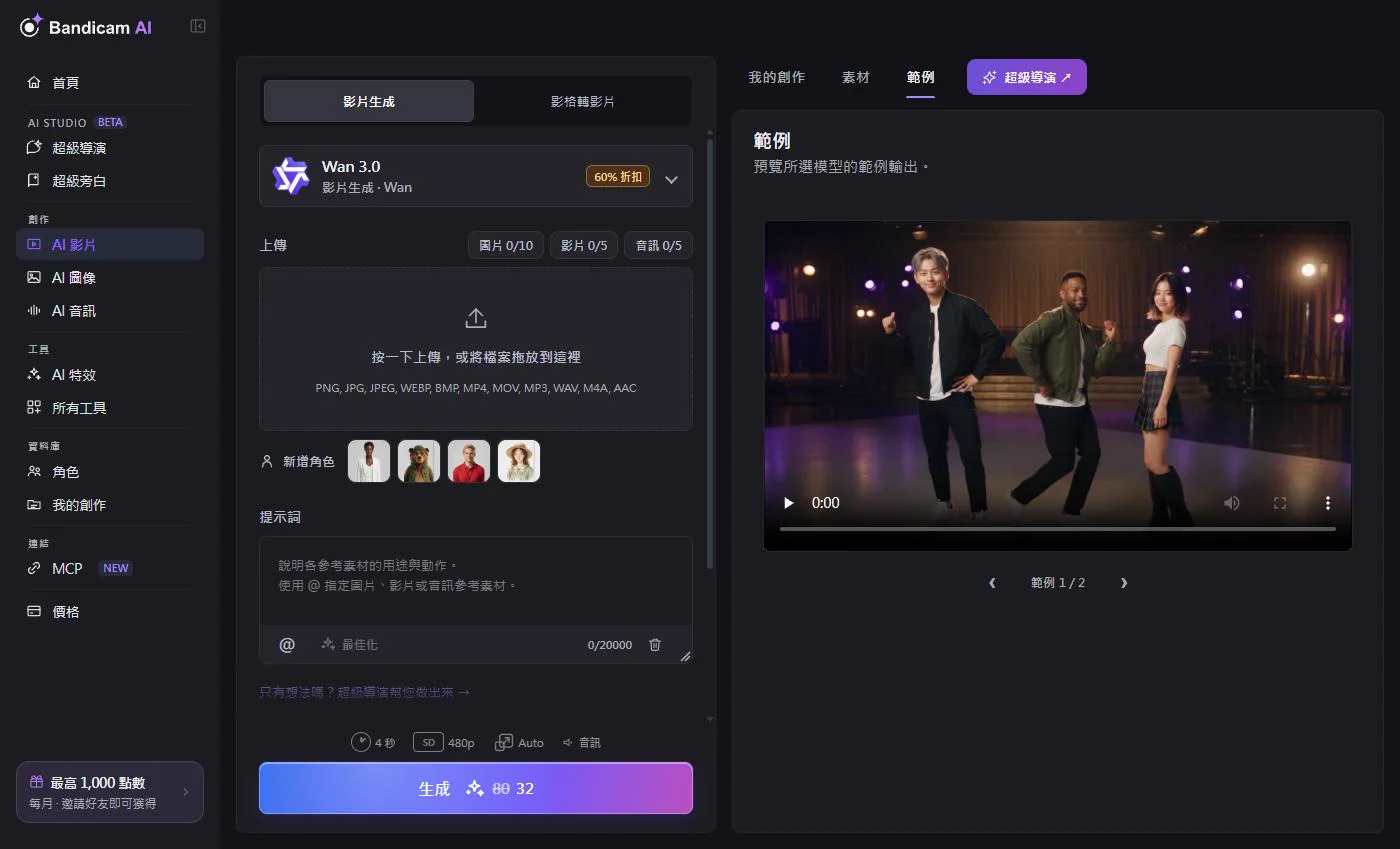
- 選擇分頁與模型。使用模型篩選可只顯示低價或高品質的模型。請參閱比較影片模型。
- 加入參考素材:使用圖片、影片與音訊按鈕,或新增角色。計數器會顯示所選模型還能再加入幾個。
- 撰寫提示詞。計數器會顯示所選模型可輸入的長度。輸入 @ 即可指定參考素材,例如「@image1 走進咖啡廳,拿起 @image2」。
- 設定選項(見下方)。變更選項時,按鈕上的點數費用會隨之更新。
- 按下「生成」。大多數片段需要幾分鐘。您可以離開頁面,結果會儲存到我的創作。
選項
- 長度 — 可選範圍依模型而定,從幾秒到最長 30 秒。
- 解析度 — 從 360p 到 1080p,部分模型提供 2K 與 4K。
- 長寬比 — 16:9、9:16、1:1 等;部分模型另有「自動」選項,會配合參考素材決定比例。
- 在影片中加入音訊 — 支援的模型可在生成影片時一併生成聲音與說話聲。
- 品質 — 部分模型可選擇較快的版本或品質較高的版本。
- 負面提示詞 — 支援的模型可另外描述您不想在畫面中看到的內容。字數上限依所選模型而定。
最佳化提示詞
按下最佳化,AI 會把您的提示詞改寫成更詳細、更適合所選模型的版本,同時也會參考您的參考圖片。不滿意結果嗎?復原提示詞最佳化可以找回您原本的文字。
用分鏡製作影片
在影格轉影片中,將上傳方式切換為分鏡圖片,並上傳一張包含多個分格的圖片。模型會依照分格的順序與構圖製作一支影片。此功能僅限支援的模型使用。
哪些因素會影響價格
大多數模型以影片秒數計費,因此片段越長、解析度越高,費用就越高。部分模型的價格也會因聲音或參考素材而不同。開始前,確切費用會顯示在生成按鈕上;正在優惠的模型會在模型清單中標示折扣。
超級導演與超級旁白
比起撰寫提示詞,您更想直接描述構想嗎?超級導演會在對話中規劃場景,替您製作最長 2 分鐘、配有音樂與旁白的影片。若要把主題或腳本做成配上聲音、圖片與字幕的旁白影片,請使用超級旁白。