Bandicut 剪輯的影片無法播放或無法上傳?解決方法
使用 Bandicut 編輯的影片無法在 Windows Media Player 播放,或無法上傳至影片網站時,請嘗試以下解決方法。
1. 選擇「於高速模式中一律使用關鍵影格進行修剪/合併」選項
請開啟「於高速模式中一律使用關鍵影格進行修剪/合併」選項後,再次嘗試匯出影片,即可解決問題。
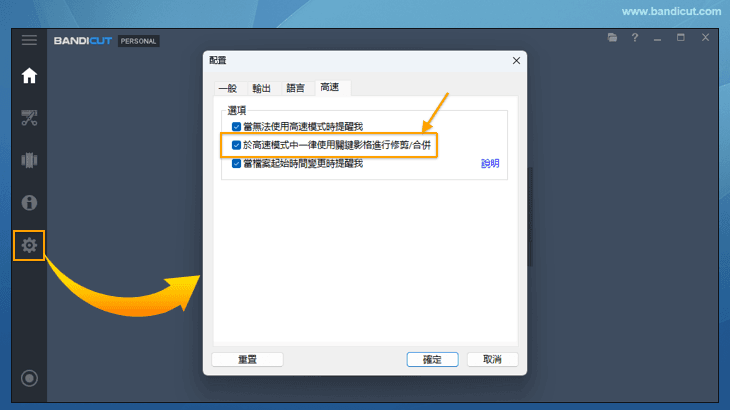
高速模式可精確到「影格」為單位進行分割,但部分影片播放器僅支援以「關鍵影格」為單位進行播放(比如, Windows Media Player)則需要在 Bandicut 中勾選「於高速模式中一律使用關鍵影格進行修剪/合併」選項後再匯出影片,即可正常播放。
用語說明)影格與關鍵影格
- 影格:一格就是一幅靜止的畫面,連續的影格就形成動畫
- 關鍵影格:任何動畫要表現運動或變化,至少前後要給出兩個不同的關鍵狀態,相當於二維動畫中的原畫。
(例如每秒 30 格的影片圖像,就是在 1 秒鐘內傳輸 30 張畫面,其中包含 1~5 個關鍵影格。)
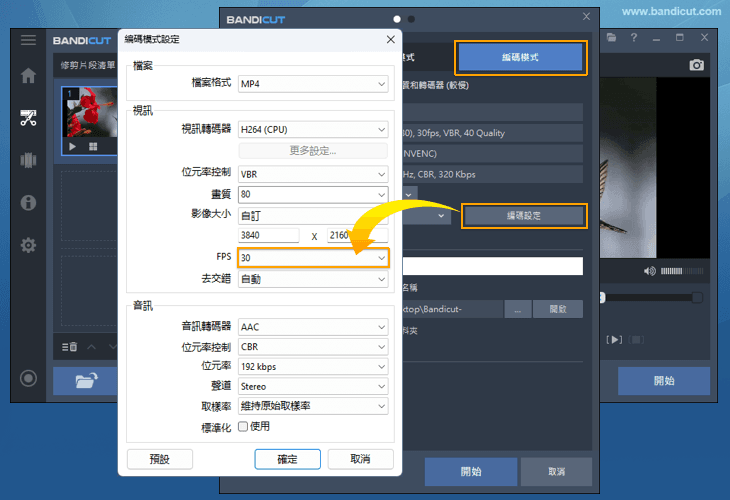
2. 將 FPS(影格率)設定為 30
如果勾選「於高速模式中一律使用關鍵影格進行修剪/合併」選項後問題依然存在,請在 Bandicut 的「編碼模式」中,將影格率(FPS)設定為 30 後,使用編碼模式重新匯出影片。