Bandicam 主視窗 - 首頁
在 Bandicam「首頁」標籤中,可選擇錄製模式、查看錄製狀態、管理錄製完成的影片與圖像,並可開啟 Bandicut 剪輯工具或將影片上傳至 YouTube 等平台。
Bandicam 主視窗 - 準備錄製
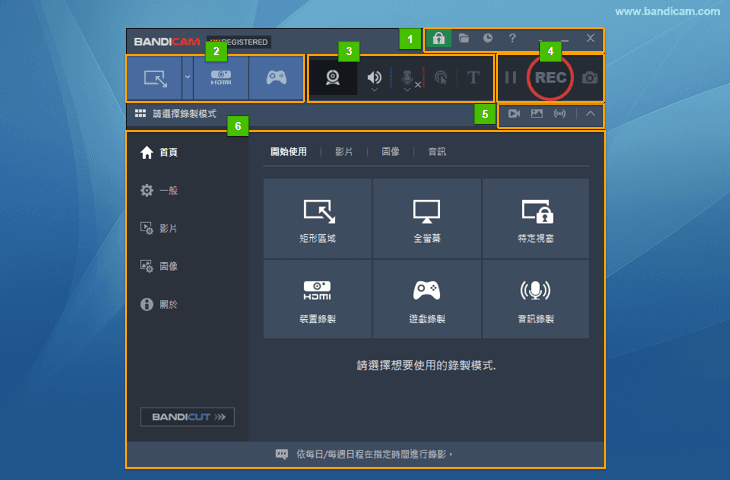
- 註冊軟體、開啟儲存資料夾、安排預約錄製、開啟說明、隱藏至系統匣、最小化及關閉 Bandicam。
- 選擇錄製模式(螢幕錄製、裝置錄製、遊戲錄製)。» 了解各個錄製模式
- 新增網路攝影機疊加、設定喇叭與麥克風聲音、新增滑鼠游標與點擊效果、新增文字疊加效果等。
- 開始錄製、暫停、停止錄製、擷取影像等。
- 查看錄製完成的影片、截圖、音訊。
- Bandicam 的主要選項,配置與 Bandicam 相關的詳細設定。
Bandicam 主視窗 - 調整音量與選擇聲音裝置
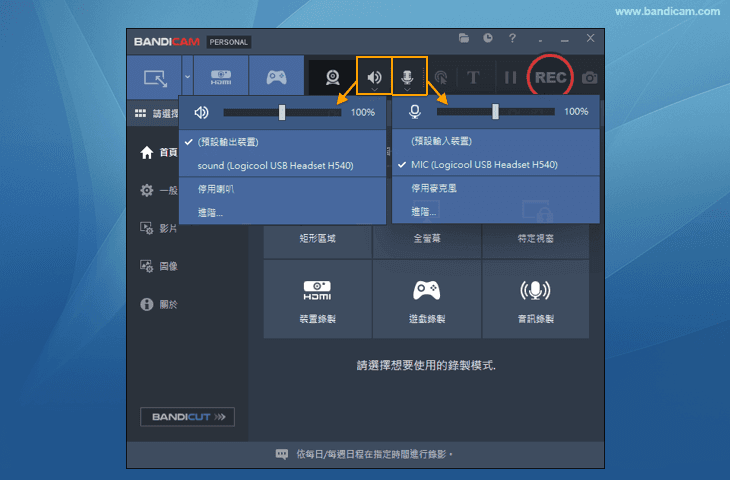
您可以透過點擊 Bandicam 主視窗上的喇叭/麥克風圖示來調整錄音音量或選擇聲音裝置。
Bandicam 主視窗 - 調整尺寸
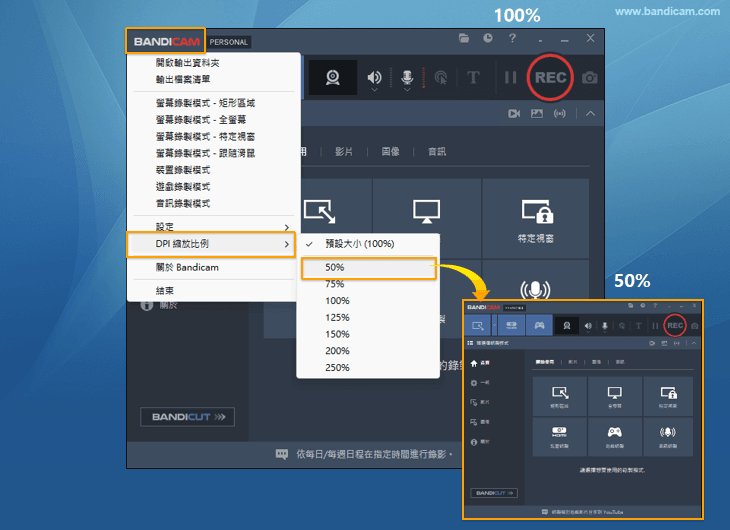
主視窗的大小可以從 50% 調整到 250%,以適合您的運算環境。
Bandicam 主視窗 - 最小化與隱藏至系統匣
透過點擊 Bandicam 主視窗中的「最小化」按鈕,您可以將 Bandicam 主視窗傳送到「工作列」或「系統匣」。
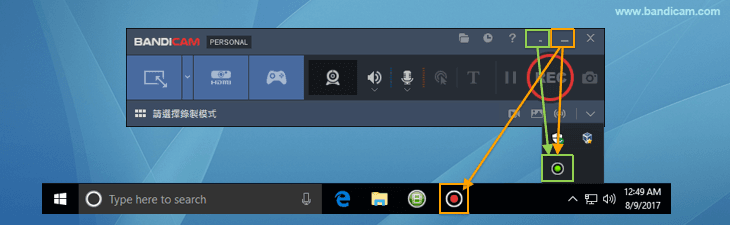
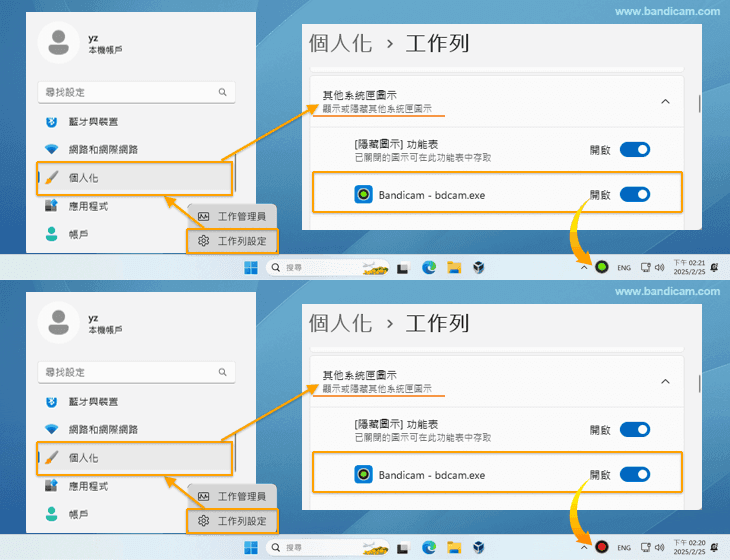
如果您想在錄製中檢查 Bandicam 的錄製狀態,請將 Bandicam 設定為始終在系統托盤中可見。
(綠色圖示 = 等待錄製,紅色圖示 = 正在錄製,灰色圖示 = 錄製暫停)
首頁 :開始使用
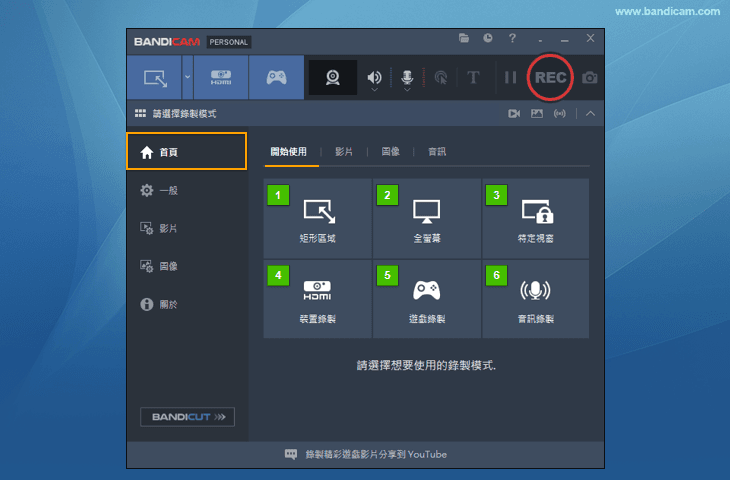
- 矩形區域:此方法用於錄製電腦螢幕的特定區域,該區域在矩形錄製視窗內可見。
- 全螢幕:此方法用於錄製整個電腦螢幕。
- 特定視窗:使用此方法錄製時,即使選擇錄製的視窗被另一個視窗覆蓋,也不會影響錄製的影片。
- 遊戲錄製:此方法用於錄製高畫質遊戲。
- 裝置錄製:此方法可錄製來自外部輸入裝置(硬體)的影片訊號,例如網路攝影機、擷取裝置、IPTV、XBOX 等。
- 音訊錄製:此方法只錄製電腦聲音(系統聲音和麥克風聲音),而不錄製螢幕。
首頁 :影片/圖像
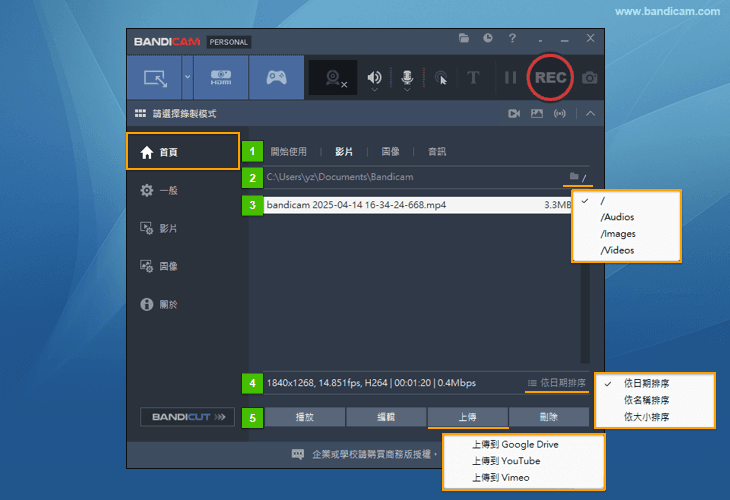
- Bandicam 的「開始使用」、「影片」、「圖像」、「音訊」選單。
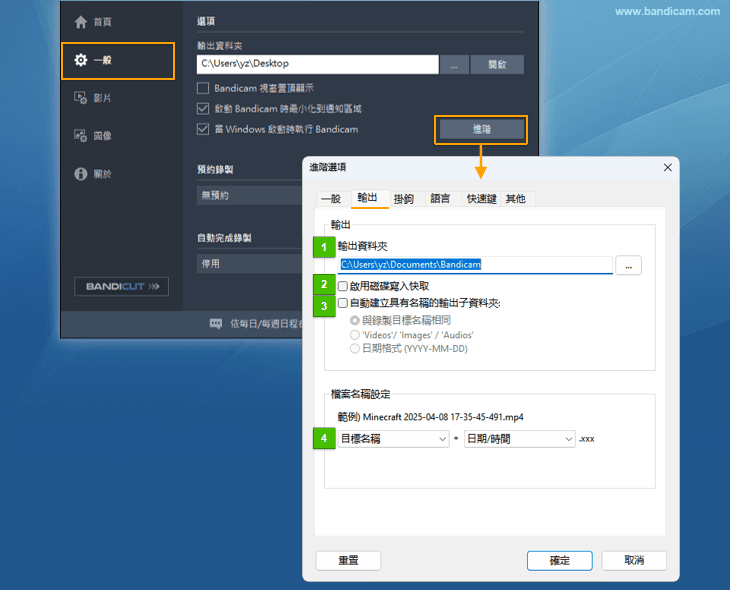
- 顯示輸出路徑。點擊可在 Windows 檔案總管中查看擷取的檔案。(如果您勾選 "自動建立具有名稱的輸出子資料夾
 " 選項,則可以檢查子資料夾中儲存的檔案。)
 - 顯示錄製的檔案名稱、日期、檔案大小等。
- 顯示所選檔案的解析度、FPS、編碼器、錄製時間、檔案大小。
- 播放影片、編輯影片、上傳影片、刪除檔案等。
首頁 :影片 > 編輯
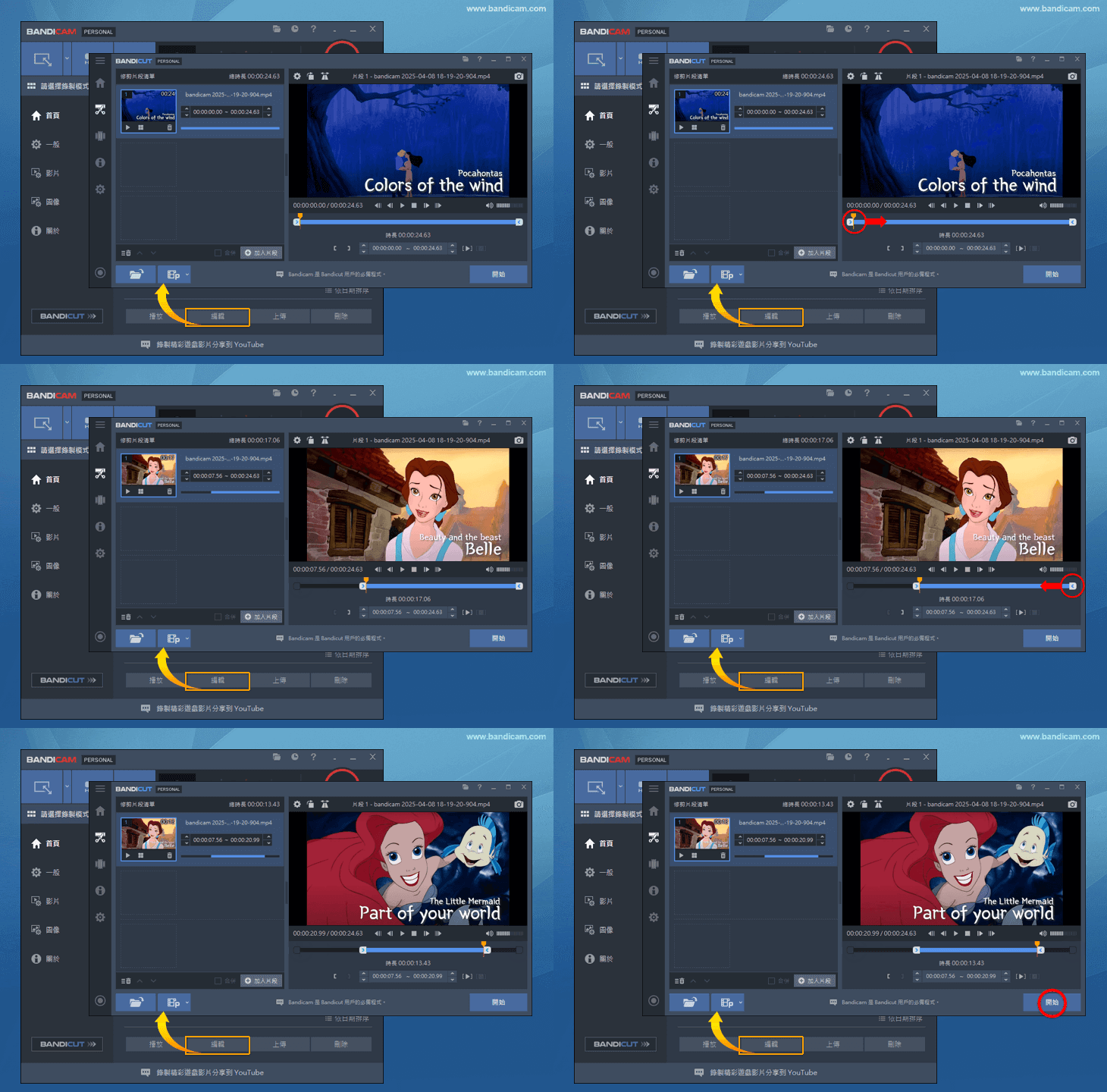
使用 Bandicam 錄製完成的影片可以直接匯入 Bandicut 進行無損的分割和合併操作,並且保持原本的畫質。» 了解 Bandicut
首頁 :影片 > 上傳 (YouTube、Google Drive、Vimeo)
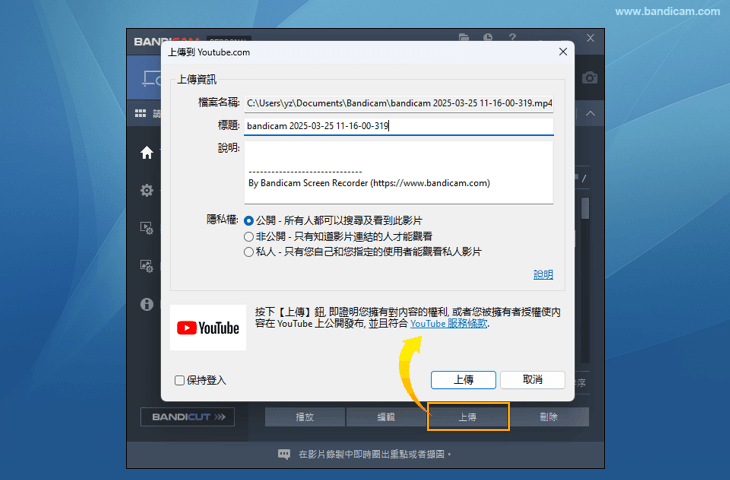
使用 Bandicam 錄製的影片可以直接上傳到 YouTube、Google Drive 和 Vimeo 等影片分享網站。» 了解上傳功能
