Bandicam 主視窗 - 圖像
在 Bandicam「圖像」標籤中,可設定截圖快速鍵、重複螢幕擷取、截圖格式(BMP、PNG、JPG 等)。
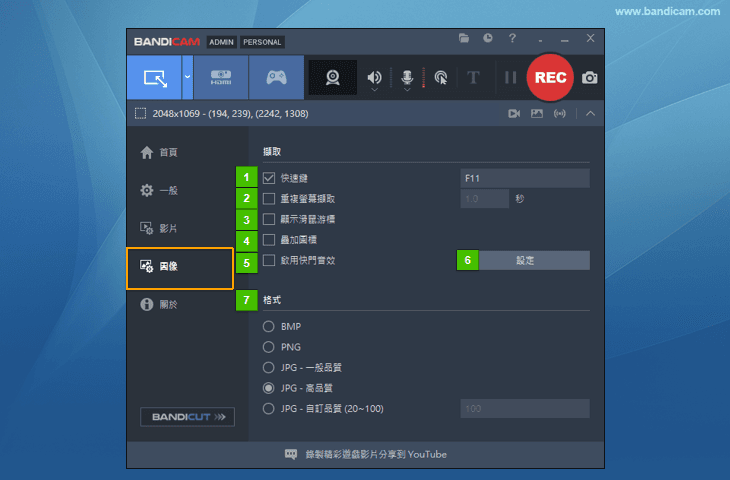
- 快捷鍵:此選項為使用者錄製影片過程中使用快速鍵截圖的功能。
- 重複螢幕擷取:可設定時間間隔,讓系統自動連續截圖。
- 顯示滑鼠游標:此選項允許使用者顯示或隱藏游標(截圖時)。
- 叠加圖標:可在截圖中加入浮水印。
- 啟用快門音效:截圖時會播放「咔嚓」音效。
- 設定:選擇新增的浮水印影像及浮水印的位置。
- 格式: 此選項允許使用者自訂要儲存的影像的格式(BMP、PNG、JPG等)。
圖像 | 錄製螢幕的矩形視窗
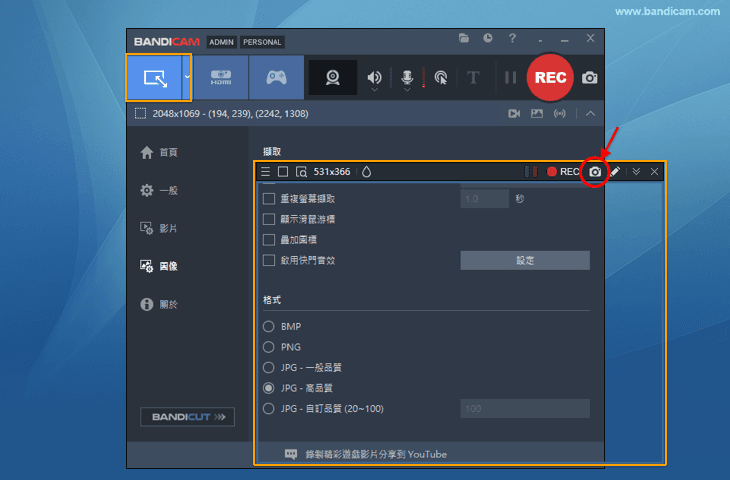
截圖時,按下 F11 鍵,或點擊矩形視窗中的「相機」圖示按鈕即可。
圖像:設定
如果您勾選「將圖標加入到圖像」選項,您可以將自己的浮水印插入到擷取的影像中。
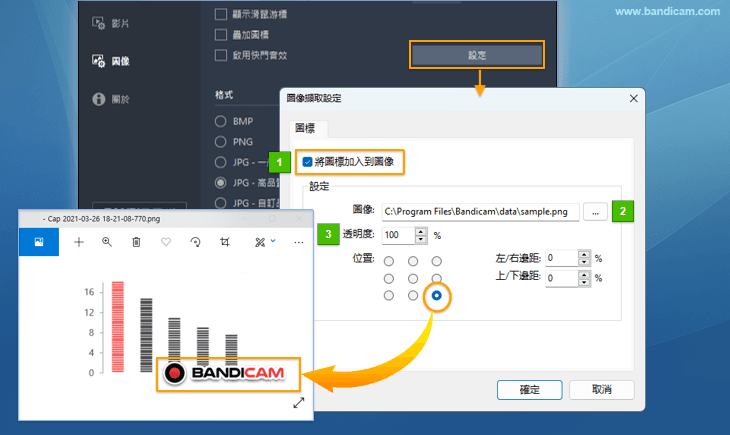
- 選中此選項,則可以將浮水印插入到擷取的影像中。
- 點擊「...」按鈕,可直接選擇要作為浮水印的影像。
- 您可以設定浮水印的透明度及其顯示位置。
連續截圖 | 重複螢幕擷取
勾選「重複螢幕擷取」選項後,您可以設定重複擷取的時間(從 0.1 到 9999 秒)以定期重複擷取電腦畫面。
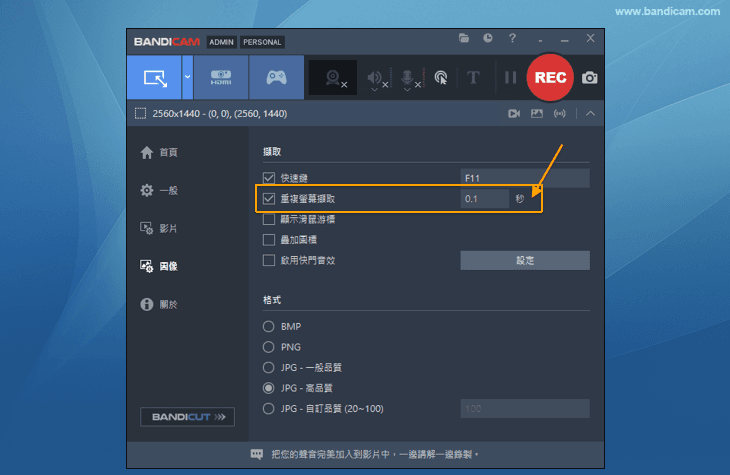
- 重複擷取時間 設定為 1.0 秒 後點擊影像擷取按鈕,則 每一秒鐘擷取一張 螢幕畫面。
- 重複擷取時間 設定為 600 秒 後點擊影像擷取按鈕,則 每十分鐘擷取一張 螢幕畫面。當全天 24 小時監控電腦時,使用此功能非常便利。
