如何購買 Bandicam 授權並註冊軟體
如果您使用 Bandicam 的試用版,您最多只能錄製 10 分鐘,而錄製的影片會附有 www.BANDICAM.com 的浮水印。購買 Bandicam 授權,使用正式版錄製的影片將不會添加浮水印,並且沒有時間限制,可使用 Bandicam 的所有功能。
如何購買 Bandicam 授權
購買 Bandicam 授權並完成付款後,系統會將註冊碼寄到您的電子郵件信箱。
1. 前往 Bandicam 購買頁面,點選「立即購買」
- 如果您需要在 一台電腦 上使用 Bandicam,請購買 1-PC 授權
- 如果您需要在 兩台電腦 上使用 Bandicam,請購買 2-PC 授權
- 如果您需要同時使用 Bandicam(錄製畫面)與 Bandicut(剪輯影片),購買套餐更划算
2. 選擇授權種類與數量,輸入電子郵件信箱後進行付款
- 授權版本(個人版授權 / 商務版授權)
- 商品(Bandicam / Bandicam+Bandicut 套餐)
- 授權類型(一年版 / 終身版)
- 購買數量(PC)
3. 付款完成後,系統將註冊碼寄至您的信箱
如何註冊 Bandicam 軟體
1. 查看購買時填寫的信箱中的註冊碼
2. 下載 Bandicam 免費版,並複製電子郵件地址與註冊碼
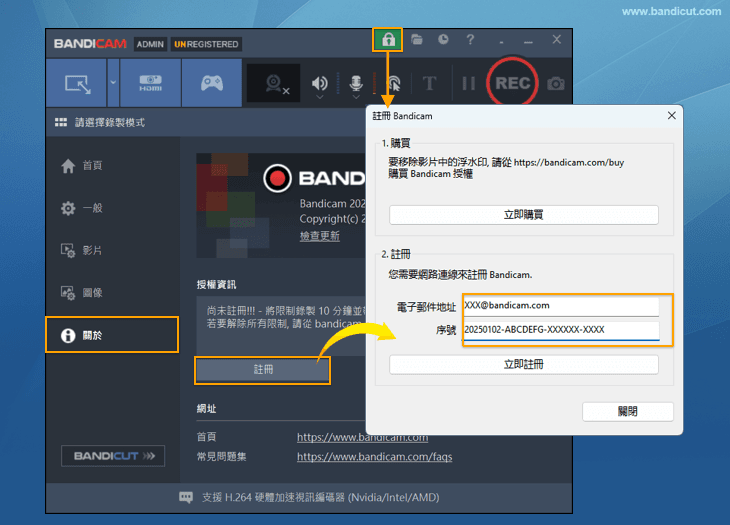
3. 點選軟體上方「鎖」圖示,在「註冊視窗」的對應位置貼上您的電子郵件地址和註冊碼,然後點選「立即註冊」即可將未註冊版本變成註冊版本
如何取消註冊
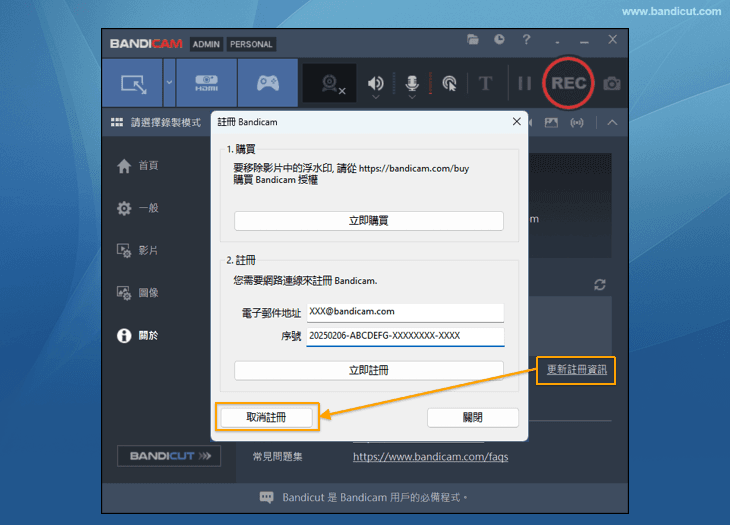
在 Bandicam「關於」頁面點選「更新註冊資訊」,點選「註冊視窗」左下角的「取消註冊」即可,取消註冊後您可以在其他電腦或本電腦重新輸入註冊碼註冊軟體。
常見問題
- 如何購買 Bandicam 授權並註冊軟體?
- 如果您使用 Bandicam 的試用版,您最多只能錄製 10 分鐘,而錄製的影片會附有 www.BANDICAM.com 的浮水印。購買 Bandicam 授權,使用正式版錄製的影片將不會添加浮水印,並且沒有時間限制,可使用 Bandicam 的所有功能。
- 如何購買 Bandicam 授權?
- 購買 Bandicam 授權並完成付款後,系統會將註冊碼寄到您的電子郵件信箱。
- 如何註冊 Bandicam 軟體?
- 1. 查看購買時填寫的信箱中的註冊碼 2. 下載 Bandicam 免費版,並複製電子郵件地址與註冊碼 3. 點選軟體上方「鎖」圖示,在「註冊視窗」的對應位置貼上您的電子郵件地址和註冊碼,然後點選「立即註冊」即可將未註冊版本變成註冊版本。
- 如何取消註冊?
- 在 Bandicam「關於」頁面點選「更新註冊資訊」,點選「註冊視窗」左下角的「取消註冊」即可,取消註冊後您可以在其他電腦或本電腦重新輸入註冊碼註冊軟體。
