Bandicam 主視窗 - 一般
在 Bandicam「一般」標籤中,可設定進階選項(掛鉤設定、語言設定等)與自動完成錄製。
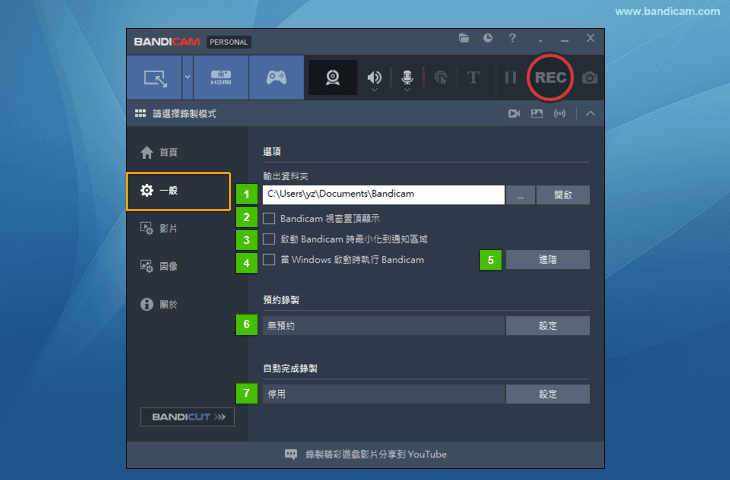
- 輸出資料夾:點擊 「...」 按鈕,查看影片儲存路徑,也可以自訂影片的儲存路徑。
- Bandicam 視窗置頂顯示:此選項允許使用者將 Bandicam 視窗始終覆蓋在其他視窗之上。
- 啟動 Bandicam 時最小化到通知區域:Bandicam 視窗最小化到通知區域
 ,在桌面右下角匣區。
 - 當 Windows 啟動時執行 Bandicam:若勾選此選項,系統啟動時將自動執行 Bandicam。
- 進階:進階設定、掛鉤、語言等(請參閱下方頁面)
- 預約錄製:可設定日期與時間,定時自動錄製,並可選擇重複方式(一次/每天/每週)。
- 自動完成錄製:可自訂錄製時長、檔案大小、錄製結束後自動關閉電腦等。
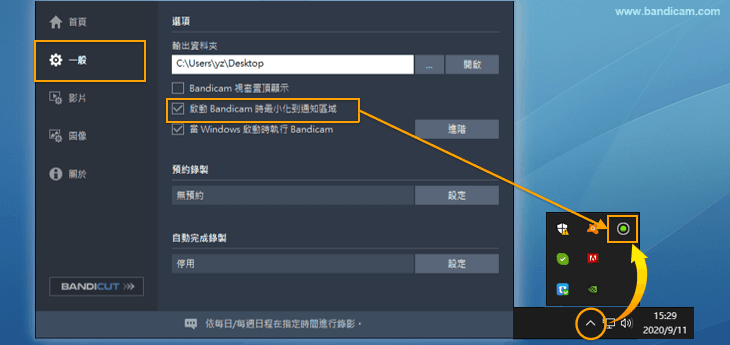
一般:進階 > 一般
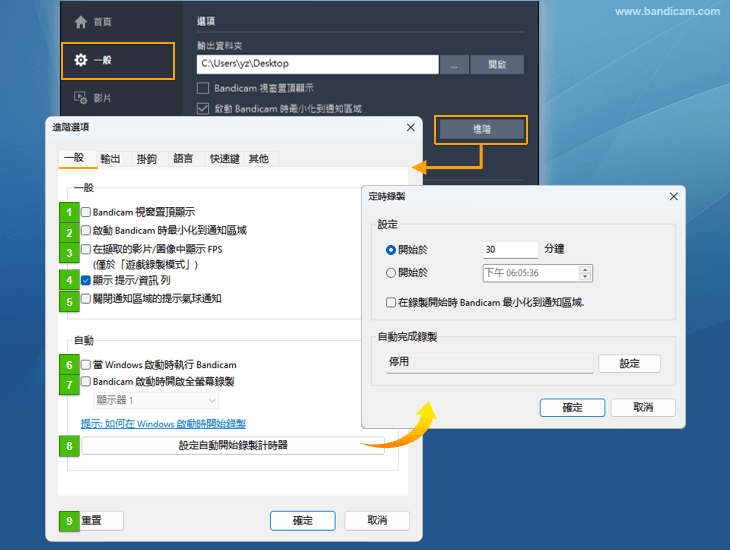
- Bandicam 視窗置頂顯示:此選項允許使用者將 Bandicam 視窗始終覆蓋在其他視窗之上。
- 啟動 Bandicam 時最小化到通知區域:Bandicam 視窗最小化到通知區域,在桌面右下角匣區。
- 在擷取的影片、圖像中顯示 FPS(僅限「遊戲錄製模式」):在錄製完成的影片/圖像上顯示 FPS 數字。
- 顯示提示/資訊列:此選項允許使用者在 Bandicam 視窗下方顯示或隱藏廣告。
- 關閉通知區域的提示氣球通知:可設定 Bandicam 視窗最小化到系統匣時,是否顯示氣球通知。
- 當 Windows 啟動時執行 Bandicam:若勾選此選項,Bandicam 隨電腦開機自動啟動。
- Bandicam 啟動時開啟全螢幕錄製:此選項允許使用者在執行 Bandicam 時自動開始錄製「全螢幕」。
- 如果您使用的是雙/多顯示器,您可以選擇需要自動開始錄製的顯示器。 - 設定自動開始錄製計時器:可設定倒數計時,例如 5 分鐘後自動開始錄製。
- 重置:此選項允許使用者將所有 Bandicam 設定重設為預設設定。
一般:進階 > 輸出
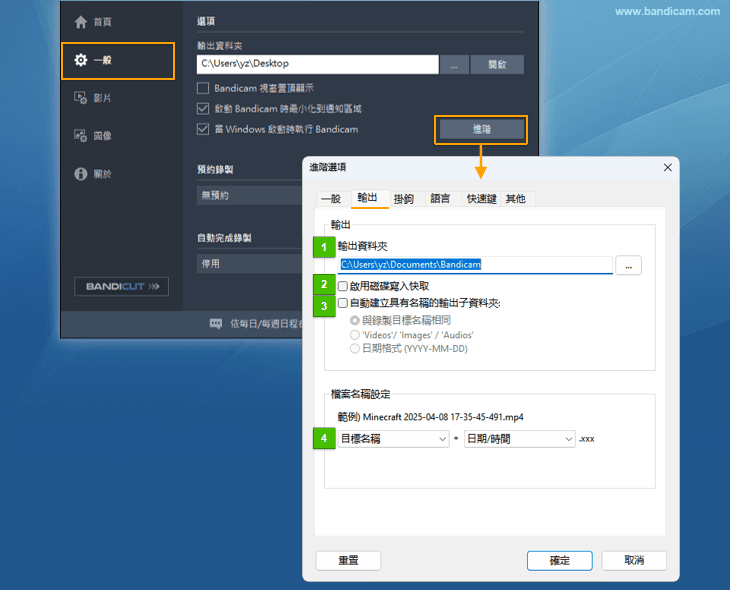
- 輸出資料夾:點擊 「...」 按鈕,可開啟與自訂影片儲存路徑。
- 啟用磁碟寫入快取:若勾選此選項,Bandicam 將在錄製時使用快取;若取消勾選,則直接儲存資料。
- 自動建立有指定名稱的輸出子資料夾:
- 「與錄製目標名稱相同」:選擇此選項,如果目標名稱為「WOW」,Bandicam將建立一個「WOW」資料夾,並將檔案儲存在「WOW」資料夾下。
- 「Video/Images/Audio」: 選擇此選項,Bandicam 將在「影片」資料夾下儲存影片,「圖像」資料夾下儲存圖像,「音訊」資料夾下儲存音訊。
- 「日期格式」:設定格式為 YYYY-MM-DD 的日期格式
- 目標名稱:使用者可以自訂輸出檔案的形式和名稱。
一般:進階 > 挂鉤
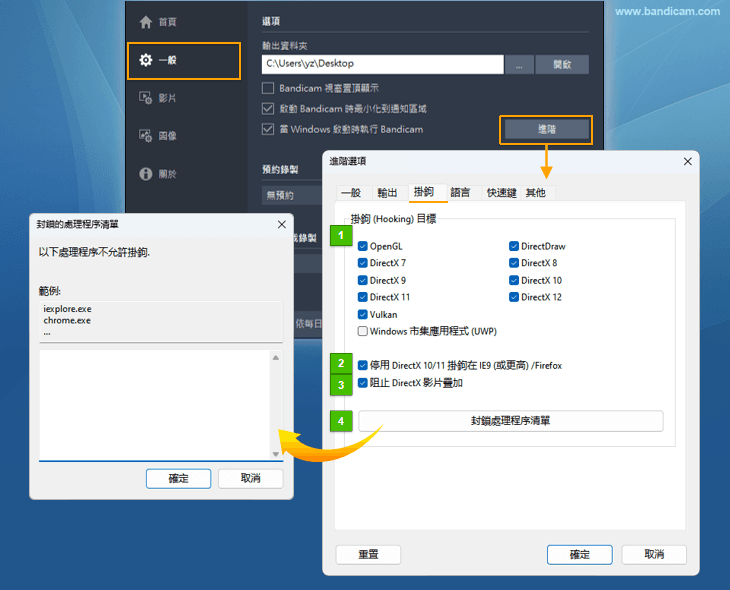
- 挂鈎(Hooking)目標:選擇要掛鉤的目標程式。
- 停用 DirectX 10/11 挂鈎在 IE9(或更高)/Firefox:若 DirectX 掛鉤無法正常運作,可設定不顯示綠色 FPS 數字。
- 阻止 DirectX 影片叠加:可防止螢幕錄製模式下的黑屏,並改善遊戲錄製模式下的 DirectX 掛鉤。
- 封鎖處理程序清單:若在遊戲錄製模式中不想錄製特定應用程式,可將其加入黑名單(例如 chrome.exe、Firefox.exe)。
一般:進階 > 語言
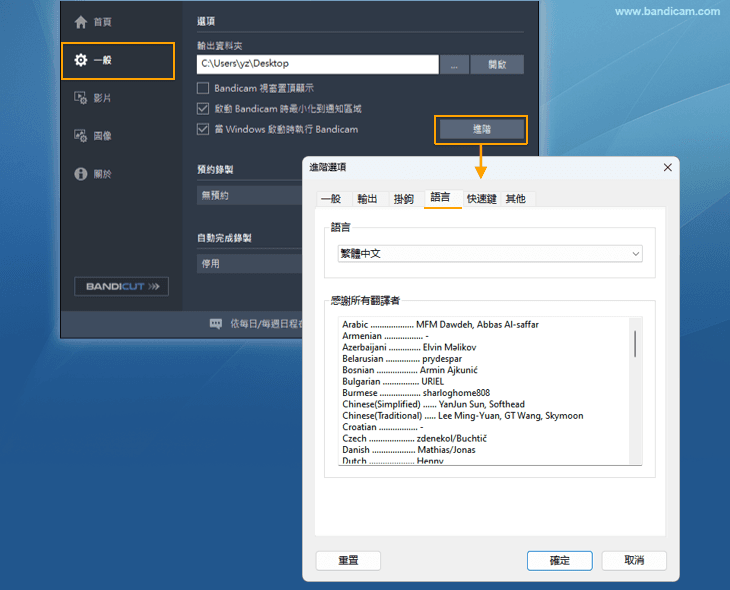
Bandicam 支援多國語言,您可以選擇所需語言,並重啟程式完成變更。
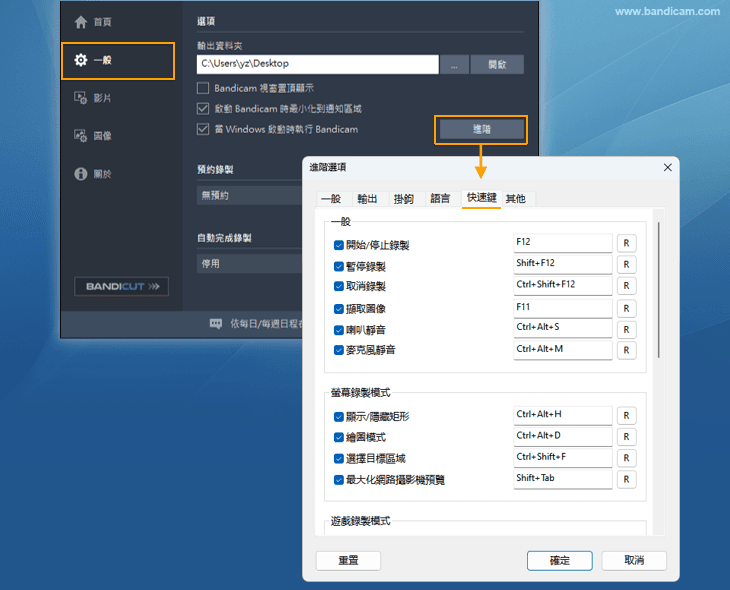
一般:進階 > 快速鍵
您可以變更 Bandicam 中使用的主要快速鍵。
一般:進階 > 其他
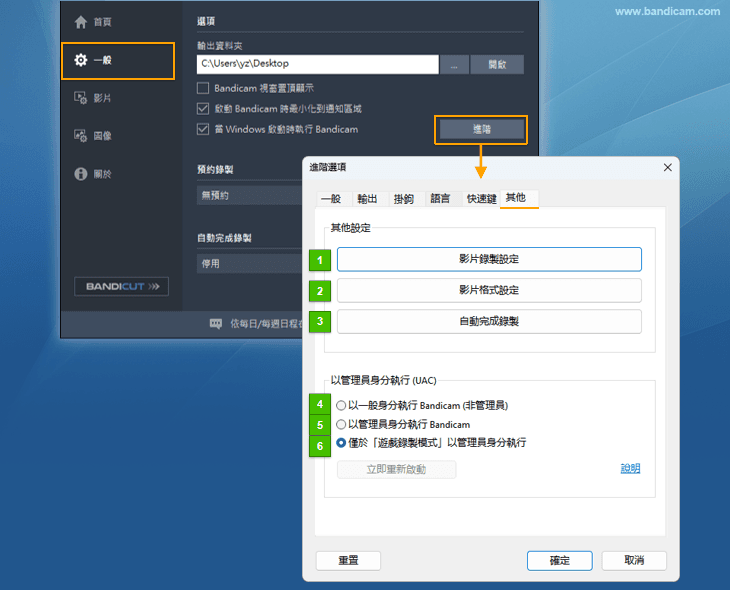
- 影片錄製設定:此選項設定為音訊,浮水印等關於錄製影片的設定。
- 影片格式設定:此選項設定可以選擇影片/音訊的格式。
- 自動完成錄製:可設定錄製時長、檔案大小、錄製結束後自動關閉電腦等。
- 以一般身分執行 Bandicam:無法錄製以管理員模式執行的遊戲,如Windows 應用(UWP) 遊戲。
- 以管理員身分執行 Bandicam:Bandicam 始終以管理員身份執行,可以錄製所有遊戲。
- 僅於「遊戲錄製模式」以管理員身分執行:建議您在偶爾使用遊戲錄製模式的情況下選擇。
一般:預約錄製
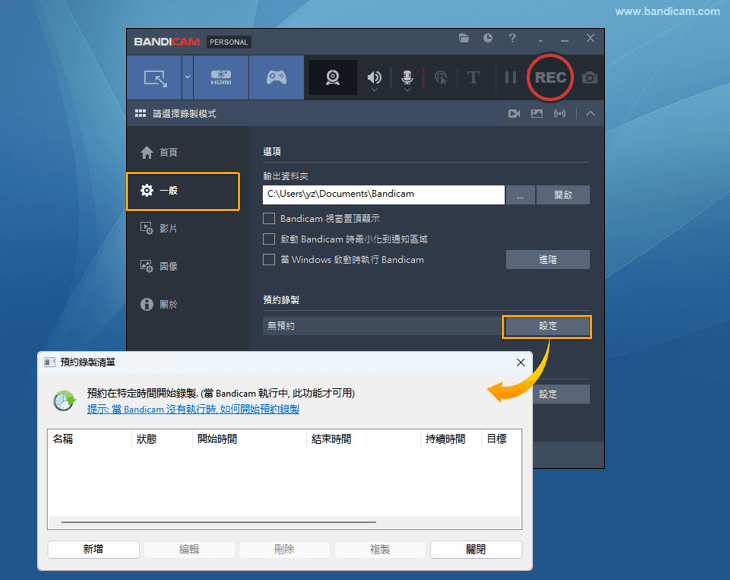
- 預約錄製清單:可按日期、錄製起止時間、錄製時長等建立新錄製計劃。
一般:自動結束錄製
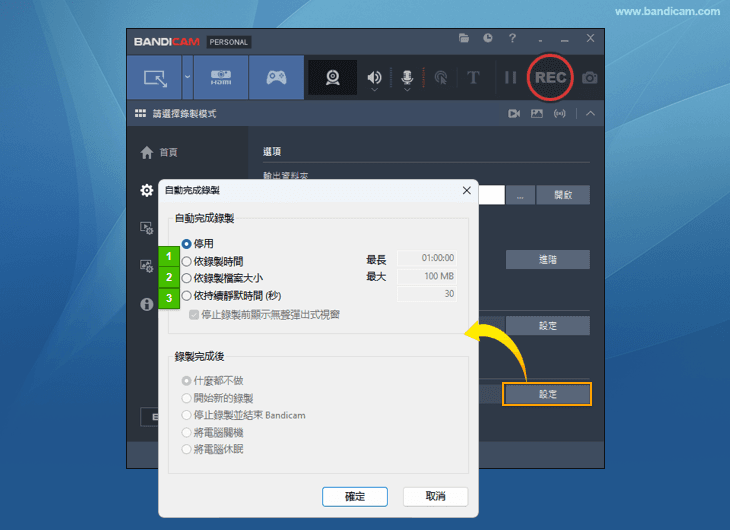
- 依錄製時間:可設定錄製時間限制,例如在指定分鐘後自動停止錄製,或每隔指定分鐘錄製新影片。錄製完成後可自動結束 Bandicam 或開啟計時器。
- 依錄製檔案大小:可設定檔案大小限制,例如錄製檔案達到指定 MB 後自動停止錄製,或每隔指定 MB 錄製新影片。錄製完成後可自動結束 Bandicam 或開啟計時器。
- 依持續靜默時間(秒):可設定靜音持續時間,例如靜音持續指定秒數後自動停止錄製。錄製完成後可自動結束 Bandicam 或開啟計時器。
