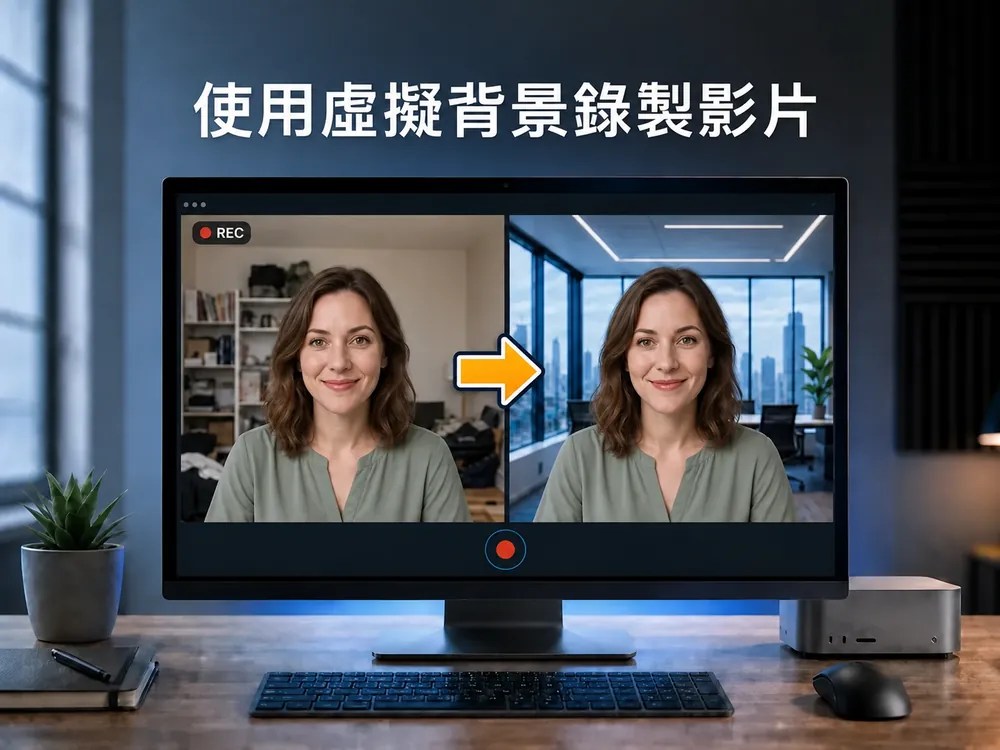
虛擬背景錄影 能讓你不必架設綠幕,也能避免房間或私人空間入鏡。虛擬背景可以遮住雜亂的環境、保護個人隱私,讓影片畫面更簡潔、專業。Bandicam 可讓你在錄影過程中即時移除、模糊或替換網路攝影機背景。本篇將介紹虛擬背景的用途,並示範如何在錄影時即時套用背景效果,省去錄製後另外處理背景的步驟。
目錄
虛擬背景為什麼對創作者很重要?
虛擬背景會替換或隱藏你身後的真實環境。它非常適合教學影片、簡報、線上課程、遊戲實況、反應影片(Reaction),以及其他包含網路攝影機畫面的內容。
使用虛擬背景有以下優點:
- 保護隱私:避免房間、辦公室或其他私人空間入鏡。
- 減少干擾:讓觀眾專注在講者與內容上。
- 呈現專業形象:以簡潔或具有品牌風格的背景圖片取代雜亂的環境。
- 節省後製時間:錄影時直接套用效果,不必事後移除背景。
- 隨處都能錄製:不需攝影棚或實體背景布,也能製作精緻影片。
虛擬背景錄影
Bandicam 可以同時錄製螢幕與網路攝影機畫面,並在錄影過程中即時套用背景效果。AI 虛擬網路攝影機背景功能適用於 Windows 版 Bandicam 2027。
若要使用虛擬背景錄製影片,請依照以下步驟操作:
1. 下載並安裝 Bandicam
下載並安裝 Bandicam 螢幕錄影軟體。
2. 選擇錄影模式
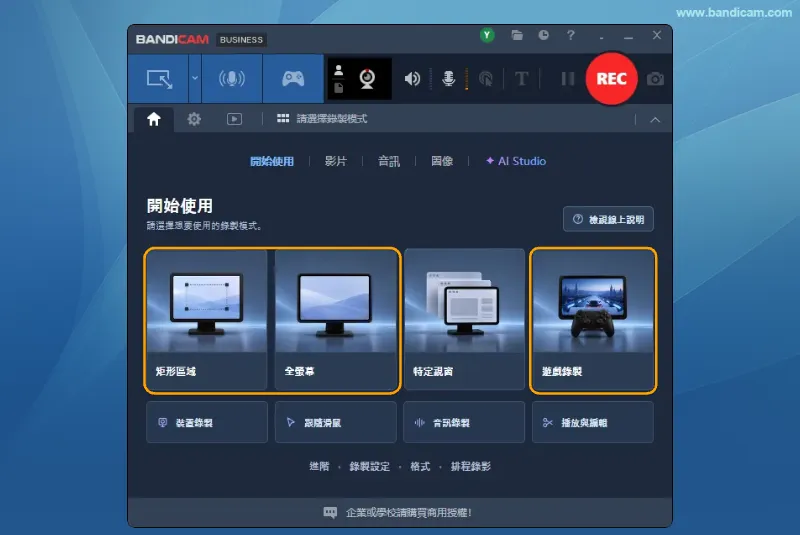
啟動 Bandicam 並選擇錄影模式。若要錄製螢幕,請選擇「矩形區域」或「全螢幕」;若要錄製遊戲畫面,請選擇「遊戲錄製」模式。
3. 啟用網路攝影機疊加
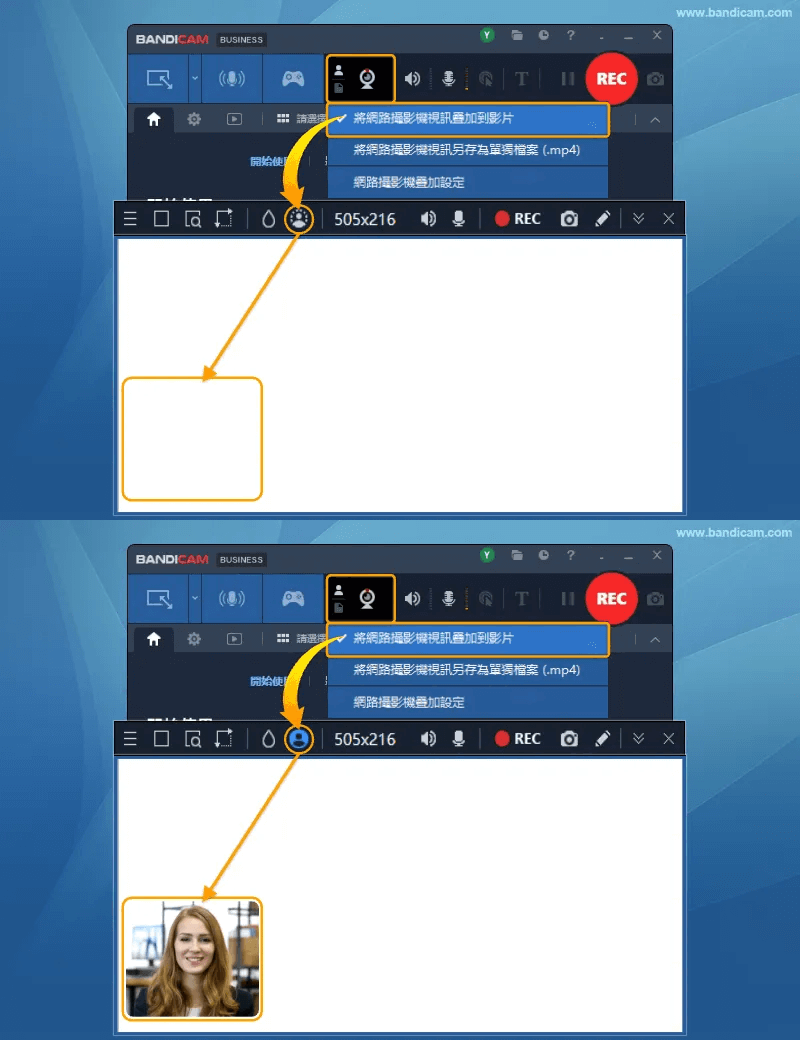
勾選「將網路攝影機視訊疊加到影片」,將網路攝影機畫面加入錄影。在螢幕錄製模式中,可使用控制列上的網路攝影機圖示開啟或關閉疊加畫面。若使用遊戲錄製模式,隱藏螢幕上的預覽畫面不會移除影片中的網路攝影機畫面;詳細設定請參閱網路攝影機疊加教學。
4. 選擇背景效果
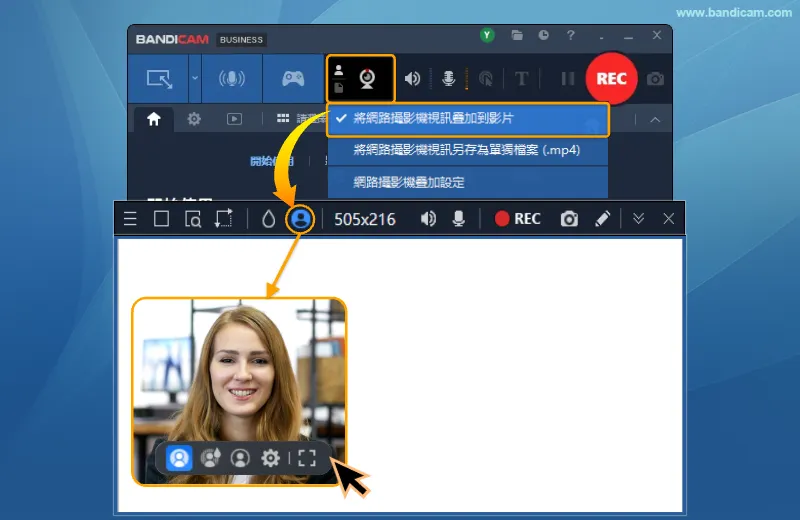
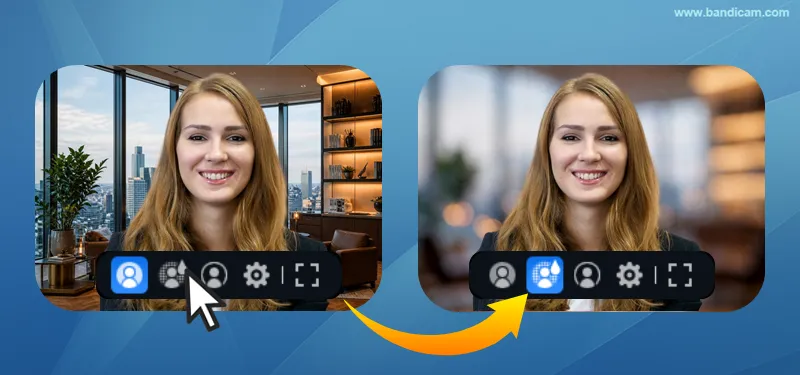
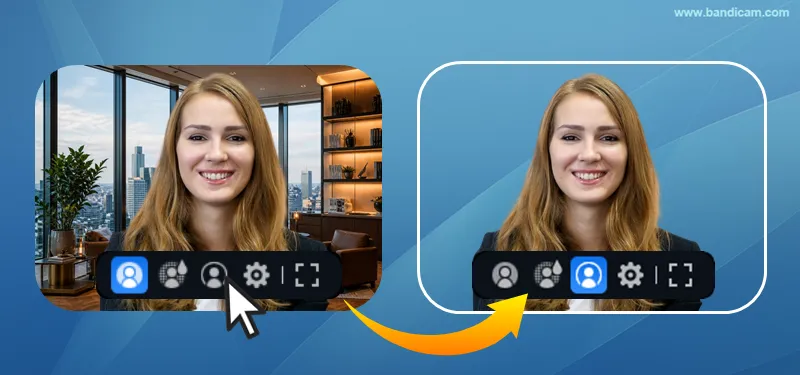
將滑鼠移至網路攝影機預覽畫面上,選擇「模糊」或「透明」;若要選擇虛擬背景圖片,請按一下「設定」,再調整「背景」選項。
5. 開始錄影
按下 REC 按鈕開始錄影。Bandicam 會錄製所選的螢幕區域或遊戲畫面,並同時套用網路攝影機背景效果。
6. 停止並檢查錄影結果
錄製完成後停止錄影,影片會自動在 Bandicam 內建媒體播放器中開啟。確認結果後,如有需要,可使用「編輯」修剪影片,或使用「轉錄」功能將語音轉換成文字。
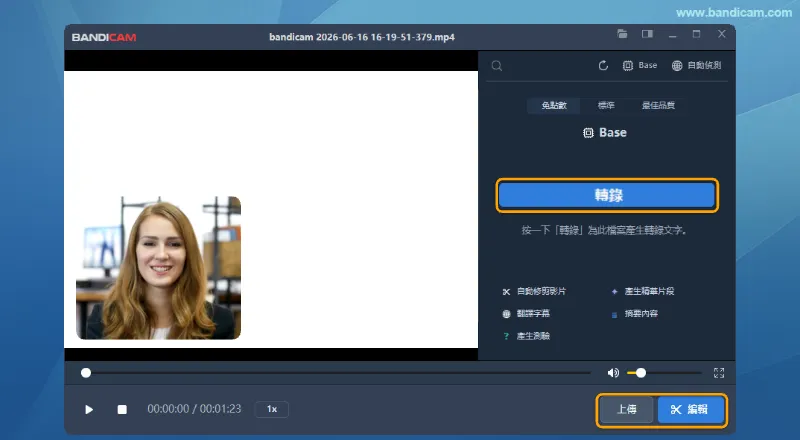
正式錄製前,建議先錄一小段測試影片,確認人物邊緣、背景效果與聲音是否符合需求。
背景設定:模糊、去背與自訂圖片
Bandicam 可讓你模糊、移除或替換網路攝影機背景。將滑鼠移至預覽畫面,即可使用背景效果控制按鈕;也可以開啟「設定」調整更多選項。
模糊網路攝影機背景
選擇「模糊」可淡化身後的環境細節,同時保留自然的背景效果。錄製線上課程、簡報或商務影片時,若想保護隱私,又不想完全替換背景,就可以使用這項功能。
移除網路攝影機背景
選擇「透明」即可移除網路攝影機背景(去背),保留人物畫面,並直接疊加在螢幕錄影、簡報或遊戲畫面上。相較於保留完整的矩形網路攝影機畫面,去背後能減少對螢幕內容的遮擋。
新增虛擬背景
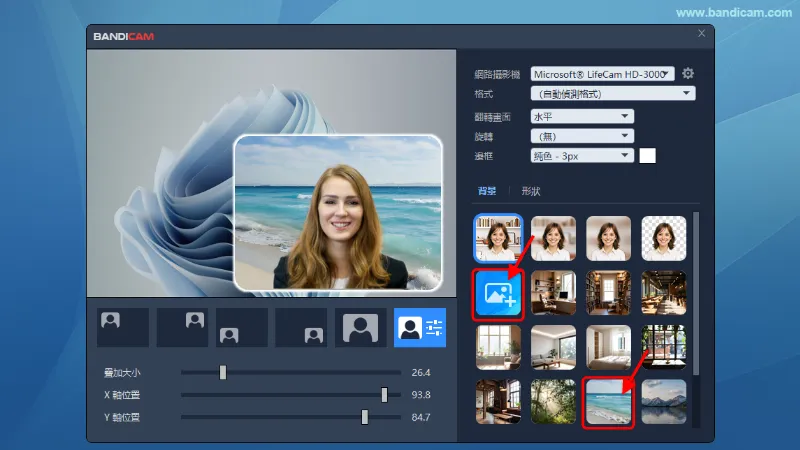
按一下齒輪形的「設定」圖示,開啟「網路攝影機疊加設定」,再切換至「背景」分頁。選取內建背景縮圖即可套用;若要使用自己的圖片,請按一下帶有加號的圖片圖示,再選取圖片檔案。若想快速完成設定,可直接使用內建背景;若要呈現個人或品牌風格,則可加入包含公司標誌、品牌色彩、簡報主題或其他設計的自訂圖片。
常見問題:虛擬背景錄影
可以使用虛擬背景錄製影片嗎?
可以。使用 Bandicam 時,不需實體綠幕也能移除、模糊或替換網路攝影機背景。
可以在錄影時模糊或移除背景嗎?
可以。選擇「模糊」可淡化周圍環境的細節;選擇「透明」則能在錄影過程中移除背景。
可以使用自訂背景圖片錄影嗎?
可以。開啟「設定」,切換至「背景」分頁,按一下帶有加號的圖片圖示,選取自己的圖片作為虛擬背景。
結語
虛擬背景能讓你不需準備攝影棚,也不必讓周圍環境入鏡,就能製作更具專業感的影片。它適用於教學、線上授課、簡報、遊戲錄影、反應影片(Reaction)及 YouTube 內容。
使用 Bandicam,你可以在錄影時直接移除、模糊或替換網路攝影機背景,不需要另外進行背景後製。