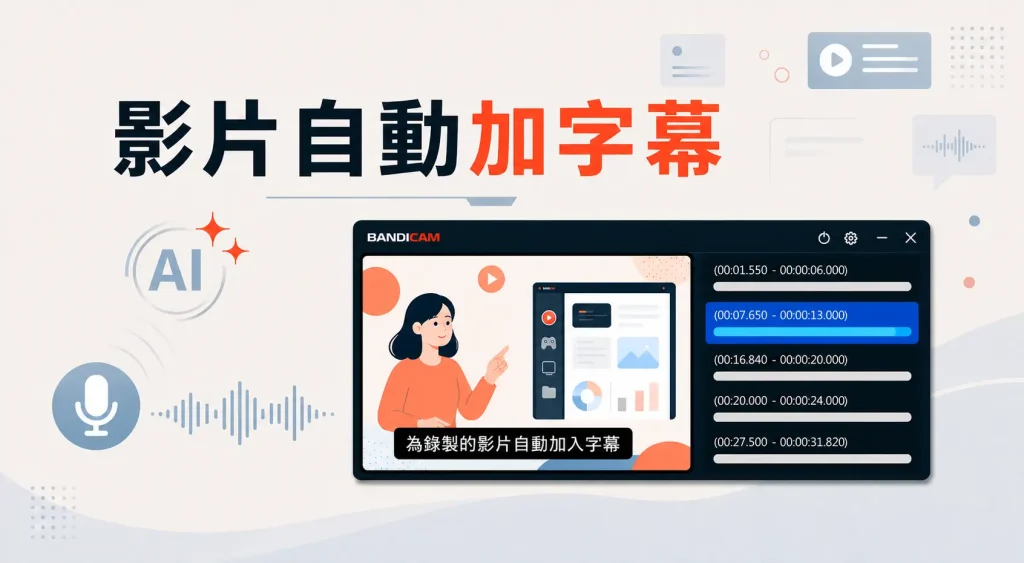
為影片添加字幕,可以讓觀眾更容易理解內容,即使在靜音環境下,也能掌握影片中的對話和解說。對於軟體教學、線上課程、會議錄影、產品展示、訪談和遊戲解說等內容而言,字幕尤其實用。
傳統字幕製作通常需要反覆播放影片、逐句聽寫,再將文字與影片時間配合。遇到較長的影片時,這項工作往往需要花費不少時間。
現在,透過 AI 語音轉文字技術,可以先分析影片中的聲音,自動產生逐字稿和字幕,再依照需要顯示字幕或匯出帶有字幕的影片。Windows 和 Mac 使用者都可以使用 Bandicam 完成這項工作,但兩個平台的實際操作方式和可用功能略有不同。
為什麼要為錄製的影片添加字幕?
字幕不只是把影片中的聲音顯示成文字。面對不同類型的觀眾和觀看環境,字幕可以發揮多種作用。
- 讓觀眾在靜音環境下觀看
許多人會在辦公室、通勤途中或公共場所觀看影片,這些環境通常不方便播放聲音。如果影片附有字幕,觀眾即使關閉聲音,也能了解影片內容。 - 幫助觀眾看懂教學步驟
軟體教學、線上課程和產品操作影片中,經常出現專業術語、快速鍵或英文名稱。透過字幕顯示這些內容,可以減少聽錯或漏聽的情況。 - 提升影片的無障礙體驗
字幕可以幫助聽力不便的觀眾理解影片,也能協助非母語觀眾掌握口語內容。 - 方便整理與重複利用內容
將影片語音轉換成文字後,逐字稿還可以用於製作會議紀錄、課程筆記、文章摘要、產品說明或社群貼文。
自動字幕 與 手動字幕有什麼不同?
為影片添加字幕,大致可以分為手動輸入和 AI 自動轉錄兩種方式。手動製作字幕通常需要反覆播放影片,並逐句輸入聽到的內容。雖然人工聽打可以精確控制文字,但處理較長的影片時會比較耗時。
AI 自動字幕會先分析影片中的聲音,自動辨識說話內容並產生逐字稿。使用者不需要從空白檔案開始聽打,可以更快取得影片中的文字內容。
| 比較項目 | AI 自動字幕 | 手動字幕 |
|---|---|---|
| 製作速度 | 較快 | 較慢 |
| 是否需要逐句聽打 | 通常不需要 | 需要 |
| 辨識效果 | 受音質、語言和模型影響 | 取決於輸入者 |
| 是否需要檢查 | 建議檢查 | 建議檢查 |
| 適合內容 | 教學、會議、訪談、解說 | 短片、廣告及要求精確的內容 |
對於螢幕錄影教學、會議錄影或較長的說明影片,可以先透過 AI 產生文字和字幕,再檢查整體辨識效果,通常比完全手動聽打更有效率。
如何在 Windows 上為影片添加字幕?
Bandicam 2027(Windows 版)內建 AI 轉錄功能,可以分析錄製影片中的聲音,將語音轉換成逐字稿,並在內建播放器中顯示字幕。
使用時不需要另外開啟字幕製作軟體。錄製、轉錄、查看字幕和匯出影片都可以在 Bandicam 中完成。
1. 錄製帶有聲音的影片
啟動 Bandicam 後,可以選擇螢幕錄製、網路攝影機錄製或遊戲錄製模式。
如果需要辨識自己的解說聲音,請確認已經啟用麥克風。如果需要轉錄電腦播放的課程、會議或其他內容,也要確認系統聲音已經正確錄製。
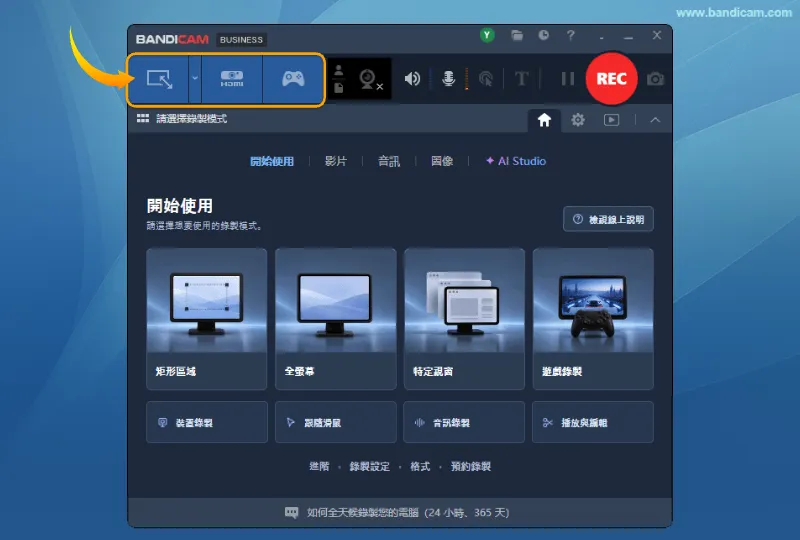
錄製前可以先製作一段短片,檢查人聲音量和音質。聲音越清楚,AI 轉錄通常越容易獲得理想結果。
2. 在內建播放器中開啟影片
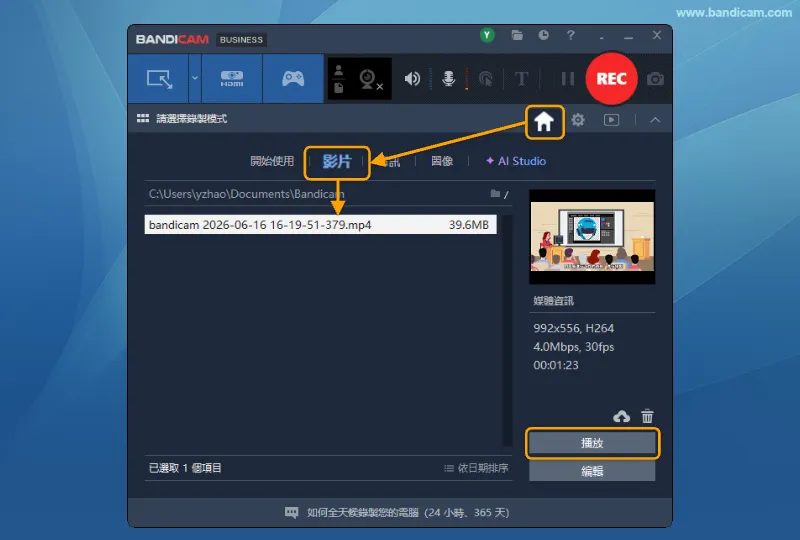
停止錄製後,Bandicam 內建播放器會自動開啟。也可以進入「影片」分頁,從輸出檔案清單中選擇需要處理的影片。
3. 將影片語音轉成文字
開啟影片後,點擊「轉錄」,Bandicam 就會分析影片中的音訊並產生文字。
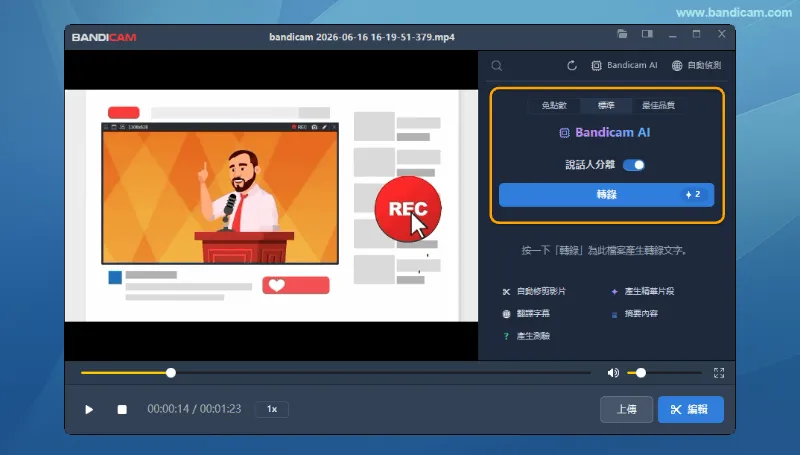
Bandicam 提供 Tiny、Base、Small、Medium、Large Turbo 及 Bandicam AI 等不同模型。較小的模型處理速度較快;較大的模型需要更多電腦資源和處理時間,但通常能提供較高的辨識準確度。使用者可以根據影片長度、電腦效能及準確度需求選擇合適的模型。
如果影片中有多位發言者,還可以啟用自動識別說話人的功能,讓不同人物的對話更容易區分。需要製作其他語言的字幕時,也能使用翻譯功能將轉錄內容轉換成指定語言。(注意:說話者辨識功能僅適用於 Bandicam AI 模型。使用 Bandicam AI 模型及相關 AI 功能需要點數,使用者可透過 My Bandicam Space 購買點數)
4. 顯示、匯出及運用轉錄字幕
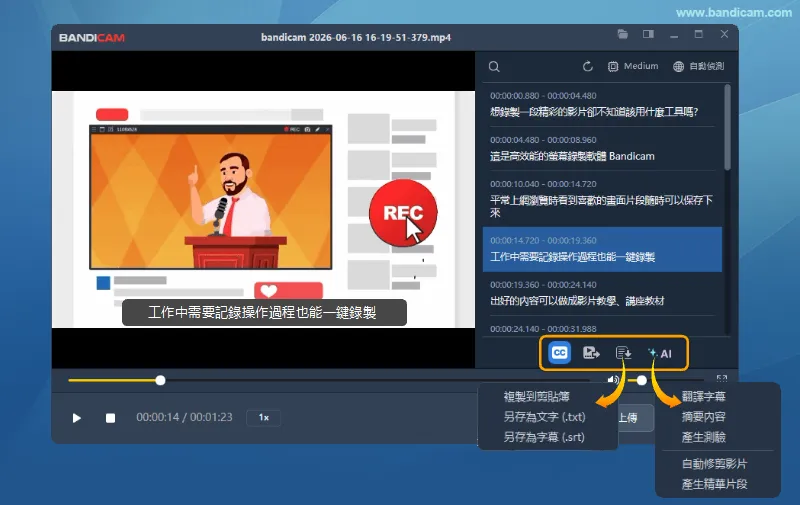
轉錄完成後,可以點擊 CC 按鈕顯示或隱藏字幕,並播放影片確認字幕效果。
也可以將轉錄文字複製到剪貼簿、另存為文字檔案,或匯出為 SRT 字幕檔案及帶有內嵌字幕的新影片。內嵌字幕會直接成為影片畫面的一部分,因此使用其他播放器開啟或上傳至其他平台後仍能看到。不過,內嵌字幕匯出後無法自由關閉。如果發現字幕內容需要修改,請先按照下一步點擊「編輯」,完成檢查與修正後再匯出影片。
此外,還可以使用 AI 功能翻譯字幕、整理影片摘要或產生測驗題目,方便快速掌握課程、會議及教學影片的重點。
在 AI 產生的字幕基礎上,還可以使用自動修剪功能移除不需要的片段,或自動找出影片中的精彩內容並產生精華片段,減少手動瀏覽、整理及剪輯長影片所需的時間。(注意:上述 AI 功能需要先使用 Bandicam AI 模型完成轉錄。)
5. 編輯字幕及影片內容
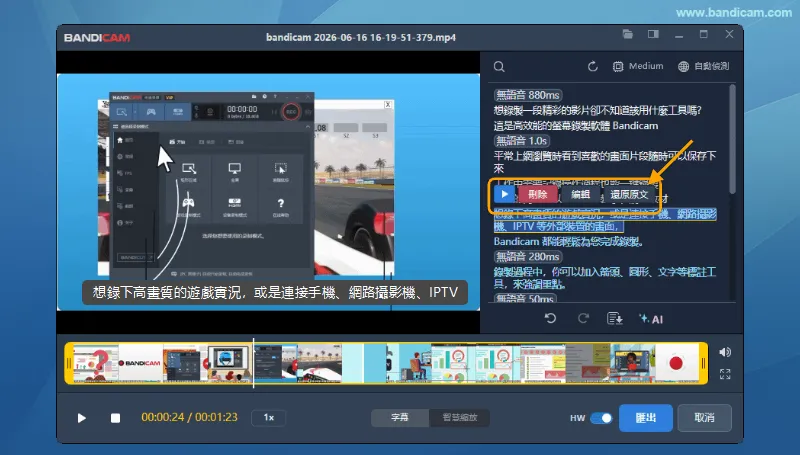
如果需要修改轉錄結果,請點擊「編輯」按鈕,進入字幕與影片編輯畫面。接著即可檢查並編輯字幕文字,修正人名、專有名詞或語音辨識錯誤的內容。
如何在 Mac 上為影片添加字幕?
Bandicam macOS 版同樣提供 AI 轉錄功能,可自動辨識錄製影片中的語音,並產生逐字稿及字幕,協助使用者更有效率地整理影片內容。
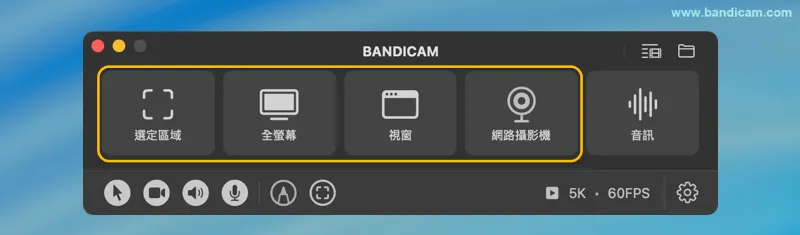
1. 使用 Bandicam 錄製影片
Bandicam macOS 版可以錄製選定區域、全螢幕、特定視窗或網路攝影機,也可以同時錄製系統音訊和麥克風聲音。
2. 選擇影片並開始轉錄
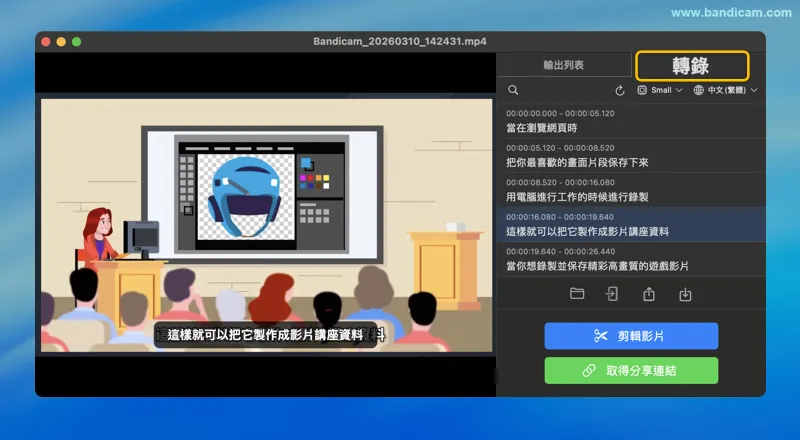
在輸出影片清單中選擇需要處理的影片,然後進入「轉錄」分頁。Bandicam 會根據選擇的語言和模型分析音訊,並產生逐字稿。
如果影片主要使用繁體中文,可以手動指定語言。如果預設模型的辨識結果不理想,也可以改用較大的 AI 模型重新產生文字。
3. 檢查轉錄內容
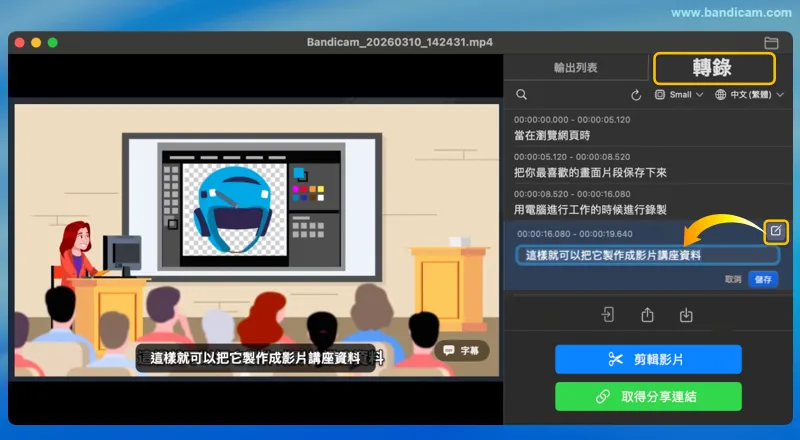
Mac 版可以在轉錄完成後檢查逐字稿,並修改需要調整的文字。檢查時應特別留意人名、品牌名稱、專業術語和中英文縮寫。
背景噪音、說話速度、麥克風音量和多人同時說話,都可能影響 AI 辨識結果。
4. 選擇需要的輸出方式
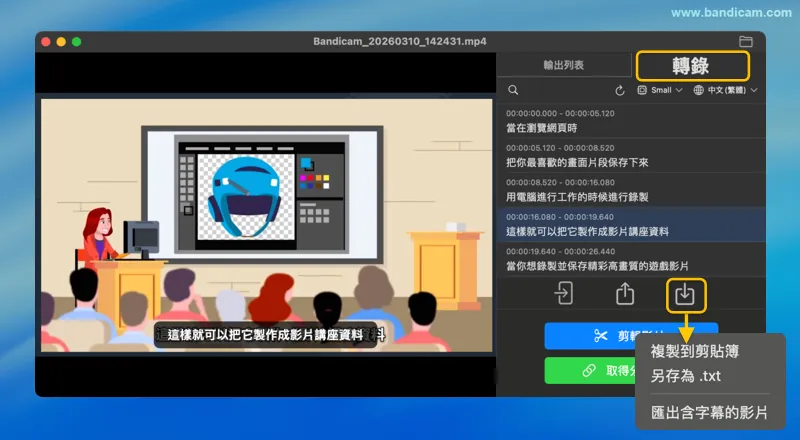
完成轉錄後,可以點擊「複製到剪貼簿」,將轉錄文字貼到文件、筆記或其他應用程式中;也可以點擊「另存為」,將轉錄內容儲存為 .txt 文字檔案。
如果希望字幕直接顯示在影片畫面上,可以點擊「匯出含字幕的影片」,產生帶有內嵌字幕的新影片。由於字幕會直接成為影片畫面的一部分,因此使用其他播放器開啟或上傳至其他平台後仍能看到,但無法自由關閉。
如何提高 AI 自動字幕的準確度?
無論使用 Windows 還是 Mac,以下方法都有助於改善語音辨識結果:
- 使用清晰的麥克風錄製人聲
- 避免背景音樂蓋過說話聲音
- 降低風扇聲、鍵盤聲和環境噪音
- 句子之間保留適當停頓
- 手動指定影片使用的語言
- 使用準確度較高的 AI 模型
- 避免多人同時說話
- 發布前檢查專業術語、品牌名稱和數字
較大的 AI 模型通常能提供更好的辨識結果,但也會使用更多電腦資源。如果只是處理短片或測試效果,可以先使用預設模型;處理會議、訪談或課程等重要內容時,再考慮切換至更大的模型。
總結
為影片添加字幕,不一定要從逐句聽打開始。透過 AI 語音轉文字功能,可以先自動產生逐字稿和字幕,再檢查辨識結果,大幅縮短字幕製作時間。
Bandicam 的 Windows 和 Mac 版都提供影片轉錄功能,但兩個平台的操作介面和輸出方式略有不同。Windows 版主要透過內建播放器完成轉錄、字幕顯示、AI 內容處理及字幕影片匯出;Mac 版則從輸出影片清單進入轉錄功能,並提供逐字稿檢查和多種輸出方式。