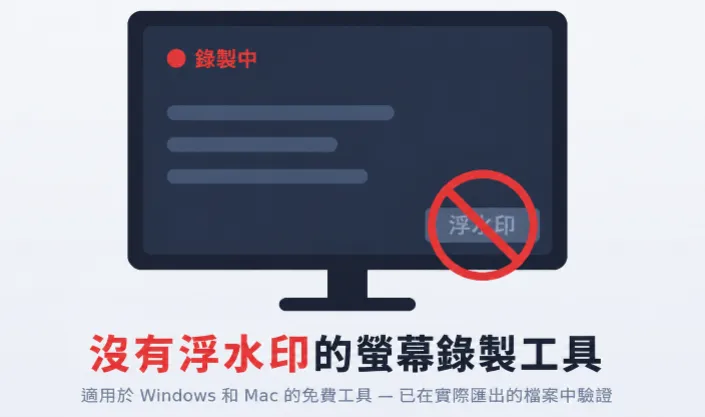
免費螢幕錄影無浮水印 工具怎麼選?如果你想找一款免費螢幕錄影軟體,但又不希望錄好的影片被加上浮水印,選擇前就要先確認錄製時間、註冊要求與功能限制。
市面上有很多工具都標榜「免費螢幕錄影」,但實際使用後才發現影片會出現浮水印、錄影時間很短、需要註冊帳號,或是某些功能必須付費才能使用。對於要製作教學影片、線上課程、會議紀錄、操作示範、遊戲影片或短影音素材的使用者來說,這些限制都會影響使用體驗。
本文整理 6 款適合 Windows、Mac 使用的無浮水印螢幕錄影軟體,並比較它們的平台支援、免費限制、操作難度與適合用途,幫你快速找到最符合需求的錄影工具。
免費螢幕錄影無浮水印 – 軟體比較
| 螢幕錄影工具 | 適合用途 | 支援平台 | 是否有浮水印 | 易用性 |
| Bandicam | 簡單好用的 AI 螢幕錄影 | Windows / Mac | 無 | 簡單 |
| OBS Studio | 免費開源錄影與直播 | Windows / Mac / Linux | 無 | 較難 |
| ShareX | 進階截圖與錄影 | Windows | 無 | 中等 |
| Xbox 遊戲欄 | Windows 內建錄影 | Windows | 無 | 非常簡單 |
| QuickTime播放器 | Mac 內建錄影 | Mac | 無 | 非常簡單 |
| ApowerREC | 短時間螢幕錄影 | Windows / Mac | 無 | 簡單 |
1. Bandicam:適合新手的無浮水印螢幕錄影軟體
支援平台: Windows、Mac
免費限制: 每段影片最長 5 分鐘,可不限次數錄製
浮水印: 無
是否需要註冊: 不需要
Bandicam 是一款專門用於螢幕錄影的軟體,適合錄製教學影片、產品示範、軟體操作流程、線上會議、遊戲畫面與短影音素材。
Bandicam 免費版可錄製無浮水印影片,不需要將影片上傳到雲端。錄製完成後,影片會直接儲存在電腦中,對於重視隱私、檔案管理或本機保存的使用者來說相當方便。
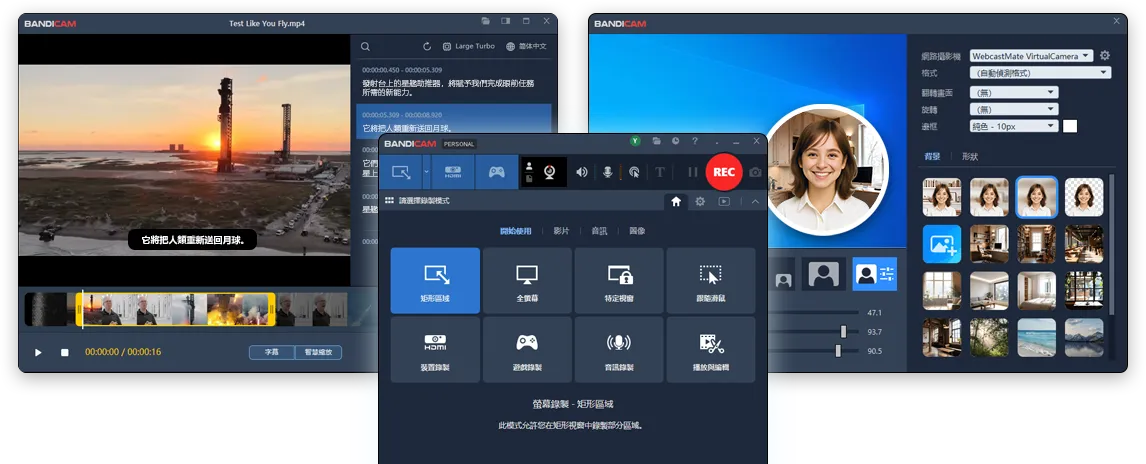
Bandicam 支援全螢幕錄製、指定區域錄製、特定視窗錄製與 Webcam 錄製。Windows 版也支援遊戲錄影模式,適合錄製 DirectX、OpenGL 等遊戲畫面。
優點
- 免費版可錄製無浮水印影片
- 不需要註冊帳號即可開始錄影
- 支援 Windows 與 Mac
- 支援全螢幕、指定區域、特定視窗錄影
- 可錄製系統聲音、麥克風與 Webcam
- Windows 版支援遊戲錄影模式
- 支援 AI 語音轉文字功能
- 錄影檔案只儲存在本機電腦
缺點
- 免費版每段影片有 5 分鐘錄製限制
- 若需要錄製更長時間,需要升級為完整版
- AI 轉錄文字匯出功能需使用完整版
- 部分進階功能需升級後才能使用
適合誰使用?
Bandicam 適合想要快速開始錄影、不想研究複雜設定,也不想讓影片出現浮水印的使用者。特別適合製作教學影片、操作示範、Bug 回報、短影音素材與產品介紹影片。
2. OBS Studio:免費開源、無時間限制的螢幕錄影工具
支援平台: Windows、Mac、Linux
免費限制: 無時間限制
浮水印: 無
是否需要註冊: 不需要
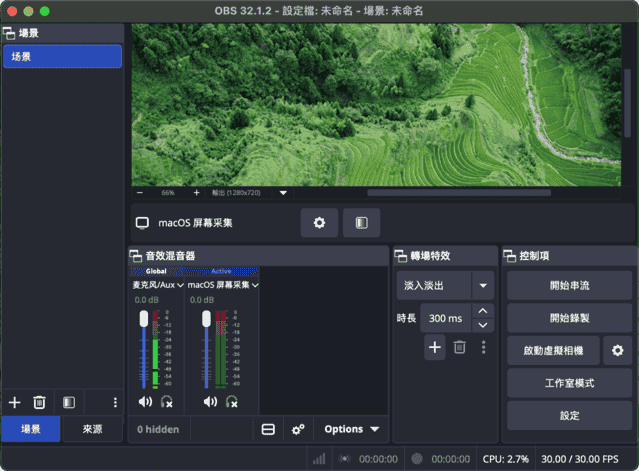
OBS Studio 是知名的免費開源錄影與直播軟體,支援無浮水印、無時間限制錄製。它功能非常完整,適合直播主、YouTuber、內容創作者與進階使用者。
優點
- 完全免費且開源
- 無浮水印、無錄影時間限制
- 支援錄影與直播
- 可建立多個場景與來源
- 可自訂解析度、FPS、位元率與編碼設定
缺點
- 對新手來說學習門檻較高
- 第一次使用需要設定場景、來源、音訊與輸出格式
- 若設定不正確,可能會出現沒有聲音、黑畫面或錄影品質不佳
- 沒有內建影片剪輯功能
- 對只想快速錄影的使用者來說,設定流程較複雜
適合誰使用?
OBS Studio 適合需要長時間錄影、直播或進階錄影設定的使用者。如果你願意花時間設定,它是非常強大的免費無浮水印錄影工具。
3. ShareX:適合 Windows 進階使用者
支援平台: Windows
免費限制: 無時間限制
浮水印: 無
是否需要註冊: 不需要
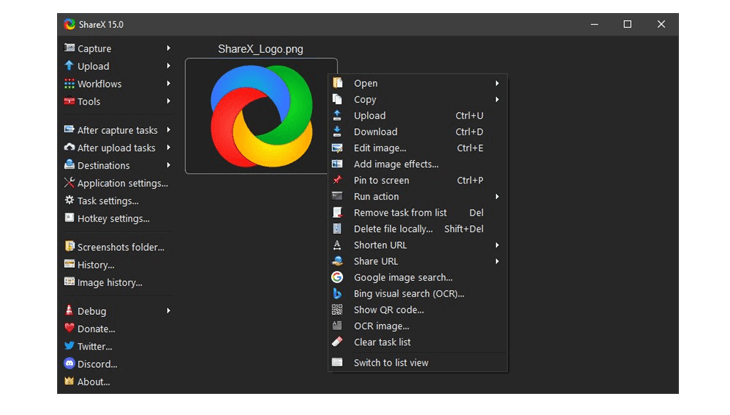
ShareX 是免費開源的 Windows 截圖與螢幕錄影工具,支援影片錄製、GIF 錄製、截圖、標註、OCR 與自動化流程。
優點
- 免費、開源、無浮水印
- 支援快捷鍵快速錄影
- 可錄製影片與 GIF
- 支援截圖、標註、OCR
- 可設定自動儲存、上傳與工作流程
缺點
- 只支援 Windows,沒有 Mac 版本
- 介面功能較多,新手需要時間熟悉
- 沒有完整的內建影片剪輯功能
- 錄影與音訊設定對一般使用者來說較不直覺
- 比較適合進階使用者,不太適合只想快速錄影的新手
適合誰使用?
ShareX 適合工程師、系統管理員、進階 Windows 使用者,或經常需要截圖與短片錄製的人。
4. Xbox Game Bar:Windows 內建免費螢幕錄影工具
支援平台: Windows 10、Windows 11
免費限制: 錄製時間依 Windows 版本與擷取設定而異,適合短時間錄製單一應用程式或遊戲畫面。
浮水印: 無
是否需要註冊: 本機錄影通常不需要
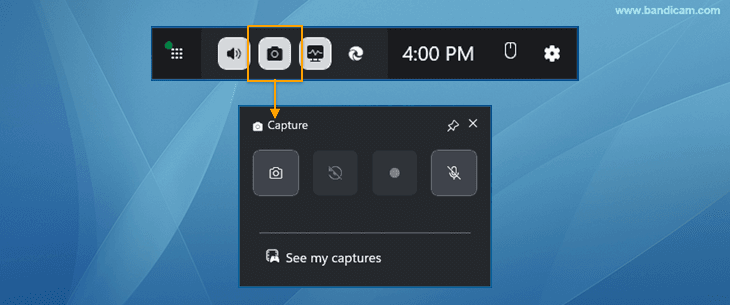
Xbox Game Bar 是 Windows 10 與 Windows 11 內建的錄影工具。只要按下 Windows + G,就可以開啟錄影介面,快速錄製目前使用中的應用程式視窗。
如果需要錄製指定區域,Windows 11 使用者也可以查看內建 Snipping Tool 是否支援螢幕錄製。
優點
- Windows 內建,不需要另外安裝
- 操作簡單
- 無浮水印
- 適合錄製單一應用程式或遊戲畫面
缺點
- 無法錄製整個桌面
- 無法自由選擇指定錄影區域
- 不適合錄製多個視窗切換的教學影片
- 不支援 Webcam 畫面疊加
- 沒有內建影片剪輯功能
- 部分系統畫面或檔案總管視窗可能無法錄製
適合誰使用?
Xbox Game Bar 適合 Windows 使用者臨時錄製單一應用程式、遊戲畫面或簡短操作示範。
5. QuickTime Player:Mac 內建無浮水印錄影工具
支援平台: Mac
免費限制: 無時間限制
浮水印: 無
是否需要註冊: 不需要
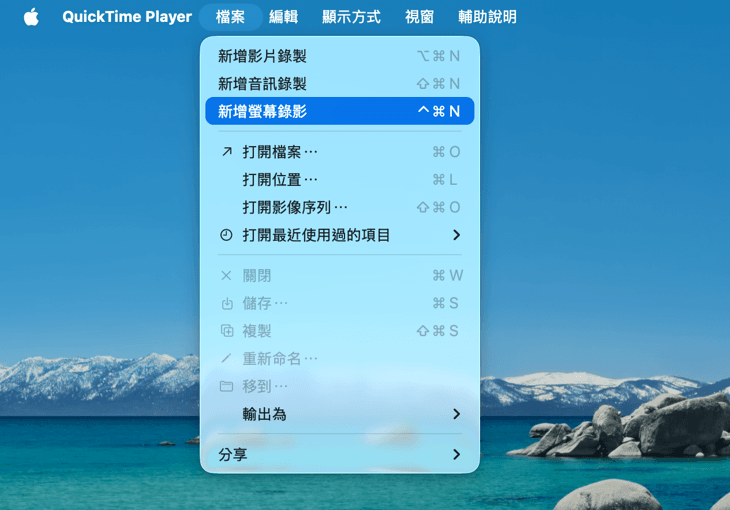
QuickTime Player 是 Mac 內建的工具,可用來錄製螢幕畫面。Mac 使用者也可以按下 Command + Shift + 5,直接開啟螢幕錄製工具列。
優點
- Mac 內建,不需要下載
- 無浮水印
- 無錄製時間限制
- 操作簡單,適合快速錄影
缺點
- 只支援 Mac,沒有 Windows 版本
- 預設無法直接錄製 Mac 系統聲音
- 若要錄製電腦內部聲音,通常需要額外設定音訊工具
- 不支援進階錄影設定
- 不適合遊戲錄影或複雜的教學影片製作
- 內建剪輯功能較基本
適合誰使用?
QuickTime Player 適合 Mac 使用者快速錄製教學、Bug 回報、操作流程或短片,不需要安裝其他軟體。
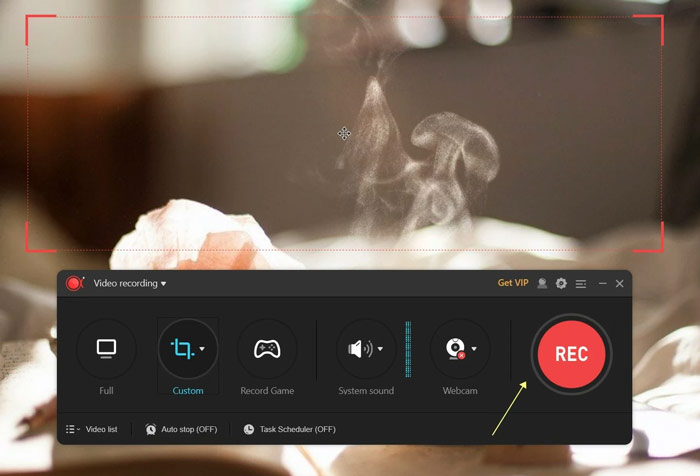
6. ApowerREC:適合錄製短片的螢幕錄影軟體
支援平台: Windows、Mac
免費限制: 每段影片約 1 分鐘,實際錄製時間與功能限制請以官方當前方案為準。
浮水印: 無
是否需要註冊: 錄影通常不需要
ApowerREC 支援 Windows 與 Mac,免費版可錄製無浮水印影片,也支援 Webcam 子母畫面錄製。
優點
- 支援 Windows 與 Mac
- 免費版可錄製無浮水印影片
- 操作介面簡單
- 支援 Webcam 子母畫面錄製
- 適合快速錄製短片
缺點
- 免費版每段影片錄製時間較短
- 不適合錄製完整教學影片、課程或會議
- 部分剪輯功能需要付費
- 進階匯出與排程錄影等功能需要付費
- 若需要長時間錄影,免費版限制較明顯
適合誰使用?
ApowerREC 適合只需要錄製很短影片的使用者,例如簡短 Bug 回報、快速操作示範或短片素材。
如何選擇適合自己的免費無浮水印螢幕錄影軟體?
如果你想要最簡單、最直覺的錄影流程,可以選擇 Bandicam。它支援 Windows 與 Mac,不需要註冊帳號,就能錄製無浮水印影片,適合大多數教學、示範、短影音與工作用途。
如果你需要完全免費、無時間限制,並且願意花時間設定,可以選擇 OBS Studio。Windows 進階使用者也可以考慮 ShareX。
如果你不想安裝任何軟體,Windows 使用者可以先使用 Xbox Game Bar;Mac 使用者則可以使用 QuickTime Player 或內建螢幕錄製功能。
免費螢幕錄影無浮水印 – 常見問題
免費螢幕錄影軟體會有浮水印嗎?
不一定。很多免費錄影工具會加上浮水印,但本文介紹的工具都可以錄製無浮水印影片。不過,部分工具會限制錄製時間、剪輯功能或進階匯出功能。
哪一款無浮水印螢幕錄影軟體最適合新手?
如果你想要操作簡單、支援 Windows 與 Mac、不需要登入帳號,又能錄製無浮水印影片,Bandicam 是很適合新手的選擇。
有沒有免費又無時間限制的螢幕錄影工具?
有。OBS Studio、ShareX 和 Mac 內建的 QuickTime Player 都可以免費錄製無浮水印影片,且沒有明顯時間限制。不過 OBS 和 ShareX 的操作較進階,QuickTime Player 則只支援 Mac。
Windows 有內建螢幕錄影功能嗎?
有。Windows 10 和 Windows 11 內建 Xbox Game Bar,可用來錄製單一應用程式或遊戲畫面。按下 Windows + G 即可開啟。
Mac 有內建螢幕錄影功能嗎?
有。Mac 使用者可以使用 QuickTime Player 或按下 Command + Shift + 5 進行螢幕錄影。不過,如果要錄製 Mac 系統聲音,可能需要額外設定音訊工具。
總結
選擇免費無浮水印螢幕錄影軟體時,最重要的是確認三件事:是否真的沒有浮水印、是否有錄製時間限制,以及是否支援你需要的聲音、Webcam、錄影範圍與輸出功能。
如果你想要簡單快速、支援 Windows 與 Mac,並且不需要登入帳號即可錄製無浮水印影片,Bandicam 是很適合的選擇。若你需要無時間限制並能接受較複雜的設定,OBS Studio 或 ShareX 也值得考慮。若只是臨時錄製畫面,Windows 的 Xbox Game Bar 或 Mac 的 QuickTime Player 也能滿足基本需求。