教學影片怎麼錄 才能讓學生跟得上?簡報準備好了,錄出來卻發現字太小、講師畫面擋住重點,或是說了「看這裡」,觀眾還是不知道該看哪裡。
讓課程好看、好懂,其實可以從幾個小地方開始:教材放大一點、滑鼠停一下、錄完剪掉空白。下面用 Bandicam 分享幾個錄課小技巧,從講師畫面到 AI 字幕,依你的課程挑著用就好。
文中以英文課為例,也適合用在補充教材、線上課程和公司內訓。
一、 教學影片怎麼錄 |先抓好重點
不用一開始就寫滿逐字稿。先想好「這堂課要讓學生學會什麼」,再用三個部分串起來:
- 開頭:說明這堂課要學什麼,讓觀眾知道學習目標。
- 講解與示範:依順序說明,每個段落聚焦一個觀念。
- 結尾:整理關鍵重點,搭配例題或練習協助複習。
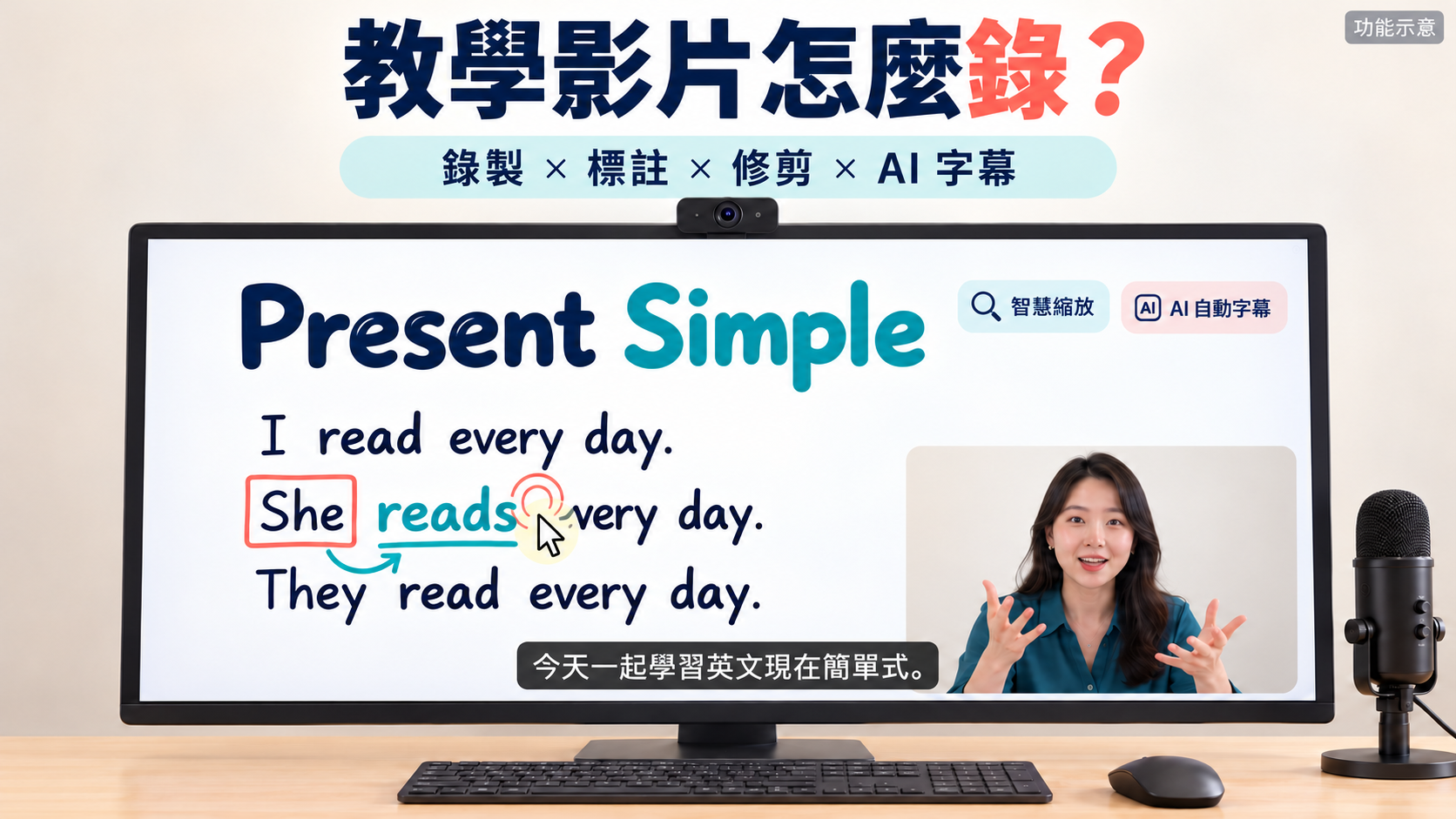
例如,錄製英文現在簡單式課程時,可以先說明使用情境,再用「I read every day.」與「She reads every day.」比較動詞變化,最後安排幾題練習。錄之前,順手關掉通知、開好教材,畫面上的私人資料換成範例,講解就比較不會被打斷。
二、讓教材大一點,桌面少一點
整個桌面都錄進去,簡報反而容易變小。先讓教材占滿主要畫面,再用接近手機播放的大小看一眼:例句和註解還看得清楚嗎?選範圍時,記得把會用到的選單和補充資料一起考慮進去,避免講到一半超出錄製範圍。一般簡報教學可以先試 1080p、30 fps,再依教材和電腦效能調整。
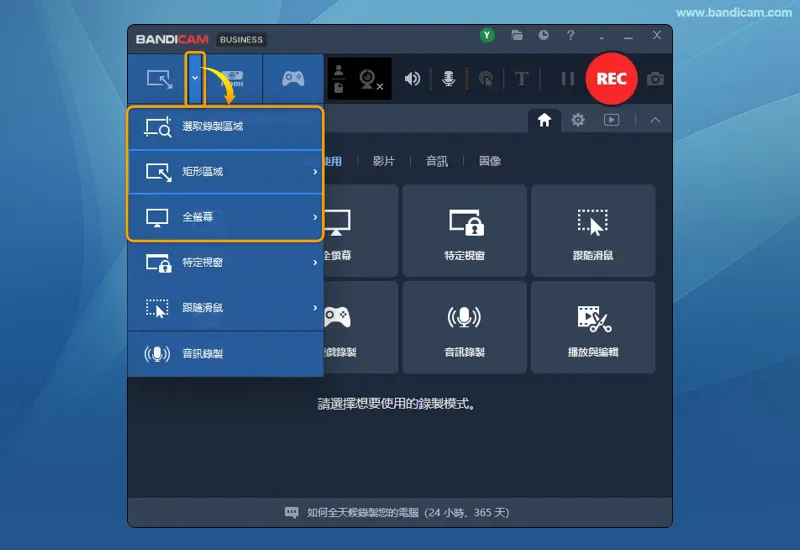
在 Bandicam 螢幕錄製模式中選擇「矩形區域」或「全螢幕」,確認教材與講師畫面都在錄製範圍內。後續如要使用智慧縮放,請使用這兩種錄製模式。
三、露個臉,讓講解更有臨場感
語言課、觀念講解或簡報分享,搭配表情和手勢會更有溫度。開啟 Bandicam 的網路攝影機疊加,就能同時錄下教材和講師畫面。人像放在教材的空白處就好,別擋到例句或字幕。鏡頭接近眼睛高度、臉部光線充足,比把人像放得很大更實用。
開啟網路攝影機疊加設定,選擇攝影機裝置,再於「背景」區域設定模糊、移除或自訂背景,並調整疊加畫面的大小與位置。
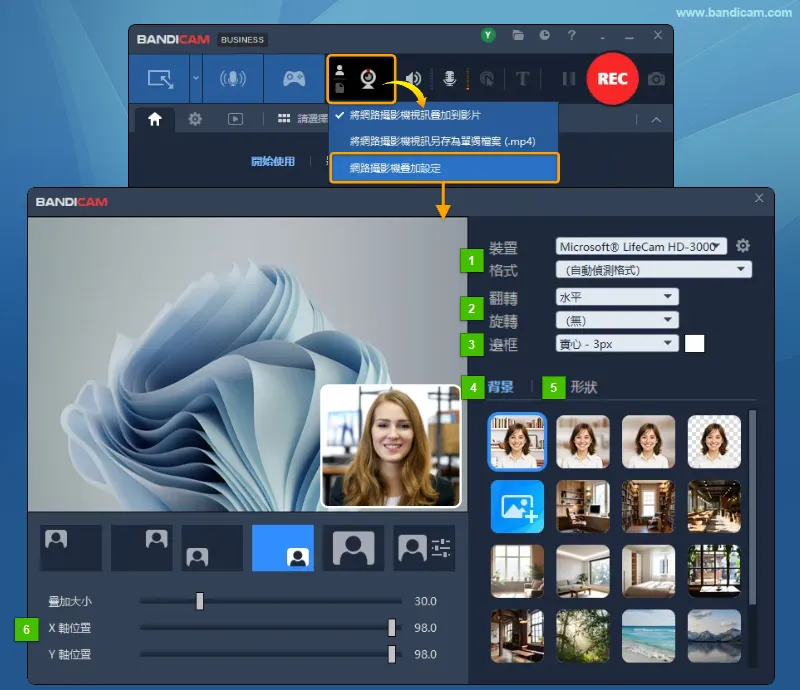
背景太雜怎麼辦?使用 AI 虛擬背景
身後有點亂也不用急著整理整間房。模糊背景、直接去背,或換張簡單的圖片,都能讓畫面清爽一些。
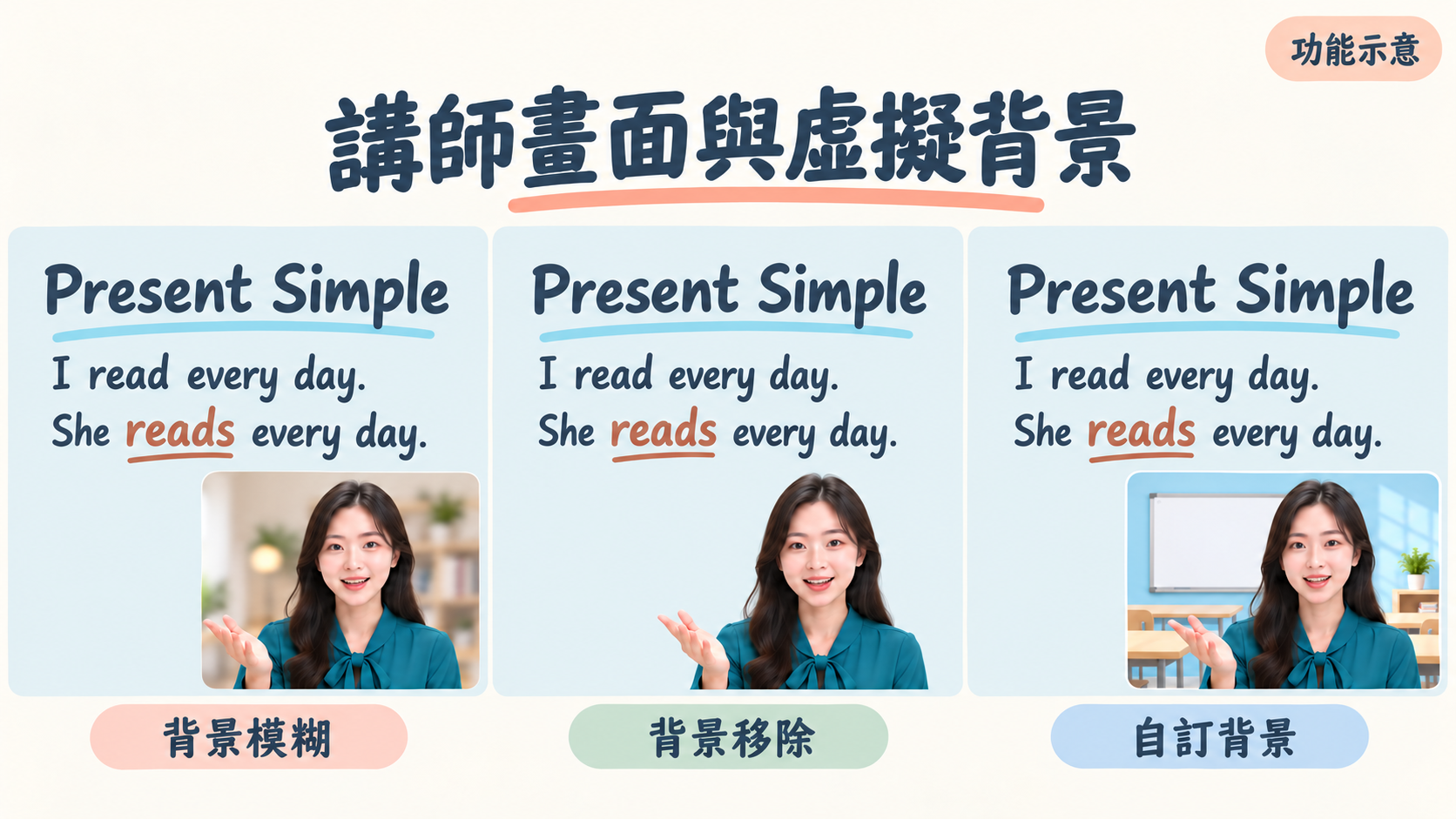
- 背景模糊:保留自然環境,同時降低背景雜物的干擾。
- 背景移除:將講師人像直接疊加在教材上,畫面更精簡。
- 自訂背景:使用固定的課程背景,讓系列教學更一致。
背景圖片建議選擇簡潔、低干擾的設計。正式錄製前,可以轉頭、抬手測試,確認人物邊緣與背景效果是否符合需求。
四、講到哪裡,滑鼠就停在哪裡
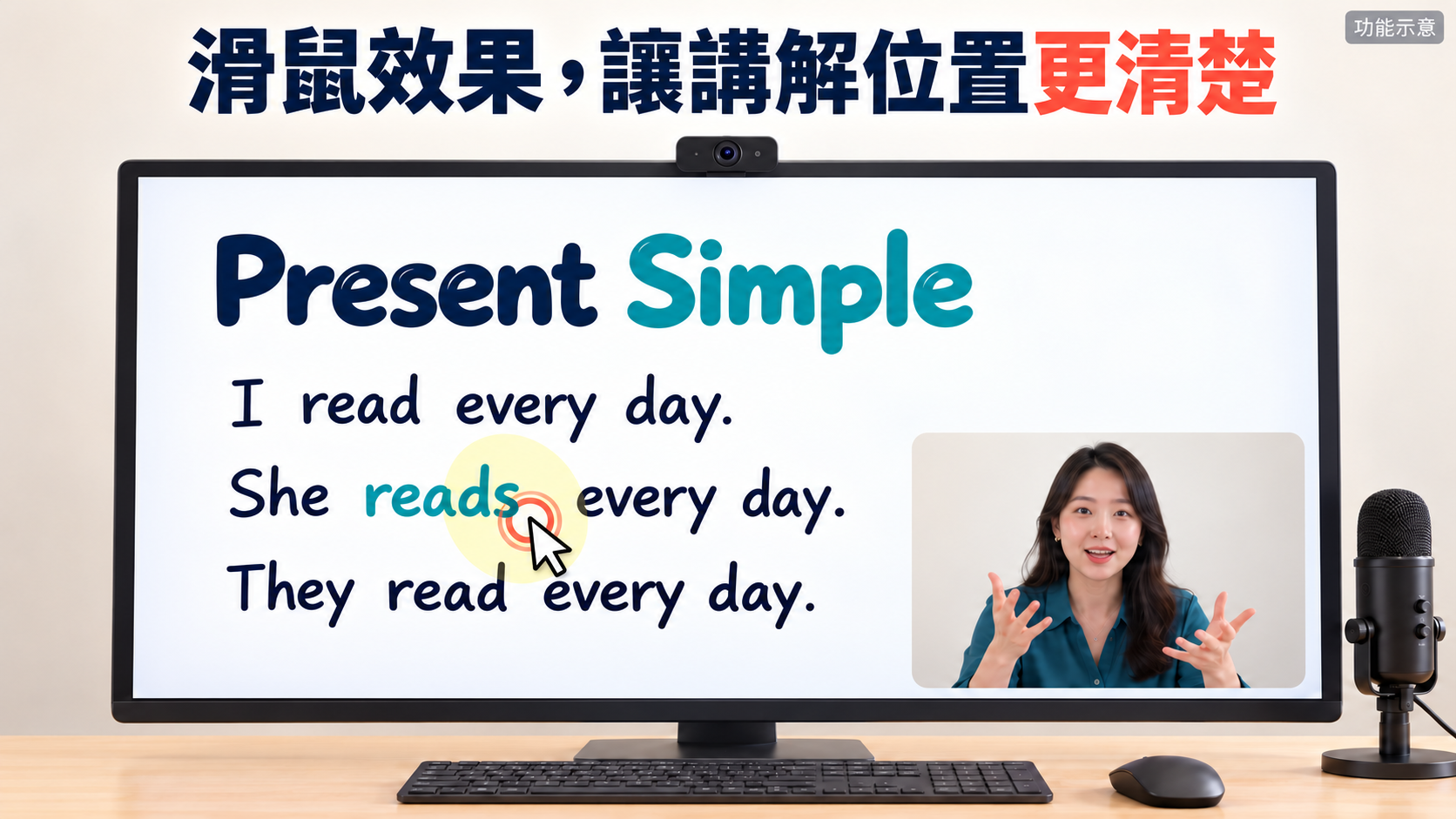
說「看這裡」之前,先把滑鼠移到重點旁。搭配醒目光圈或點擊效果,觀眾就不用在畫面上找游標。像是講到「She reads every day.」,就把游標停在 reads 旁,等學生看清楚再往下講。少一點來回晃動,畫面會更舒服。
延伸操作:滑鼠效果設定教學。
五、不好解釋的地方,直接畫重點
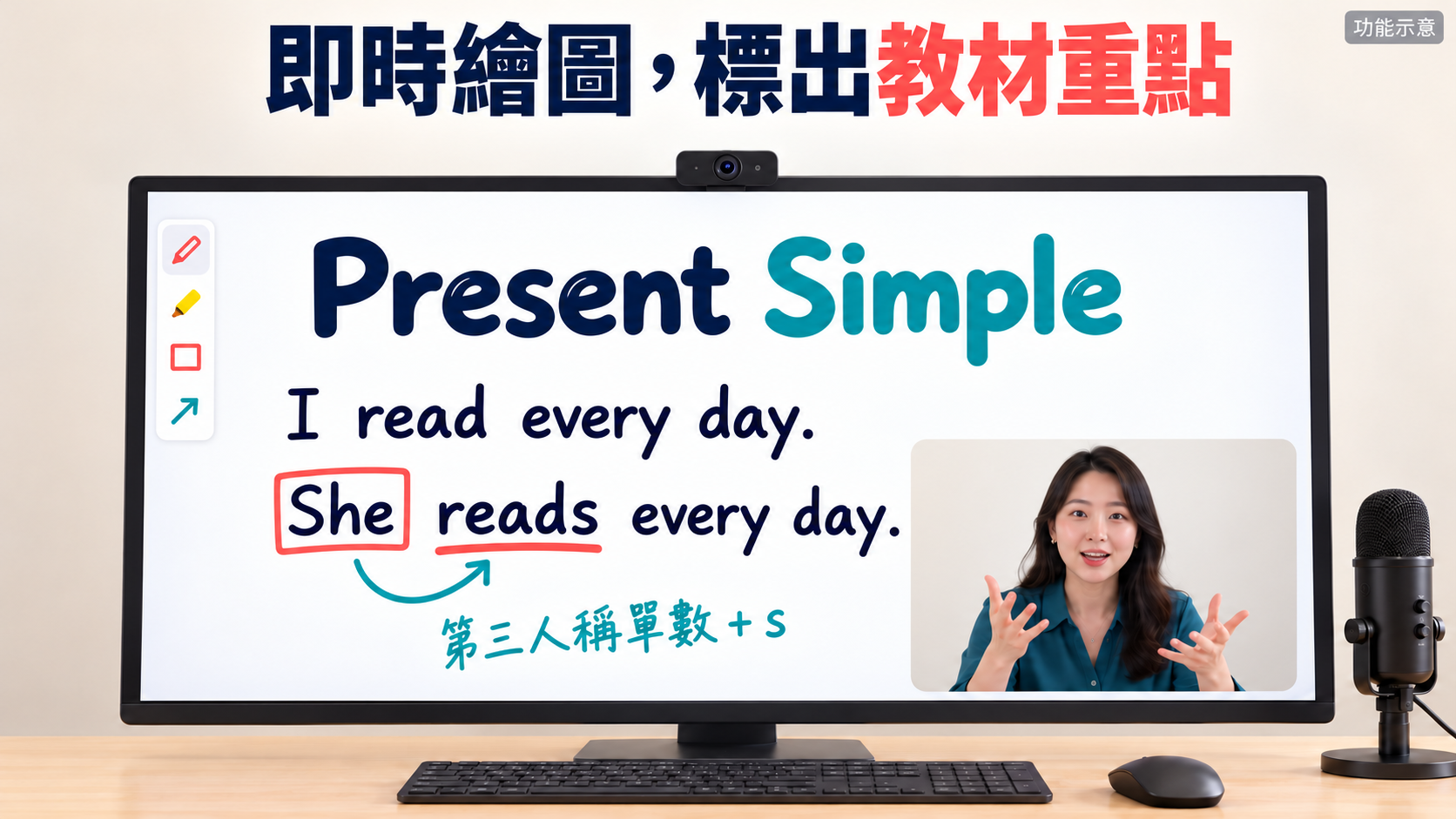
主詞和動詞有什麼關係?與其來回指,不如用即時繪圖圈起 She、在 reads 下方畫線,再用箭頭連起來,重點就清楚了。一次標一兩個重點就好,講完再清除,別讓教材變成滿版筆記。
延伸操作:螢幕繪圖與即時標註教學。
六、開錄前,先試聽 30 秒
錄完才發現沒聲音,最可惜。先確認麥克風選對了;有播放聽力或影片教材,也記得把電腦聲音一起錄進去。正式錄製前,建議試錄約 20~30 秒,實際播放檢查:
- 旁白音量是否清楚、穩定。
- 是否有底噪、回音或爆音。
- 教材播放聲音是否蓋過講解。
- 聲音與畫面是否同步。
使用耳機監聽,也有助於降低喇叭聲音再次被麥克風收進去的情況。
延伸操作:同時錄製電腦聲音與麥克風的設定教學。
都準備好了,就可以開始錄課
確認教材範圍、講師畫面與聲音後,點選 REC 開始錄製。課程講解完成後停止錄製,接著在 Bandicam 內建播放器開啟原始影片,進行下方的修剪、智慧縮放與自動轉字幕。
七、錄完修掉頭尾空白
按下錄影後才坐好,或講完多停了幾秒,不必重錄。把頭尾空白修掉,影片就能更快進入主題。在內建播放器點選「編輯」,拖曳時間軸兩端的滑桿,選取要保留的教學片段。預覽確認後即可匯出;若也要套用智慧縮放,先接續下一節的設定,再一起匯出。
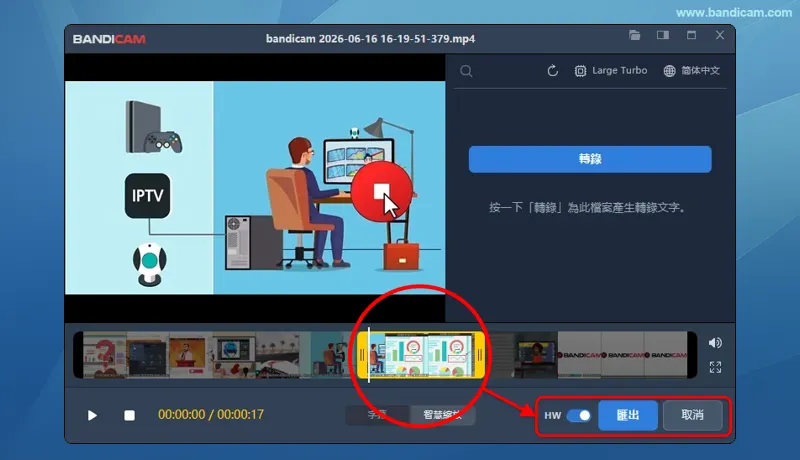
小提醒:請保留原始錄製檔案。若想同時修剪與套用智慧縮放,要在同一次編輯中完成後再匯出,因為已編輯匯出的影片不支援智慧縮放。
八、錄完再放大細節:智慧縮放
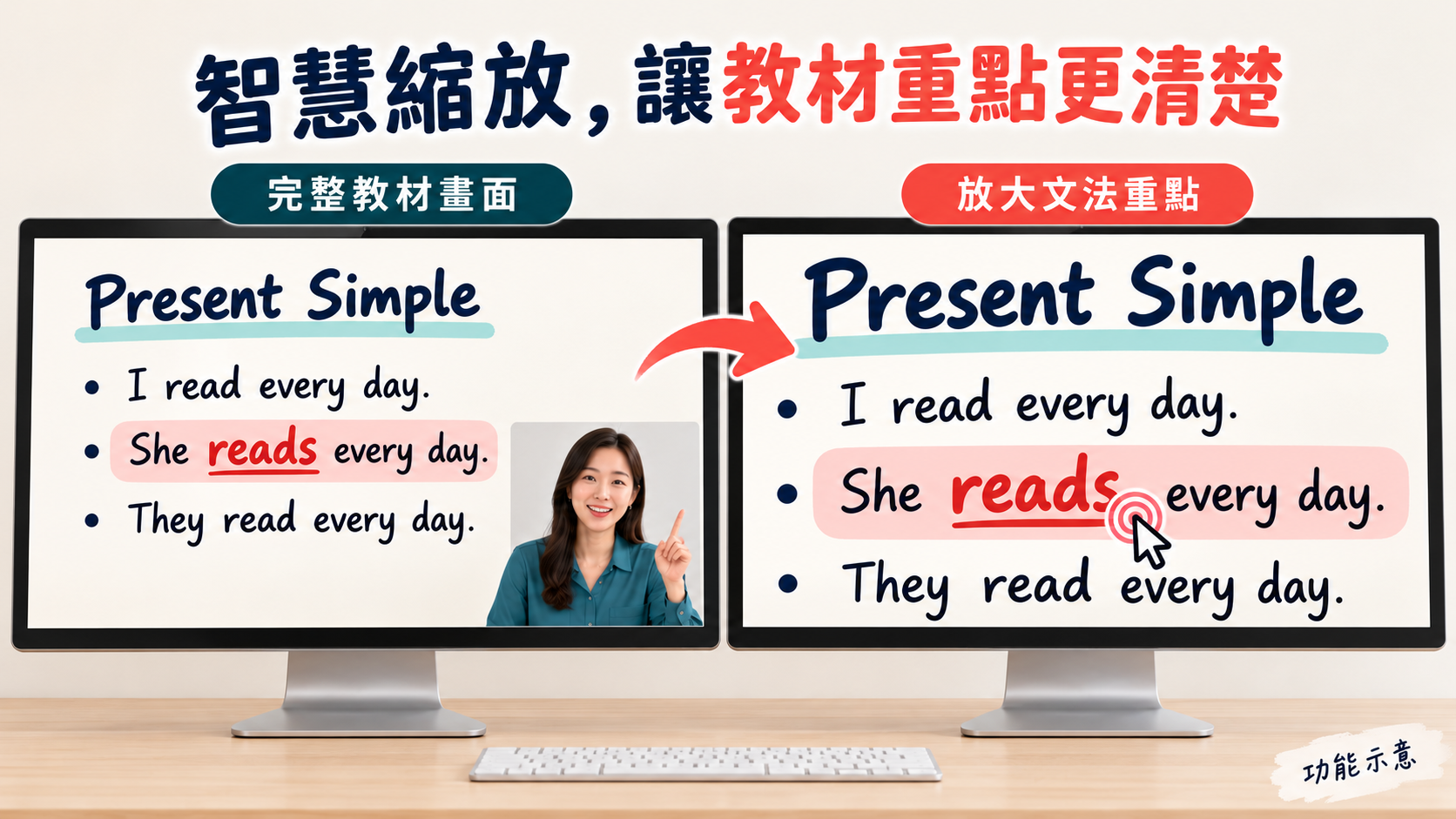
一個小小的 s,放在整張簡報裡可能不太顯眼。智慧縮放(Smart Zoom)會依錄製時的滑鼠點擊與移動放大重點,讓學生更容易看出差別。記得,這是錄完後才套用的編輯功能。
接續前面的修剪,在同一個編輯畫面開啟「智慧縮放」,預覽重點區域的放大與縮小效果,確認節奏符合講解後再匯出。
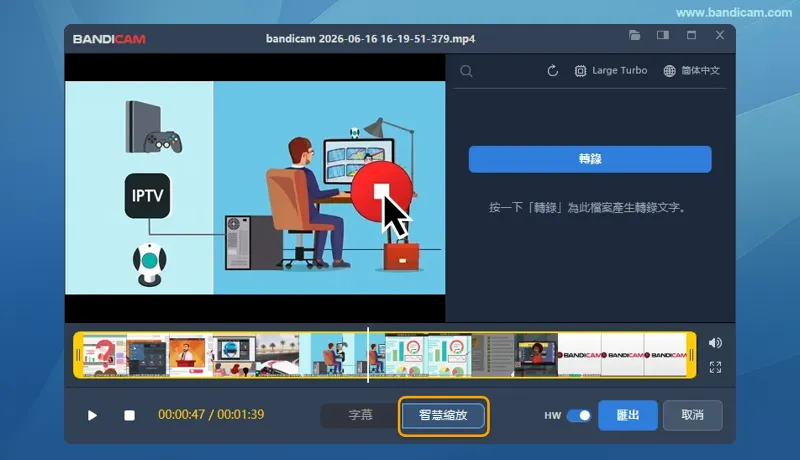
智慧縮放僅適用於矩形區域或全螢幕模式的原始錄製影片,不支援特定視窗、遊戲錄製等其他模式,或已編輯並匯出的影片。
九、字幕先交給 AI,再校對
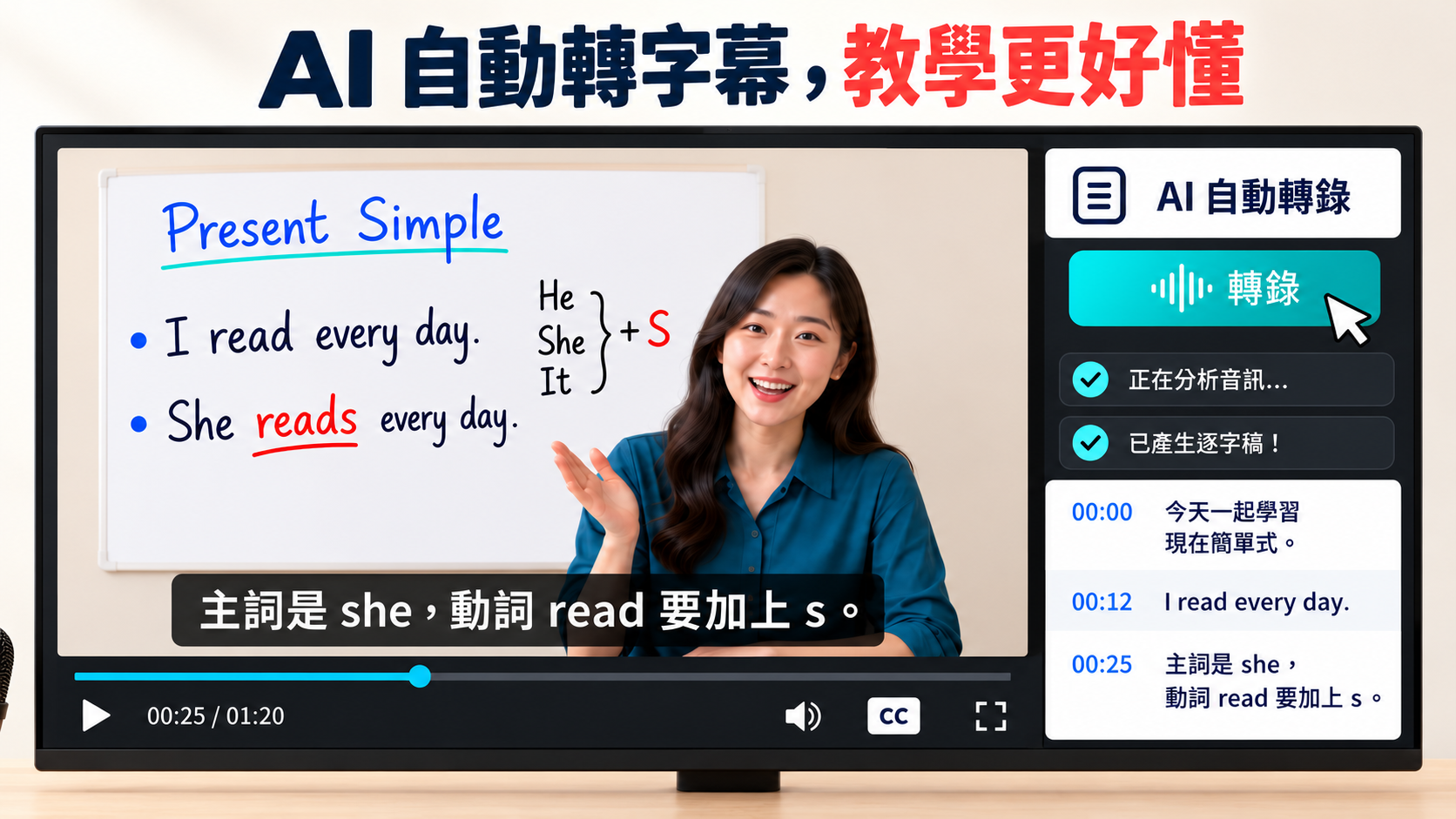
字幕不用從第一個字開始打。讓 Bandicam 的 AI 轉錄先把語音轉成文字,再檢查英文拼字和專有名詞,就能省下逐句輸入的時間。點選播放器中的「轉錄」即可開始。完成後可用 CC 顯示字幕,也能匯出字幕影片、TXT 逐字稿或 SRT 字幕檔。
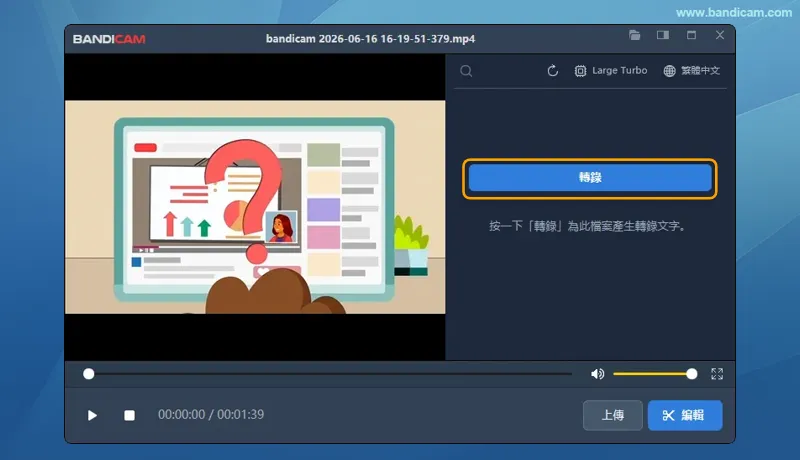
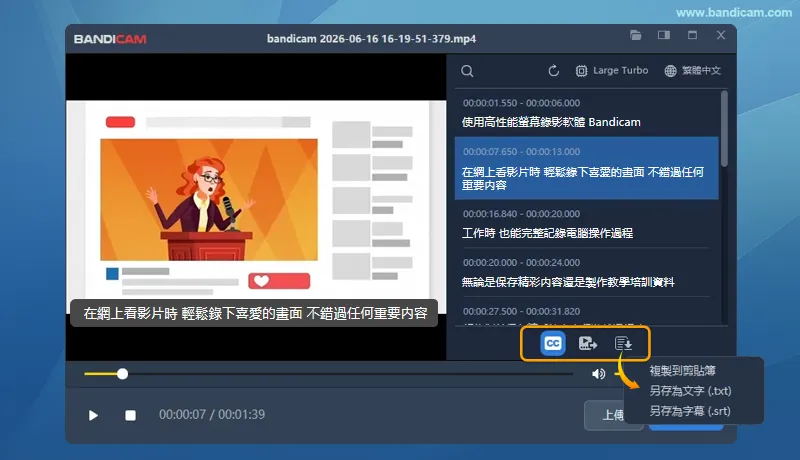
校對時特別留意英文拼字、專有名詞與中英文混合講解的內容。若辨識結果需要改善,可調整轉錄語言或 AI 模型後重新產生。查看完整轉錄與字幕教學。
十、分享前,當一次自己的觀眾
把播放器縮小,用學生的角度看一次:字夠大嗎?人像有擋到教材嗎?聲音和字幕跟得上嗎?看得舒服、聽得清楚,就已經成功一大半。也別把每一秒停頓都剪掉。留一點時間讓學生思考、暫停和跟著練習,課程會更好消化。
先從一堂短課開始,找到自己的錄課節奏
想開始試錄,可以先選一個小單元,例如「英文現在簡單式」或「一道數學題的解法」,錄成幾分鐘的短課。先把畫面和聲音顧好,再加一個你用得上的功能。不用一次全用,錄過幾支影片,就會慢慢找到自己的節奏。
如果你也正在準備第一支教學影片,可以先下載 Bandicam 試用,選一個熟悉的小單元,試著錄個幾分鐘,再看看哪些功能最符合自己的教學方式。